test.guide
ecu.test besitzt eine Schnittstelle zu test.guide, die es ermöglicht, Testreports in test.guide zu exportieren, sowie Packages im Workspace-Explorer entsprechend der Bewertung der letzten Ausführung, deren Report nach test.guide exportiert wurde, einzufärben. Außerdem können Projekte, welche eine gewisse Struktur aufweisen, als Playbook zu test.guide exportiert werden, um dieses ggf. verteilt auf mehreren Testbenches ausführen zu können.
Warnung
Das Exportieren eines Projekts als Playbook (zu test.guide) ist veraltet und wird in Version 2026.1 entfernt.
Einstellungen
Verbindungseinstellungen
Die Einstellungsseiten für die Konfiguration der Schnittstelle befinden sich unter bzw. . Welche Verbindungseinstellungen in ecu.test gesetzt werden müssen, ist in test.guide unter zu finden.
Über das Icon  in der Statusbar von ecu.test kann der aktuelle
Verbindungsstatus direkt angezeigt werden.
in der Statusbar von ecu.test kann der aktuelle
Verbindungsstatus direkt angezeigt werden.
Ein neuer Authentifizierungsschlüssel kann im persönlichen test.guide Profil unter erzeugt werden.
Der Authentifizierungsschlüssel kann durch den entsprechenden Button verschlüsselt in den Workspace-Einstellungen gespeichert werden. Dieser wird automatisch bei der Nutzung wieder entschlüsselt. Allerdings ist dieser Mechanismus auschließlich dafür gedacht, den Schlüssel nicht im Klartext speichern oder gar versionieren zu müssen. Einen vollständigen Schutz gegenüber unautorisierter Nutzung ist hingegen nicht gegeben.
Zusätzliche Einstellungen
Es kann festlegt werden, ob Reports direkt nach der Ausführung des Projekts bzw. des Package in test.guide eingespielt werden sollen.
Weiterhin kann man einstellen, ob die Informationsleiste in jedem Testreport angezeigt werden soll, sowie den ATX-Generator, der ecu.test-Testreports ins ATX-Format umwandelt, konfigurieren. Die Bedeutung der einzelnen Optionen ist direkt im Einstellungsdialog erklärt.
Report
Manuelles Übertragen von Reports
Anstelle der automatischen Übertragung kann man auch manuell über einen Dialog aufrufen, der Testreports einzeln oder gesammelt zu test.guide überträgt. Dort wählt man zunächst einen Ordner aus, sieht dann alle darin enthaltenen Testreports und kann diese zu test.guide hochladen, sofern eine Verbindung zum Server besteht.
Auch aus dem Report Viewer heraus kann durch Klick auf
der aktuell betrachtete Report
manuell in test.guide hochgeladen werden.Abbildung von Reportelementen auf ATX-Elemente
Da die Bezeichnungen in ecu.test vom ATX-Standard abweichen, werden die Elemente des Reports entsprechend folgender Tabelle abgebildet:
Bezeichnung in ecu.test
ATX-Element
Projekt
TestExecutionPlan
Package (bzw. Parametersatz)
TestCase
Testbench- und Testkonfiguration
TestEnvironment
Package- und Projektattribute
Attributes
Globale Konstanten
Test-Constant
Result
Verdict
Beim Konvertieren eines Einzelpackage-Report wird ein TestExecutionPlan „SinglePackageExecution“ erzeugt.
Ob bei Parametersätzen (egal ob einzeln oder durch einen Parametersatzgenerator erzeugt) der Package-Name oder der Parametersatz-Name als TestCase-Name verwendet wird, kann man in der Konfiguration des ATX-Generators festlegen.
Packages, die keine Testschritte enthalten (also gänzlich leere Packages, oder Packages, die nur eine oder mehrere Tracenanalysen enthalten), werden durch den Generator verworfen. Bei Packages, die sowohl Testschritte als auch Traceanalysen enthalten, werden auch die Ergebnisse der Traceanalyse ins ATX-Format konvertiert.
Playbook
Um ein Playbook für eine verteilte Testausführung zu erstellen, kann ein neues Playbook-Projekt über die Projekttemplates in ecu.test angelegt werden.
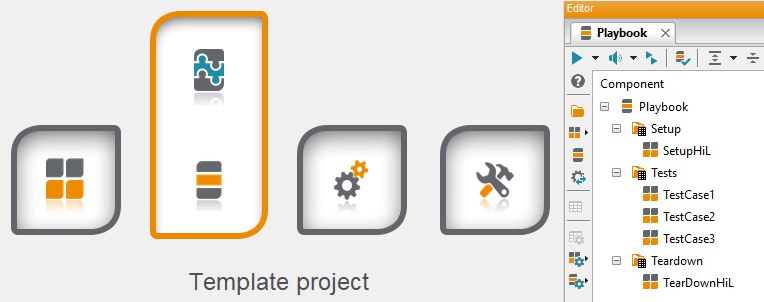
Es können auch bestehende Projekte als Playbook behandelt werden, sofern diese dem folgenden Schema entsprechen:
Setup
Die in diesem Ordner optional aufgeführten Projekte und Packages werden einmalig auf den Testbenches ausgeführt, welche dieses Playbook adressiert. Diese können genutzt werden, um die Testumgebung vorzubereiten.
Tests
Die in diesem Ordner aufgeführten Projekte und Packages beschreiben die eigentlichen Tests und sollten auf den Testbenches, welche dieses Playbook adressiert, parallel ausgeführt werden können. Diese sollten daher möglichst nicht voneinander abhängen oder alternativ nur eine Testbench adressieren.
TearDown
Die in diesem Ordner optional aufgeführten Projekte und Packages können genutzt werden, um nach der Durchführung der Tests die Testbench ggf. wieder aufzuräumen.
Info
Diese Ordner können auch parametriert werden, um z. B. Variantenhandling abzubilden. Die hier angegebenen Parameter stehen zur Ausführung der darin enthaltenen Packages und Projekte als Globale Konstanten zur Verfügung.
Ein Projekt, welches diese Konventionen erfüllt, kann als Playbook exportiert werden. Dazu gibt es im Kontextmenü des Playbook-Projekts folgende Export-Möglichkeiten:
Export als Playbook (veraltet, Entfernung in 2026.1)
Hier wird ein Playbook als Datei im Dateisystem erzeugt und kann falls nötig noch manuell angepasst werden. Anschließend kann diese Datei manuell in test.guide als Playbook hochgeladen werden.
Info
Weitere Informationen zum Playbook JSON Format sind in der test.guide Execution API Dokumentation hinterlegt.
Export als Playbook nach test.guide (veraltet, Entfernung in 2026.1)
Hier wird ebenfalls ein Playbook erstellt, jedoch wird dieses direkt in das konfigurierte test.guide hochgeladen.
Beim Export können neben einem Namen, welcher in test.guide für das Playbook verwendet werden soll, auch die Workspace Source Informationen hinterlegt werden, um den Workspace auf der Testbench aus einem SCM auszuchecken oder als Artefakt aus test.guide zu beziehen. Des Weiteren können Anforderungen (XiLConfigRequirements) an die Testbenches selbst gestellt werden. Diese Anforderungen werden von test.guide verwendet, um geeignete Testbenches für die Testausführung auszuwählen. Aktuell wird hier lediglich der XiL-Type unterstützt. Der Katalog an möglichen Anforderungen wird dabei direkt aus test.guide bezogen.