Erster Start
Dieses Kapitel soll Ihnen einen schnellen und einfachen Einblick darin geben, wie Sie ecu.test für Ihre Absicherungsprojekte einsetzen und konfigurieren können. Es ist nicht das Ziel, ein detailliertes Verständnis der Begriffe und des kompletten Bedienkonzeptes zu schaffen. Vielmehr sollen Sie ein Gefühl dafür entwickeln, in welche Schritte sich die allgemeine Arbeit mit ecu.test untergliedert.
Wenn Sie ecu.test das erste Mal starten, werden Sie zu allererst aufgefordert, einen Workspace anzulegen. Da für die Beispiele in diesem Kapitel einige Daten benötigt werden, aktivieren Sie bitte die Schaltfläche Workspace-Einstellungen einblenden und anschließend Tutorial-Daten kopieren. Im Dropdown-Menü neben der Schaltfläche wählen Sie nun GettingStarted:
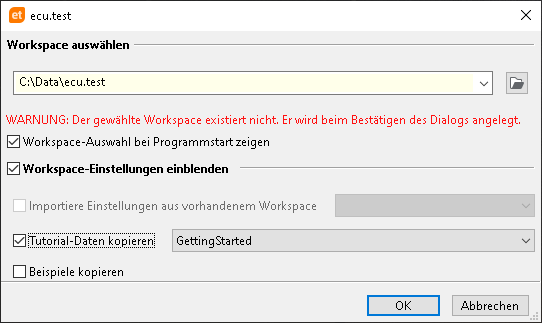
Der Workspace ist ein Basisverzeichnis für alle Dateien, mit denen ecu.test arbeitet. Unter „Was ist ein Workspace?“ erhalten Sie bei Bedarf weitere Informationen zum Workspace-Konzept. Vorerst reicht es jedoch völlig aus, wenn Sie einfach den vorgeschlagenen Workspacepfad übernehmen.
Ist alles eingestellt, klicken Sie bitte auf OK. ecu.test startet nun und legt sämtliche benötigten Verzeichnisse und Dateien im angegebenen Workspace an. Ist der Aufstart abgeschlossen, sehen Sie folgenden Bildschirm:
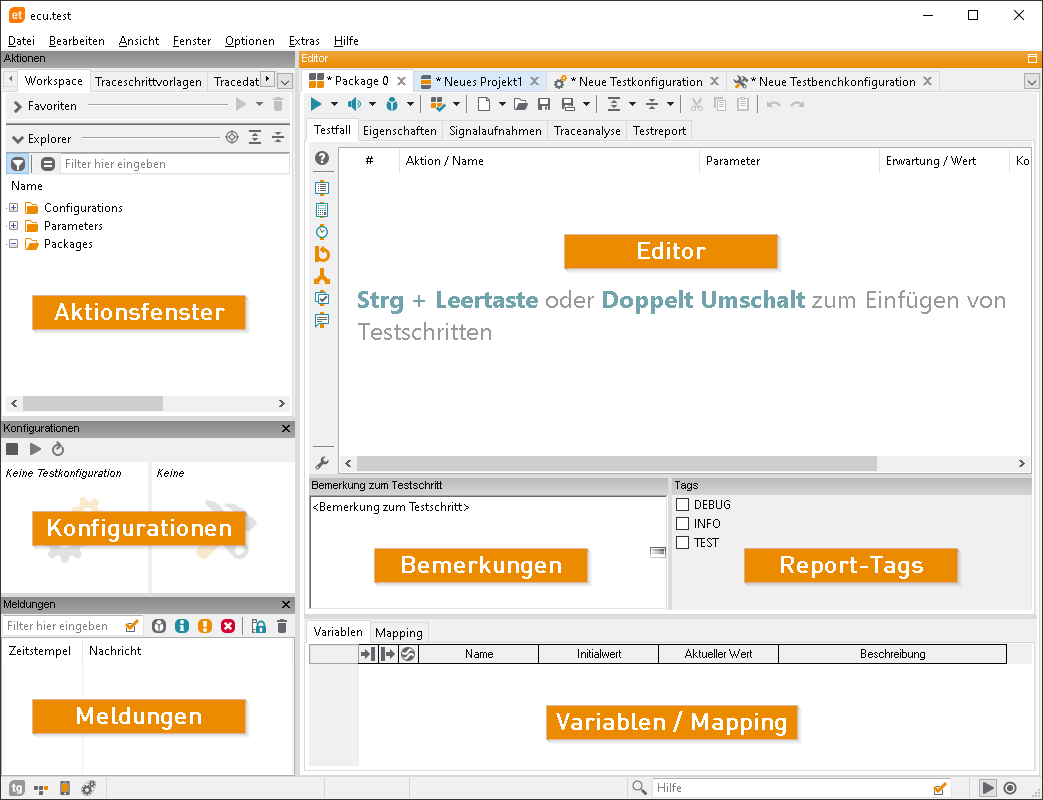
Für diesen Einstieg sind zunächst nur das Aktionsfenster, der Editor und das Fenster Konfigurationen interessant.
Wie wird ein Testfall erstellt?
Möchte man einen Testfall erstellen, braucht man ein sogenanntes Package. Ein Package kann man sich als Container für die Testschritte des Testfalls vorstellen.
Wählen Sie im Programm-Menü aus, um ein neues Package anzulegen. Nun sollte sich im Editor auf der rechten Seite ein leeres Package öffnen.
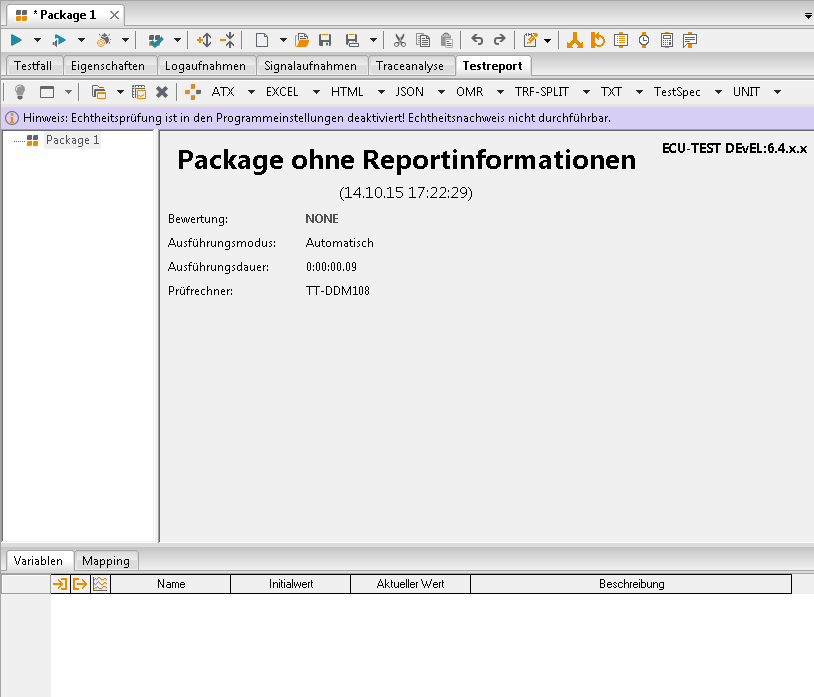
Wenn sie jetzt F9 drücken, wird das neu erstellte Package zur Ausführung gebracht. ecu.test wechselt nach der Ausführung sofort auf den Tab Testreport, um die Ergebnisse des Tests darzustellen. Da das neu erstellte Package noch keine Testschritte beinhaltet, ist der Report im aktuellen Beispiel natürlich noch leer:
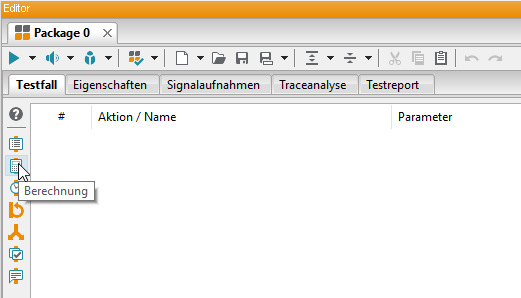
Also fügen wir jetzt einen neuen Testschritt hinzu. Angenommen man möchte einen Testfall schreiben, der prüft, ob 5 + 5 gleich 10 ist. Der Test soll SUCCESS werden (also erfolgreich) bzw. FAILED (also nicht erfolgleich), je nachdem ob dieser Ausdruck wahr bzw. nicht wahr ist. Für diese Zwecke eignet sich sehr gut der Berechnungs-Testschritt. Legen Sie daher einen Berechnung-Testschritt über die Toolbar des Packages an:
Als Ausdruck geben Sie einen Python-Ausdruck ein, dessen Wert geprüft werden soll. In diesem Fall kann einfach 5 + 5 in das Feld geschrieben werden. Um eine Bewertung des Ergebnisses vorzunehmen, aktivieren Sie das Häkchen neben Bewertung und tragen in das Eingabefeld neben Messwert: == 10 ein. Der Dialog sieht schließlich folgendermaßen aus:
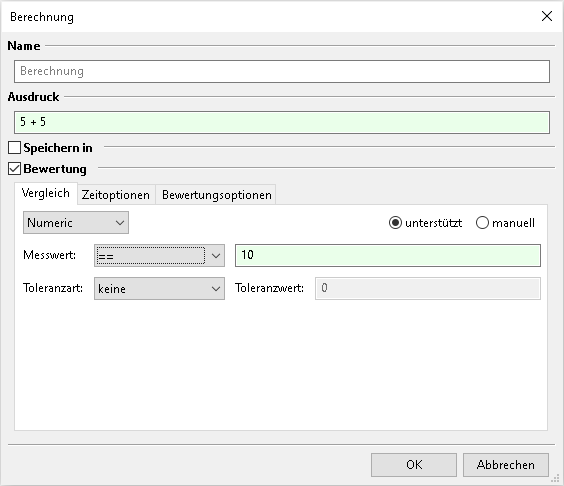
Wird der Testschritt mit OK bestätigt und der Testfall erneut ausgeführt, erscheint der Berechnungs-Testschritt im Report und ist mit SUCCESS bewertet:

Sie sehen, dass ecu.test im Testreport einen direkten Bezug zu den Testschritten im Testfall herstellt. Somit können Sie schnell und einfach erkennen, welcher Testschritt fehlgeschlagen ist, sollte ein Fehler durch den Test entdeckt werden.
Wenn Sie auf den obersten Knoten im Baum links neben dem Report klicken, wird eine Zusammenfassung des Testergebnisses dargestellt:
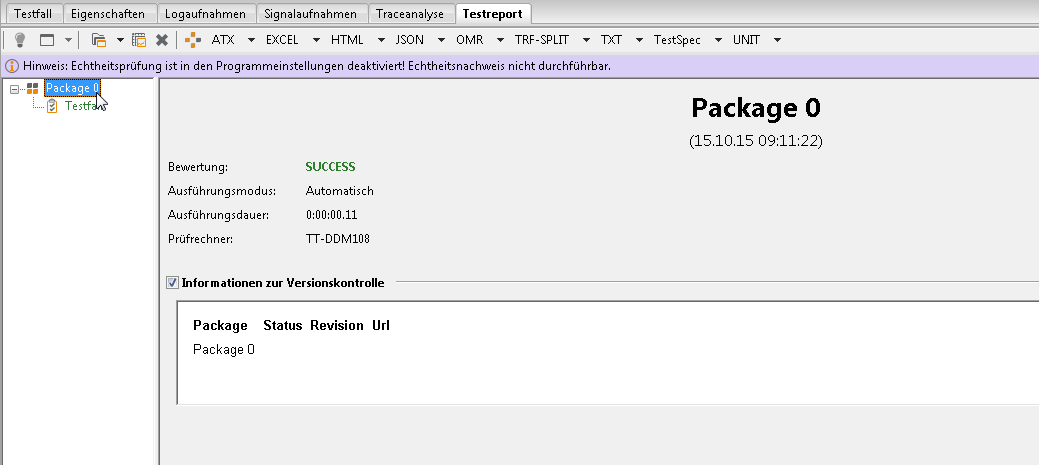
Im vorangegangenen Abschnitt wurde gezeigt, wie Sie einen Test erstellen, ihn zur Ausführung bringen und sich die Testergebnisse ansehen können. Das gezeigte Beispiel ist allerdings nicht sehr realitätsnah, denn es greift nicht auf Testgrößen eines Prüflings zu. Im nächsten Abschnitt lernen Sie daher, was Sie tun müssen, um mit ecu.test auf verschiedene Testfallgrößen zugreifen zu können.
Wie kann auf Testgrößen zugegriffen werden?
Ein Steuergerätetest verfolgt häufig dasselbe Prinzip: Man stimuliert verschiedene Größen des Prüflings und nimmt anschließend eine Validierung des neuen Zustands im Prüfling vor.
Für diesen Zweck bietet ecu.test zwei generische Testschritte zum Lesen und Schreiben von Testgrößen. Diese Testschritte beziehen sich immer auf eine bestimmte Testgröße des Prüflings. Bevor diese Verknüpfung aber festgelegt werden kann, muss ecu.test wissen, welche Testgrößen überhaupt existieren.
Im Standardfall werden sämtliche Größen des Prüflings in einer Datenbank, also einer Datei eines standardisierten oder proprietären Formats, gespeichert. ecu.test bietet die Möglichkeit, solche Dateien einzulesen und deren Größen verfügbar zu machen.
Für diese Zwecke existiert die sogenannte Testkonfiguration. Bevor eine solche Testkonfiguration erstellt wird, sollte man sich über die notwendigen Testgrößen im Klaren sein. Nehmen wir für dieses Beispiel an, wir möchten den Wert „5“ in eine Modell-Größe schreiben und gleich im Anschluss prüfen, ob dieser Wert im Modell tatsächlich angekommen ist. Ein solcher Test greift auf Modell-Größen zu. Unser Ziel ist es also, eine Testkonfiguration zu erstellen, welche eine Modell-Datenbank referenziert.
Legen Sie daher nun eine neue Testkonfiguration über den Menüpunkt an. Der daraufhin geöffnete Editor verfügt über mehrere Tabs, die für dieses Beispiel vorerst keine Rolle spielen (Möchten Sie trotzdem Informationen über sämtliche Optionen in der Testkonfiguration haben, können Sie diese unter „Was ist eine Testkonfiguration?“ nachlesen).
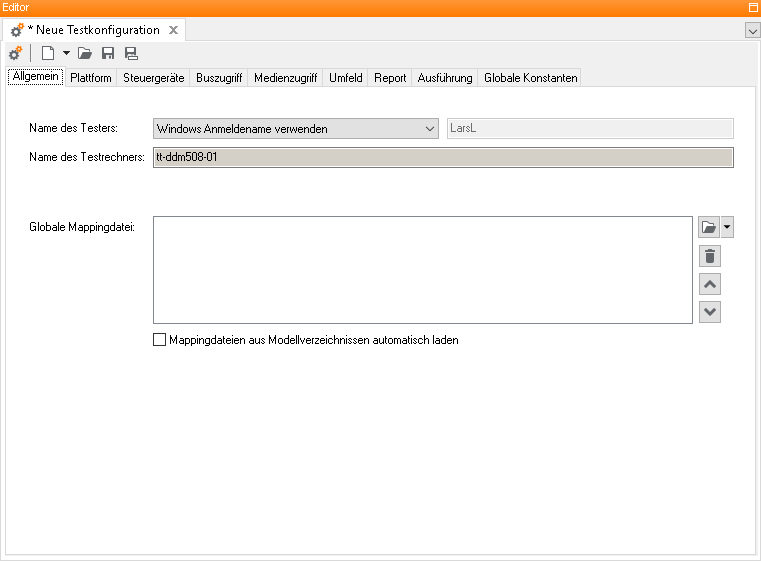
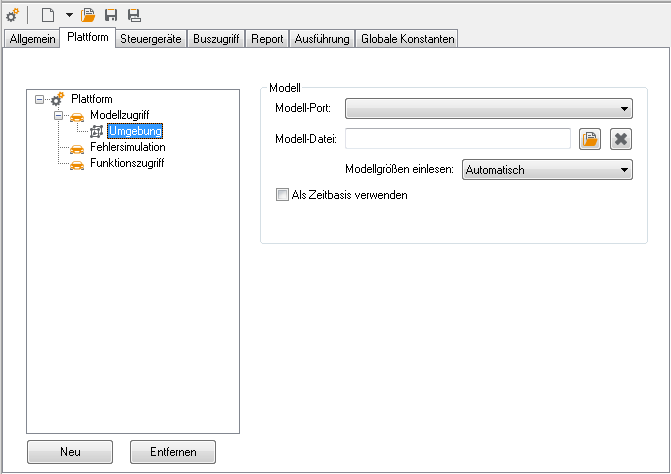
Für das Beispiel interessiert vorerst nur der Tab Plattform unter dem Sie die Datenbasen für den Modell-Zugriff konfigurieren. Rechtsklicken Sie dafür zuerst auf Modellzugriff und anschließend auf Neu:
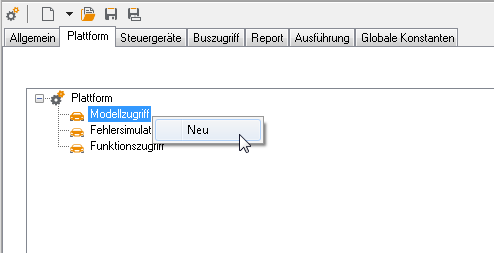
Sie werden nun gebeten, einen Systemnamen anzugeben. Der gewählte Name wird zukünftig zur Referenzierung der jeweiligen Modell-Datenbank verwendet. Wählen Sie hier einfach Umgebung aus und klicken Sie auf OK. Um eine Modelldatei auszuwählen, klicken Sie auf den Button rechts neben dem Eingabefeld und wählen die mitgelieferte Datei „HiL.sdf aus (Dies ist eine mitgelieferte Beispiel-Datenbank für Modell-Größen). Das ist bereits alles, was getan werden muss, um die Modelldatei einzustellen. Ihre Testkonfiguration sollte nun wie folgt aussehen:
Speichern Sie die Konfiguration unter einem frei gewählten Namen ab und schließen Sie den Editor.
Im Workspace-Explorer auf der linken Seite sollte nun unter Configurations die von Ihnen erstellte Konfiguration auftauchen:
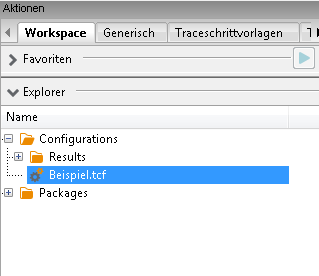
Die Testkonfiguration muss jetzt zuerst selektiert und anschließend aktiviert werden. Klicken Sie mit der rechten Maustaste auf Ihre Testkonfiguration und wählen den Kontext-Menüeintrag Testkonfiguration auswählen. Die Testkonfiguration erscheint nun im Fenster Konfigurationen, das Fenster unterhalb des Workspace-Explorers. Ein Klick auf den Pfeil im Konfigurationen-Fenster startet die Konfiguration und lädt die entsprechenden Modell-Größen.
Ist das Laden beendet, erscheint im oberen Abschnitt neben dem Tab Workspace ein neuer Tab Modellzugriff:
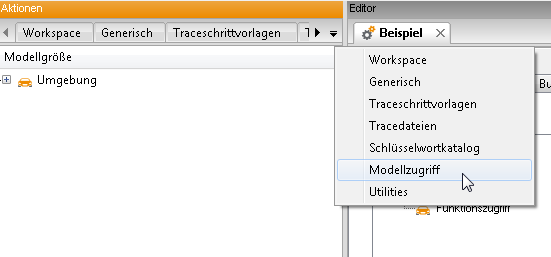
Unter diesem Tab finden Sie alle Modell-Größen aus der geladenen Modell-Datenbank. Diese können direkt in einen Testfall gezogen werden, um einen Lesen- oder einen Schreiben-Testschritt anzulegen.
Legen Sie nun ein neues Package an und klappen Sie (sofern noch nicht geschehen) den Knoten Umgebung auf. Nun sehen Sie unterhalb von Umgebung die Modell-Größen aus der Modell-Datenbank. Nun wollen wir die Größe simState schreiben. Um dies zu erreichen, klicken Sie mit der rechten Maustaste auf die Größe und wählen Schreiben:
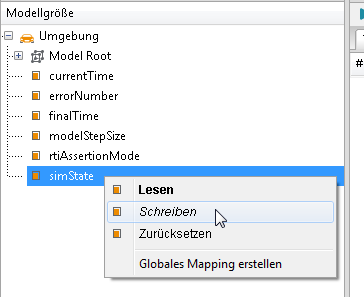
Nach dieser Aktion öffnet sich ein Dialog, in dem ein Ausdruck angegeben werden kann, welcher den zu schreibenden Wert darstellt. Geben Sie hier beispielsweise 5 ein und klicken Sie dann auf OK.
Das neu erstellte Package beinhaltet nun einen MODELL-Schreiben-Testschritt mit dem Ausdruck „5“. Möchte man anschließend überprüfen, ob der Wert tatsächlich korrekt in die Testgröße geschrieben wurde, kann man einen MODELL-Lesen-Testschritt mit einer entsprechenden Erwartung einfügen. Dies geschieht analog zum Schreiben-Testschritt. Klicken Sie also wieder mit der rechten Maustaste auf die Größe simState und wählen Sie diesmal den Eintrag Lesen. Geben Sie als Erwartungshaltung eine 5 an und bestätigen Sie mit OK.
Dieser Testfall stellt nun ein realistisches (wenn auch sehr simples) Beispiel für einen Steuergeräte-Test über eine Modell-Schnittstelle dar. Ausführbar ist dieser Test aber noch nicht, denn ecu.test weiß natürlich noch nicht, über welches Tool auf das Modell zugegriffen werden soll.
Drückt man jetzt wieder F9, wird der Testfall nach der Ausführung mit ERROR bewertet. Im Report erscheint die Fehlermeldung Fehlende Port-Zuordnung für MODELACCESS:
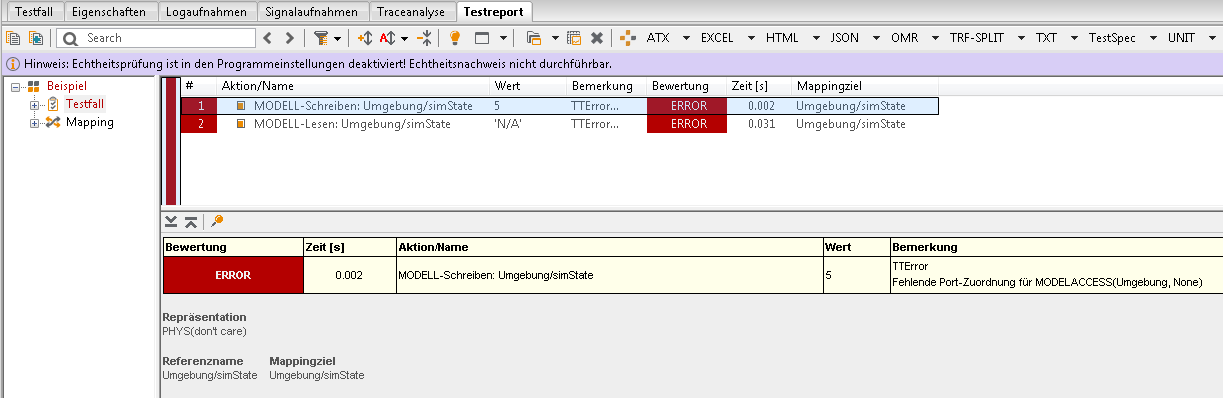
Es fehlt also eine sogenannte Port-Zuordnung, um den Test lauffähig zu gestalten. Diese Zuordnung legt in ecu.test die Verknüpfung zwischen den Testgrößen und einem Tool fest. Wie eine solche Portzuordnung erstellt wird, zeigt das nächste Kapitel.
Wie wird auf Tools zugegriffen?
Mit welchen Tools in einem Testfall interagiert werden kann, muss in ecu.test in einer sogenannten Testbenchkonfiguration eingestellt werden.
In dem hier gezeigten Beispiel wird auf Modell-Größen zugegriffen, also wird der Zugriff auf ein Modell-Werkzeug notwendig. ecu.test unterstützt eine Vielzahl verschiedener Tools, welche über eine solche Schnittstelle verfügen. Da wir an dieser Stelle aber nicht ein bestimmtes Tool voraussetzen können, verwenden wir den sogenannten MODELDUMMY.
Es steht also folgendes Ziel: Eine Testbenchkonfiguration anlegen, in welcher der Zugriff auf den MODELDUMMY konfiguriert ist. Das Anlegen einer neuen Testbenchkonfiguration kann genau wie das Package und die Testkonfiguration über erfolgen.
Es öffnet sich wieder ein Editor, dieses Mal der zum Bearbeiten der Testbenchkonfiguration. In der neu angelegten Datei ist noch nichts weiter enthalten, bis auf den Hauptknoten Toolkonfigurationen. Weitere Tools müssen diesem Knoten hinzugefügt werden. Doch zuerst ist entscheidend, auf welchem Rechner das jeweilige Tool zur Ausführung kommt. In unserem Beispiel handelt es sich um eine lokale Anbindung, also das Tool (der MODELDUMMY) wird auf dem gleichen Rechner ausgeführt, wie ecu.test.
Mit einem Klick auf das Symbol  in der Toolbar, öffnet sich der Dialog
Neuer Toolhost.
in der Toolbar, öffnet sich der Dialog
Neuer Toolhost.
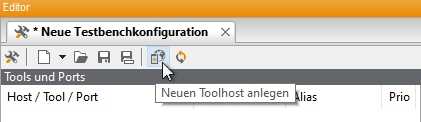
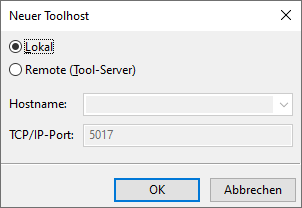
Da es sich um eine lokale Tool-Anbindung handelt, wählen Sie die Option Lokal aus und bestätigen Sie mit OK.
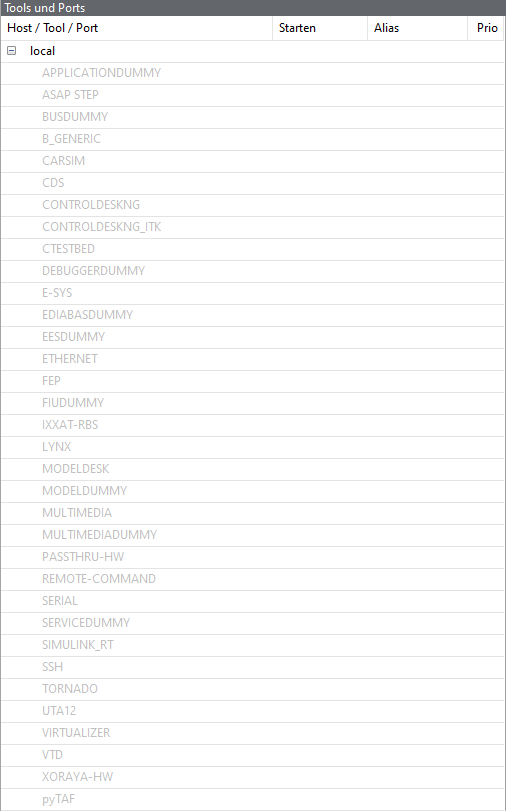
Nun werden sämtliche lokal verfügbaren Tools aufgelistet:
Info
ecu.test kann bei einigen Tools eine Aussage darüber treffen, ob das Tool auf dem Toolhost installiert ist oder nicht. Solche Tools erscheinen nicht zur Auswahl in der Testbenchkonfiguration, wenn sie nicht gefunden wurden. Bei anderen Tools kann diese Aussage wiederum nicht getroffen werden. Solche Tools werden in der Konfiguration immer angeboten, auch wenn sie nicht installiert wurden.
Um den MODELDUMMY zu verwenden, wählen Sie diesen in der Liste mit Rechtklick an und wählen den Menüeintrag Neuer Port. Welche Bedeutung der Begriff Port hat ist für das Verständnis an dieser Stelle nicht entscheidend (Unter „Was ist eine Testbenchkonfiguration?“ können Sie bei Bedarf aber eine genauere Erläuterung der Begriffe Tool, Port und Host nachschlagen). Den Dialog Neuen Port erstellen können Sie ohne Änderungen bestätigen.
Nun wird der MODELDUMMY in schwarzer Schrift und mit einem Unterknoten MDL01 (MODELACCESS) dargestellt. Daran ist zu erkennen, dass der Zugriff auf den MODELDUMMY möglich ist, sobald diese Testbenchkonfiguration aktiviert wird:
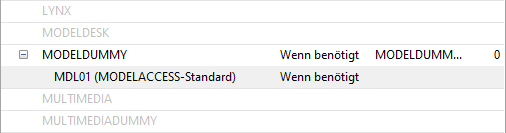
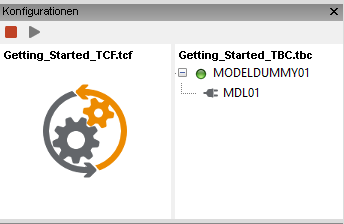
Nun muss die Konfiguration nur noch abgespeichert und genau wie die Testkonfiguration über einen Rechtsklick aktiviert werden. Nun sollte das Fenster Konfigurationen genauso aussehen, wie in der Übersicht zu ecu.test zu Beginn des Kapitels. Würden die beiden Konfigurationen jetzt gestartet, würde der Test trotzdem noch nicht funktionieren. Ein letzter nötiger Konfigurationsschritt ist den Modell-Port, den wir gerade angelegt haben, mit dem Modell-Bezeichner Umgebung in der Testkonfiguration zu verknüpfen.
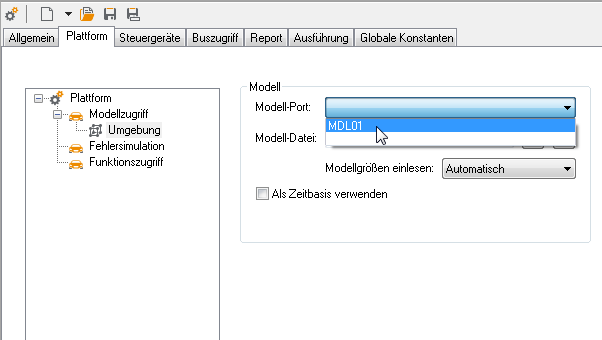
Öffnen Sie hierfür Ihre Testkonfiguration und wechseln Sie auf den Tab Plattform. Wählen Sie den Knoten Umgebung unterhalb von Modellzugriff aus. Auf der rechten Seite können Sie nun einen Modell-Port aus einer Liste auswählen. In diesem Fall sollte nur MDL01 zur Auswahl stehen:
Info
Steht MDL01 nicht zur Auswahl, haben Sie die Testbenchkonfiguration noch nicht selektiert. Ob sie selektiert wurde, ist daran zu erkennen, ob Sie im Fenster Konfigurationen auf der rechten Hälfte eingeblendet wird.
Wählen Sie nun den Port MDL01 aus und speichern Sie die Konfiguration. Jetzt wurden alle nötigen Einstellungen vorgenommen. Klicken Sie daher auf den Pfeil im Fenster Konfigurationen. ecu.test lädt nun erneut die Modell-Datenbank und verbindet sich mit dem MODELDUMMY.
Führen Sie den Test mit dem Modell-Lesen und -Schreiben-Testschritten erneut aus. Ist alles richtig konfiguriert, läuft der Test nun erfolgreich durch. Der Lesen-Testschritt sollte mit SUCCESS bewertet sein:

Im Report ist ersichtlich, dass ecu.test die Testgröße auf dem MODELDUMMY korrekt geschrieben und wieder ausgelesen hat.
Zusammenfassung
In dem vorangegangenen Kapitel haben Sie einen Schnelleinstieg in ecu.test erhalten. Es wurde gezeigt, wie Testfälle erstellt werden und welche Schritte notwendig sind, um auf Datenbasen und Tools zuzugreifen. Das gezeigte Vorgehen mit dem MODELDUMMY lässt sich auf jedes beliebige Modell-Tool übertragen.
In den folgenden Kapiteln erhalten Sie einen tieferen Einblick in den Aufbau und die wichtigsten Artefakte von ecu.test.