Testausführung
ecu.test stellt für die Testausführung neben einem übersichtlichen Ausführungsfenster, unter anderem einen Debugger und ein Prüfungsmodul zur Verfügung, die im kommenden Abschnitt näher beschrieben werden.
Das Verhalten der Traceanalyse für die einzelnen Ausführungsmodi ist unter Schnittstelle zur Traceanalyse genauer dokumentiert.
Package ausführen
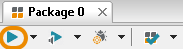
Über den Button, in der Buttonleiste, kann die Package- und Traceanalyseausführung gestartet werden. Über den schwarzen Pfeil neben dem Button ist es auch möglich, nur die Package- oder nur die Traceanalyseausführung zu starten.
Der sich nun öffnende Ausführungsdialog ist in der folgenden Grafik zu sehen:
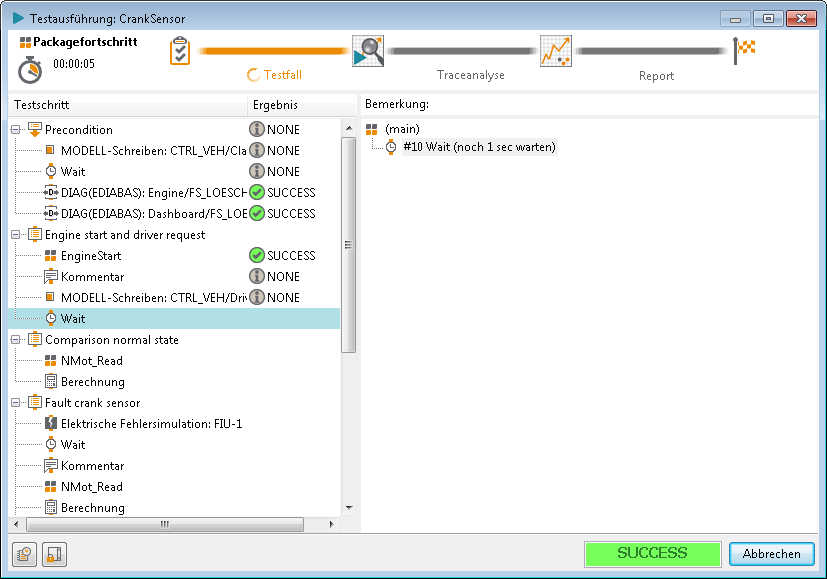
Der Ausführungsdialog gliedert sich in mehrere Bereiche.
Im oberen Bereich werden die bisherige Laufzeit der Ausführung und der aktuelle Ausführungsschritt dargestellt. Die Ausführung gliedert sich in drei Hauptbestandteile: Testfall, Traceanalyse und Reporterstellung.
Im linken Bereich wird während der Ausführung des Testfalls ein Überblick über das Hauptpackage mit den bisher vergebenen Bewertungen dargestellt. Der aktive Schritt ist farbig hervorgehoben.
Im rechten Bereich wird der Aufruf-Stack dargestellt. Dieser besteht aus dem aktuell ausgeführten Testschritt und den Subpackages, in deren Kontext der aktive Testschritt ausgeführt wird.
Die Buttons am unteren linken Rand des Dialogs ermöglichen das Öffnen des Echtzeit-Logs (Meldungsfenster als eigenständiges Fenster) und das Deaktiveren des automatischen Scrollens in der Packageübersicht.
Am rechten unteren Rand wird das aktuelle Gesamtergebnis der Ausführung dargestellt und es besteht die Möglichkeit die Ausführung abzubrechen.
Testfall und Traceanalyse ausführen
Diese Schaltfläche startet die Ausführung des Testfalles und der Traceanalyse.
Testfall und Traceanalyse parametriert ausführen
ecu.test ermöglicht es jeden Testfall mit einer bestimmten Belegung von Variablen auszuführen. Nachdem die entsprechende Schaltfläche aktiviert wurde, erscheint ein Dialog der alle definierten Variablen übersichtlich darstellt. In diesem Dialog können die Werte von Variablen entsprechend Ihrer Vorstellungen angepasst werden.
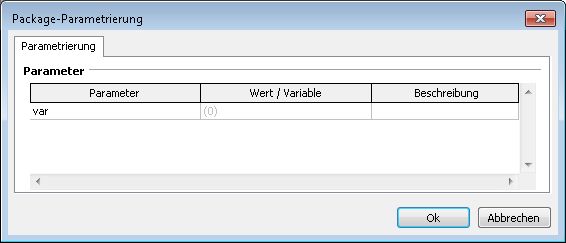
Mit einem Klick auf OK bestätigt man die derzeitige Belegung und führt den Testfall mit der gewünschten Variablenbelegung aus.
Info
Falls keine Variablen in dem jeweiligen Package definiert wurden, erscheint der Parametrisierungs-Dialog nicht.
Testfall ausführen
Diese Schaltfläche startet die Ausführung des Testfalles. Analysejobs der Traceanalyse werden erstellt, aber nicht ausgeführt.
Testfall ausführen und Traceanalyse nachgelagert ausführen
Siehe Projektausführung mit nachgelagerter Analysejob-Abarbeitung.
Traceanalyse aus aktuellem Testreport ausführen
Durch diese Option ist es möglich die Analysen aus dem aktuellen Report erneut auszuführen.
Traceanalyse einzeln ausführen
Diese Schaltfläche startet die Ausführung der Traceanalyse. Da kein Testfall ausgeführt wird, werden nur manuell in den Aufnahmegruppen hinterlegte Aufnahmen analysiert.
Package interaktiv ausführen
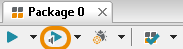
Über diese Schaltfläche kann das Package im interaktiven Modus ausgeführt werden. Das bedeutet, dass die Blöcke, die als Nutzeranweisung gekennzeichnet sind, in einem größeren Fenster angezeigt werden und der Inhalt aus Aktion, Parametern und Erwartung von einer Computerstimme vorgelesen wird. Die Bewertung solcher Blöcke erfolgt manuell durch den Nutzer. Weitere Informationen zum interaktiven Testen.
Über den kleinen schwarzen Pfeil neben dem Startsymbol kann zwischen zwei Ausführungsvarianten gewählt werden.
Testfall und Traceanalyse interaktiv ausführen
Diese Schaltfläche startet Testfall und Traceanalyse im interaktiven Modus. Die Traceanalyse selbst bietet keine gesonderte interaktive Funktionalität, sie wird wie gehabt automatisch und ohne Nutzerinteraktion ausgeführt.
Testfall und Traceanalyse interaktiv parametriert ausführen
Diese Schaltfläche kombiniert die Funktionalität der folgenden beiden Ausführungsoptionen:
Testfall interaktiv ausführen
Diese Schaltfläche startet den Testfall ohne die Traceanalyse. Die Ausführung ohne Traceanalyse ist empfehlenswert, wenn die Ergebnisse der Traceanalyse nicht sofort benötigt werden und die Laufzeit der Traceanalyse gespart werden soll. Die Traceanalyse kann später über den Menüpunkt Traceanalyse einzeln ausführen nachgeholt werden.
Package debuggen
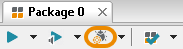
In ecu.test ist ein Debugger integriert, um bei aufgetretenen Problemen eine einfache Analyse durchführen zu können.
Der Debugger wird über den Button neben der „normalen“ Testausführung gestartet. Hier kann über den Pfeil daneben noch zusätzlich gewählt werden, ob nur der Test oder auch eine ggf. vorhandene Traceanalyse ausgeführt werden soll.
Wird der Debugger gestartet, läuft die Ausführung wie bei einem normalen Start, aber nur bis zum ersten Breakpoint. Ab hier kann die weitere Ausführung mit verschiedenen Optionen gesteuert werden:
die Ausführung bis zum nächsten Breakpoint fortsetzen.
Referenz debuggen (das heißt, wenn der Schritt ein Package ist, muss auch im aufgerufenen Package jeder Schritt einzeln bestätigt werden),
nur den nächsten Schritt ausführen (und auf nächste Aktion warten),
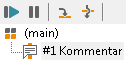
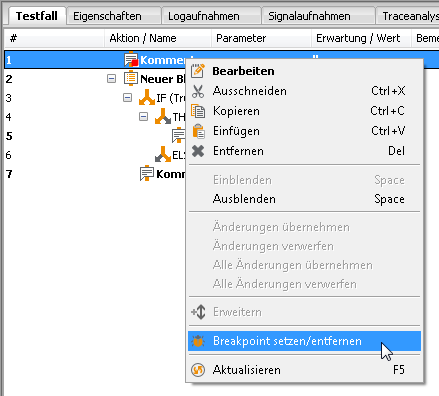
Die Breakpoints werden über das Testschrittkontextmenü (rechte Maustaste auf einen Testschritt) gesetzt oder entfernt und durch einen roten Punkt auf dem Testschritt dargestellt (siehe Abbildung).
Testreport auswerten
Der Testreport wird in einer Datenbank zur Verfügung gestellt. Automatisch nach Testende öffnet sich eine Datenbankansicht, um den Testreport bequem analysieren zu können. Der Testreport stellt alle Testschritte mit ihren Bewertungen (SUCCESS, FAILED, ERROR) dar. Dabei wird die Bewertung entweder als Hintergrundfarbe der Tabellenzelle dargestellt (dieser Testschritt hat diese Bewertung) oder nur als Rahmenfarbe. Letzteres bedeutet, dass der Testschritt selber keine Bewertung hat, aber ihm weitere Testschritte untergeordnet sind und somit die Bewertung der untergeordneten Testschritte dargestellt wird (z. B. bei Packagereferenzen, Block- oder IF-THEN-Schritten).
Alle Funktionen zum Testreport finden Sie im Kapitel Testreport ausführlich erläutert.
Testfall-Coverage
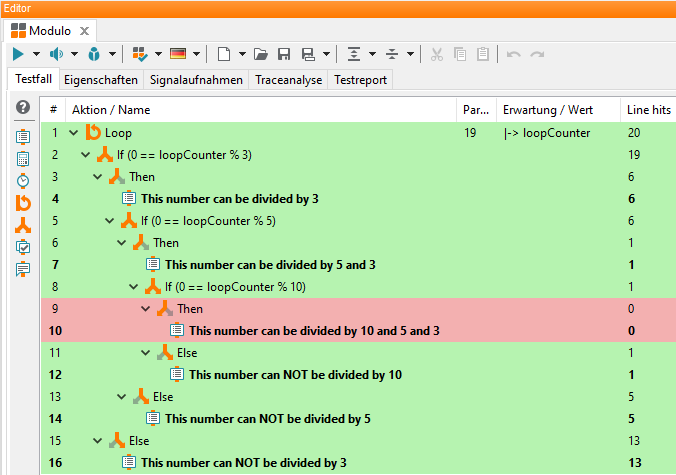
Mit der Funktionalität der Testfall-Coverage kann die Zeilenabdeckung einzelner Testschritte während der Testfallausführung gemessen und anschließend im Package-Editor visualisiert werden.
- Anwendungsfall
Erstellung von Coverage-Metriken im Sinne des Qualitätsmanagements
Ermitteln von nicht betretenen Zweigen des Testfalls zwecks Bereinigung
Absicherung zentraler User-Bibliotheken (z.B. Library-Workspaces)
- Aktivierung
Um die Coverage bei der Testausführung zu messen, muss diese in der Testkonfiguration aktiviert werden:
- Bedienung
Wenn die Coverage-Messung in der Testkonfiguration aktiviert wurde, wird diese direkt bei der Ausführung eines Packages oder Projektes bestimmt. Die Visualisierung der Zeilenabdeckung erfolgt ausschließlich innerhalb von Packages.
Die Visualisierung wird direkt nach der Testfallausführung auf alle im Editor geöffneten Packages angewandt.
Es gibt außerdem die Möglichkeit, über das entsprechende Untermenü von Extras zusätzliche Coverage-Dateien zu laden und die Visualisierung zurückzusetzen.
Zusätzlich können Coverage-Dateien aus test.guide geladen werden über . Dazu muss in test.guide ein Projektfilter erstellt werden. Anschließend können unter Angabe der Projektfilter-ID alle Coverage-Dateien geladen werden, die in den gefilterten Reports enthalten sind. Damit die Abfrage ausgeführt werden kann, muss zuvor die Verbindung zu test.guide konfiguriert sein. Diese kann in den Einstellungen unter vorgenommen werden. Beim Anlegen einer neuen test.guide-Instanz sind insbesondere die Angabe Server-Adresse, Port sowie des Authentifizierungsschlüssels wichtig.
Um die Coverage-Dateien überhaupt auf test.guide ablegen zu können muss in der test.guide-Instanz unter , der Ausdruck
Coverage Info/*.xmlergänzt werden.- Erstellung eines Coverage-Reports
Über besteht auch die Möglichkeit, einen Coverage-Report zu erstellen, der alle aktuell geladenen Coverage-Dateien zusammenfasst. Dabei werden folgende Dateien erzeugt:
Eine XML-Datei, die die zusammengeführten Coverage-Daten enthält
Eine HTML-Datei mit einer grafischen Darstellung der Testfall-Coverage aller Packages im Workspace
Eine JSON-Datei mit detaillierten Coverage-Informationen für jedes Package
Die HTML-Darstellung ermöglicht es zudem, Packages im Testfall-Editor zu öffnen und deren Testschrittabdeckung im Detail einzusehen.
Die Schema-Definition der JSON-Datei befindet sich im Installationsverzeichnis unter
res/schemas.