EasyInsert
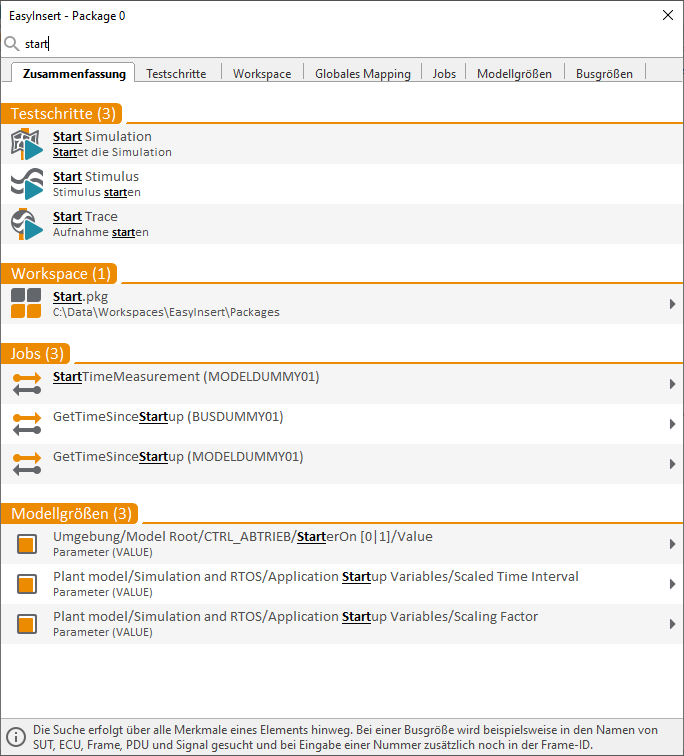
ecu.test bietet eine kontextsensitive Funktion zum schnellen Einfügen von Elementen. Sie steht im Testfall-, Projekt- und Traceanalyseeditor zur Verfügung und listet nur Elemente auf, deren Einfügen an der jeweiligen Stelle auch erlaubt ist. Über ein Suchfeld lässt sich durch ein oder mehrere, durch Leerzeichen getrennte Suchwörter, das gewünschte Element suchen.
Info
Die Suche erfolgt über alle Merkmale eines Elements hinweg. Bei einer Busgröße wird beispielsweise in den Namen von SUT, ECU, Frame, PDU und Signal gesucht und bei Eingabe einer Nummer zusätzlich noch in der Frame-ID. Bei Eingabe von mehreren Suchwörter müssen alle im Ergbenis vorkommen, es ist jedoch egal, in welchem Merkmal sie vorkommen. Ein Suchwort muss nicht vollständig sein und es muss auch nicht am Anfang eines Wortes stehen.
EasyInsert wird in den jeweiligen Editoren durch Strg + Leertaste oder Doppelt Umschalt aufgerufen und es lassen sich folgende Elemente einfügen:
Projekteditor
Analysepackage-, Package- und Projektreferenzen
Konfigurationsdateien (es wird ein Konfigurationswechselschritt erzeugt)
Testfalleditor
Testschritte
Packagereferenzen
Globale Mappings
Jobs
Modellgrößen
Busgrößen
Messgrößen
Verstellgrößen
Loggingrößen
Traceanalyseeditor
Traceschritte
Traceschrittvorlagen
Traceanalysereferenzen
Loggingrößen
Tastenkombinationen
Um ein intuitives und schnelles Suchen und Einfügen zu ermöglichen, wurde EasyInsert für die Tastatursteuerung optimiert.
Tastenkombinationen |
|
|---|---|
Tastenkombinationen in EasyInsert anzeigen |
F1 |
Zu Ergebnissen wechseln |
⇩ oder Tab oder Enter |
Zwischen Suchfeld und Ergebnisliste wechseln |
Tab |
Suchfeld leeren |
Esc |
Aktionsmenü öffnen / schließen |
⇨ / ⇦ |
Neue Suche starten |
Esc |
Direkt zu einem Reiter wechseln |
Alt + Anfangsbuchstabe |
Nächster Reiter |
Ctrl + Tab oder Alt + ⇨ |
Vorheriger Reiter |
Ctrl + Shift + Tab oder Alt + ⇦ |