Suche
Mit der zentralen Suchfunktion wird im aktiven Fenster nach kontextabhängigen Eigenschaften gesucht oder gefiltert. Der Suchdialog erlaubt die Wahl sowie Kombination verschiedener Eigenschaften.
Info
Die Suchkriterien orientieren sich an den Eigenschaften der gesuchten Elemente. Die Suche ist beispielsweise im Workspace-Tab, im globalen Mapping, bei den Testschritten oder wie im Bild sichtbar für Verstellgrößen verfügbar.
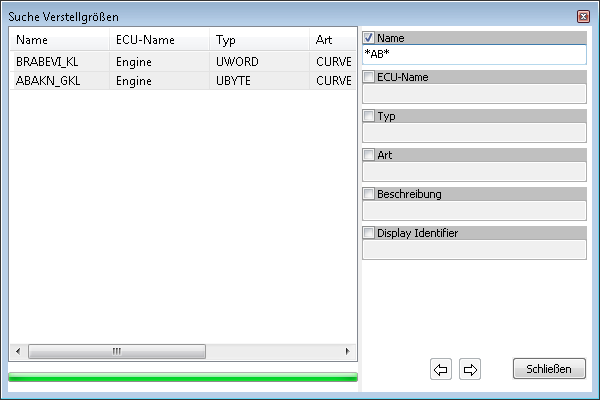
Öffne den Suchdialog über einen der folgenden Wege:
über das Hauptmenü
über die folgenden Tastenkombinationen:
<Ctrl> + <F> : Neuen Suchdialog öffnen
<Ctrl> + <Shift> + <F> : Dialog der letzten Suche wieder öffnen
Der Suchdialog öffnet sich, das erste Suchkriterium ist ohne Einschränkung (**) aktiviert. Alle Elemente werden ungefiltert im Ergebnisfeld aufgelistet.
Aktiviere die Suchkriterien und trage den Suchbegriff ein.
Info
Die Sterne in den Eingabefeldern dienen an dieser Stelle als Platzhalter für beliebige Zeichenketten. Wird ein Suchbegriff zwischen den beiden standardmäßig vorhandenen Sternen eingefügt, so wird jedes Vorkommen dieses Suchbegriffs im Ergebnisfeld angezeigt. Entfernen des Sterns vor dem Suchbegriff sucht am Anfang einer Zeichenkette. Analog legt das Löschen des Sterns am Ende des Suchbegriffs fest, dass dieser nur am Ende von Zeichenketten vorkommen soll.
Das Ergebnisfeld wird bei jeder Eingabe aktualisiert. Der Fortschritt wird durch den Fortschrittsbalken in der Statusleiste visualisiert.
Wähle ein Element, um es im aktiven Fenster zu markieren.
Doppelklick auf ein Suchergebnis in der Ergebnisliste oder
ein Suchergebnis auswählen und Taste <Enter> drücken oder
ein Suchergebnis auswählen und Schaltfläche Auswahl treffen klicken.
Dabei schließt sich der Suchdialog und das gewählte Suchergebnis wird im ursprünglichen Fenster markiert. Weiterhin ist es möglich die Suche mit der Taste <F3> fortzusetzen, ohne den Dialog erneut zu öffnen.
Wenn Du den Dialog erneut öffnest, kannst Du mit den Schaltflächen < und > die Ergebnisse der letzten Suchvorgänge aufrufen.