Schützen von Packages
Mit ecu.test kann man Packages gegen Manipulation und gegen Einsichtnahme in den Inhalt schützen. Dazu stehen verschiedene Optionen zur Verfügung.
Mit einem Passwort geschützte Packages können nur geöffnet werden, wenn das Passwort beim Öffnen wieder eingegeben wird. Bei vergessenem Passwort ist der Inhalt des Packages nicht wiederherstellbar, da er mit einem aus dem Passwort abgeleiteten Schlüssel verschlüsselt ist.
Signierte Packages können nur geöffnet werden, wenn der öffentliche Teil des zum Signieren verwendeten Zertifikats vorliegt, und das Package nicht außerhalb von ecu.test verändert wurde. Um Packages signieren zu können ist es einmalig nötig, ein Schlüsselpaar zu erzeugen oder zu importieren.
Bei zugriffsgeschützten Packages mit der Option „nur ausführbar“ kann der Inhalt der Packages nicht angezeigt werden, lediglich die Ausführung ist möglich. Wenn die Option „nicht editierbar“ gewählt wurde, ist der Inhalt zwar sichtbar, aber man kann ihn nicht ändern und keine ungeschützte Kopie des geschützten Packages speichern.
Signierungsschlüssel erstellen
Das Erstellen von Signierungsschlüsseln ist über folgende Menüfolge zu erreichen:
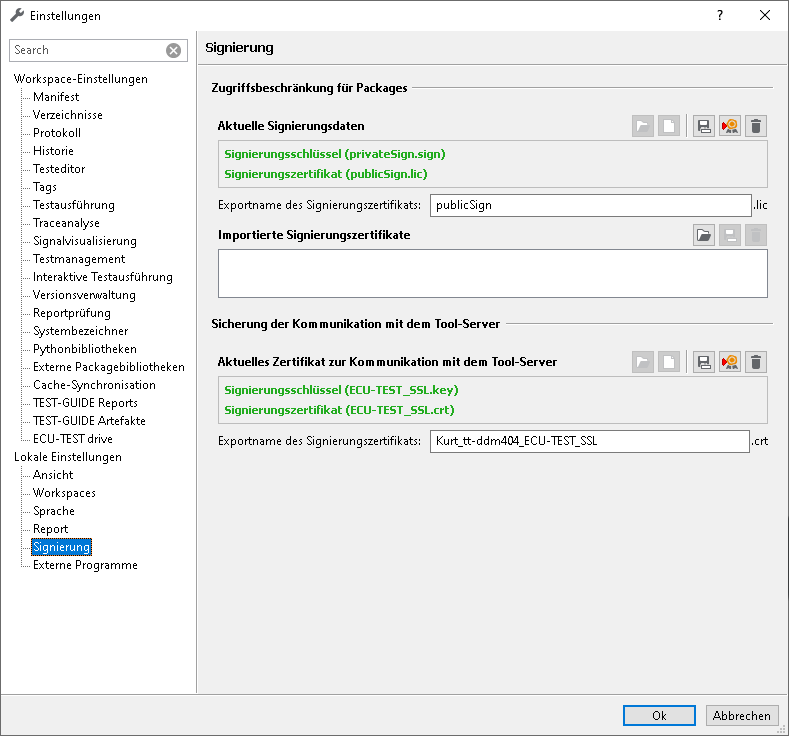
Im oberen Bereich des Dialogs werden die vorhandenen Signierungsdaten angezeigt, welche für den Signierungsvorgang verwendet werden.
Falls keine Signierungsdaten existieren, können diese entweder aus Vorhandenen importiert oder neu generiert werden. Diese Funktionen sind über die beiden ersten Buttons zu erreichen.
Unter %appdata%/tracetronic/ecu.test 2025.3/
befinden sich nach erfolgreicher Generierung zwei Dateien die zur Signierung benötigt werden:
Die Packageschlüssel (private) Datei enthält den geheimen Schlüssel, welcher dem Package-Ersteller ermöglicht, Packages zu signieren. Diese Datei sollte nicht achtlos kopiert werden, da es sonst anderen Personen ermöglicht wird, sich für den Package-Ersteller auszugeben.
Die Packageschlüssel (public) Datei enthält den öffentlichen Schlüssel, welcher an die Anwender des Packages zur Prüfung der Signatur später weitergegeben wird.
Mit dem Vorhandensein der beiden Dateien stehen weitere Möglichkeiten zur Verfügung. Die Signierungsdaten können exportiert werden, womit sie für eine andere Person zum Signieren zur Verfügung stehen.
Warnung
Der Export der Signierungsdaten sollte niemals unbedacht durchgeführt werden, da dabei auch der geheime Schlüssel mit exportiert wird und es somit zum Missbrauch kommen kann, falls eine nicht autorisierte Person Zugang zu diesen Daten erlangt.
Als weitere Funktion steht der Export des Signierungszertifikats zur Verfügung. Falls die Erzeugung unabhängig vom eigentlichen Signierungsvorgang erfolgen soll oder vergessen wurde, kann dies hier durchgeführt werden.
Letztlich können die aktuellen Signierungsdaten gelöscht werden.
Alle Funktionen sind über die entsprechenden Buttons erreichbar.
Im unteren Teil Importierte Signierungszertifikate werden alle Dateien aufgelistet, welche zur Signaturprüfung von Packages herangezogen werden.
Über die Buttons sind die Funktionen Import eines Signierungszertifikat, sowie Export und Löschen der aus der Liste gewählten Dateien möglich.
Packages/Ordner schützen
Um ein Package bzw. einen Ordner mit Packages zu schützen muss man im Kontextmenü im Tab Workspace den Menüpunkt bzw. auswählen.
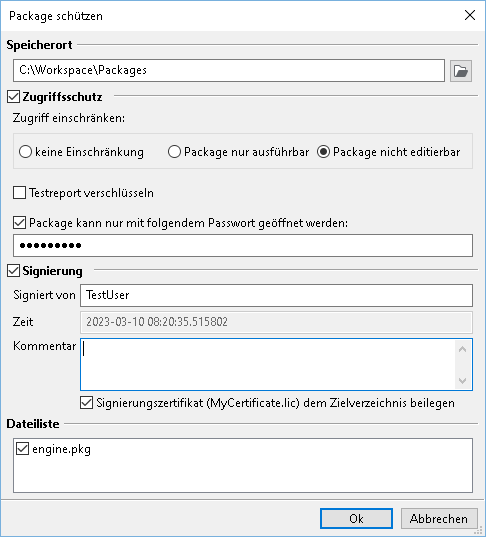
Der folgende Dialog dient dann zur Konfiguration der Schutzfunktionen:
Einstellungen:
Das Zielverzeichnis gibt den Ort an, in dem die geschützten Packages abgelegt werden. Ist die Option Signierungszertifikat dem Zielverzeichnis beilegen aktiviert, befindet sich in dem Verzeichnis auch das Zertifikat, was zur Signaturprüfung des Packageanwenders (siehe unten) benötigt wird.
Die Rubrik Zugriffsschutz ermöglicht das Festlegen von Einschränkungen:
keine Einschränkung
Package nur ausführbar: Package kann nur ausgeführt werden, d.h. die einzelnen Testschritte sind nicht sichtbar für den Benutzer.
Package nicht editierbar: Package kann angesehen und ausgeführt, aber nicht geändert oder gespeichert werden.
Wird weiterhin ein Passwort vergeben, so kann das geschützte Package nur mit diesem geöffnet und ausgeführt werden. Aus Sicherheitsgründen muss das Passwort aus mindestens 6 Zeichen bestehen.
Die Option Testreport verschlüsseln bewirkt, dass der vollständige Testreport nur angezeigt werden kann, wenn der zur Signierung des Packages verwendete Signierungsschlüssel (
privateSign.sign) vorliegt. Fehlt dieser Schlüssel, so sind im Testreport nur Testschritte sichtbar, die mit dem Report-Tag INFO gekennzeichnet sind. Die Option bezieht sich nur auf das Package, für das sie gesetzt ist. Wird ein anderes Package per Packagereferenz aufgerufen, für das diese Option nicht gesetzt ist, dann erscheinen dessen Testschritte auch ohne INFO-Tag im unverschlüsselten Teil des Testreports.Wird die Option Signierung aktiviert, muss mindestens im Feld Signiert von ein Name angegeben werden. Ein Kommentar ist optional.
In der Dateiliste werden alle ausgewählten Dateien aufgezählt. Einzelne Dateien können hier wieder abgewählt werden.
Die Dauer des Signierungsprozesses ist abhängig von Größe und Anzahl der Packages.
Die Optionen für den Zugriffsschutz nutzen symmetrische Verschlüsselung mit AES-256 mit einem ecu.test-internen Schlüssel.
Die Optionen für die Signatur setzen auf Public-Key-Verschlüsselung mit RSA-2048.
Signierte Packages öffnen
Um ein signiertes Package zu öffnen, ist es erforderlich ein Zertifikat des Packageerstellers zu importieren. Dies ist über die Menüfolge: Hauptmenü: möglich.
Sollte eine Zertifikatsdatei gleichen Namens bereits existieren, wird der Import ignoriert. Es ist aber möglich mehrere Zertifikate von unterschiedlichen Herstellern zu importieren, solange diese immer einen unterschiedlichen Dateinamen besitzen.
Die Zertifikate sind unter
%appdata%/tracetronic/ecu.test 2025.3/
gespeichert.
Zertifizierte Packages sind wie folgt gekennzeichnet:
 steht für ein gültig signiertes Package - nähere Signierungsinformationen erhält man
per Tooltip über dem gekennzeichneten Package.
steht für ein gültig signiertes Package - nähere Signierungsinformationen erhält man
per Tooltip über dem gekennzeichneten Package. steht für ein Package, welches eine fehlerhafte Signatur aufweist
und nicht geöffnet werden kann. Gründe dafür können ein falsches Zertifikat bzw. ein
manipuliertes Package sein.
steht für ein Package, welches eine fehlerhafte Signatur aufweist
und nicht geöffnet werden kann. Gründe dafür können ein falsches Zertifikat bzw. ein
manipuliertes Package sein.
Info
Geschützte Packages können nicht über die Testmanagement Anbindung verwaltet werden.
Geschütztes Projekt-Archiv importieren(deprecated)
Wird ein geschütztes Projekt-Archiv beim Import ausgewählt, fragt ecu.test nach dem Passwort, falls beim Exportieren eines festgelegt wurde. Anschließend werden wie beim Importieren eines Projekt-Archives alle enthaltenen Packages, Projekte und Konfigurationen geladen. Im Gegensatz zu einem ungeschützten Projekt-Archiv werden die einzelnen Elemente jedoch nicht auf die Festplatte entpackt, sondern direkt aus dem geschützten Archiv in den Arbeitsspeicher geladen, damit nicht durch Wegkopieren der einzelnen Dateien der Schutz umgangen werden kann.
Für allgemeine Informationen zu Projekt-Archiven siehe Importieren und Exportieren.