Tab Workspace
Der Tab Workspace zeigt eine Übersicht der vorhandenen Packages, Projekte, Testkonfigurationen und Testbenchkonfigurationen. Außerdem werden hier Bibliotheksworkspaces angezeigt. Das Erstellen und Verwalten der Dateien erfolgt mit Hilfe des integrierten Workspace-Explorers sowie des darüber befindlichen Favoriten-Explorers. Beide Explorer können mit Klick auf den darüber befindlichen Pfeil ein- und ausgeklappt werden, um wahlweise nur mit einem oder beiden Explorern zu arbeiten.
Favoriten-Explorer
Der Favoriten-Explorer im oberen Bereich des Tabs Workspace ist standardmäßig eingeklappt. In ihm können vorübergehend wichtige Packages, Projekte, Konfigurationen sowie Verzeichnisse abgelegt werden, um den Zugriff auf diese zu vereinfachen. Diese bleiben auch nach einem Neustart von ecu.test erhalten, da sie in einer separaten Datei namens favorites.xml gesichert werden. Der Favoriten-Explorer bietet, abgesehen von den Operationen auf Dateiebene und dem Testmanagement, alle Optionen des Package-Explorers und wird auch bei Änderungen, die im Package-Explorer vorgenommenen werden, immer auf dem aktuellen Stand gehalten.
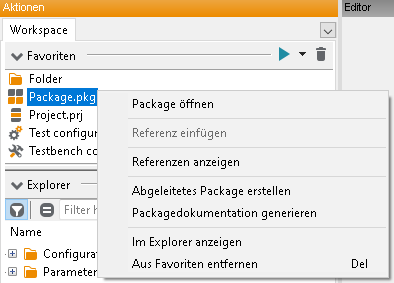
Rechts oberhalb des Favoriten-Explorers befindet sich eine Reihe von Buttons. Der links gelegene Button mit dem Pfeilsymbol ermöglicht es, ein im Favoriten-Explorer markiertes Package oder Projekt mit einem Klick auszuführen. Ist die Ausführung eines Packages nicht erfolgreich (FAILED oder ERROR), so wird der Report des Packages angezeigt. Bei erfolgreicher Ausführung wird die entsprechende Datei umgehend wieder geschlossen. Ist ein Verzeichnis markiert, so wird dieser Button deaktiviert. Der mit einem Mülleimer gekennzeichnete Button ermöglicht es, die Favoriten durch einmaligen Klick zu leeren.
Workspace-Explorer
Der Workspace-Explorer ist das Zentrum des Tabs Workspace. Dieser zeigt in aufklappbaren Knoten die folgenden Ordner des aktuellen Workspace an:
Bibliotheksworkspaces (nur sichtbar wenn diese konfiguriert wurden)
Den Inhalt des Konfigurations- und des Packageverzeichnis entsprechend der aktuellen Workspace-Einstellungen
Die vorhandenen Packages, Projekte und Konfigurationen können hier wie in einem Dateiexplorer kopiert und verschoben werden. Erstellen und Löschen von Elementen ist ebenfalls möglich. Dazu bietet der Explorer ein umfangreiches Kontextmenü und beherrscht ebenso „Drag & Drop“ (das gilt nicht für Elemente in Bibliotheksworkspaces).
Neue Dateien erstellen
Das Erstellen eines neuen Packages, Projekts oder von Konfigurationen ist auf mehreren Wegen möglich:
Über das Kontextmenü im Workspace-Explorer
In der Menüleiste unter
Durch Rechtsklick auf den Tab einer im Editor geöffneten Datei oder durch Doppelklick auf den leeren Raum neben den Tabs der geöffneten Dateien
Ein Klick auf das Neu-Symbol in der Buttonleiste einer im Editor geöffneten Datei erzeugt eine neue Datei des gleichen Typs.
Versionsverwaltung
Ist in den Einstellungen unter Versionsverwaltung ein Versionsverwaltungssystem ausgewählt, so werden Aktionen wie Verschieben, Kopieren und Löschen von Dateien die unter Versionsverwaltung stehen an das Versionsverwaltungssystem weitergegeben bzw. direkt von diesem durchgeführt.
Ist unter Versionsverwaltung die Option Neue Dateien / Verzeichnisse autom. unter Versionsverwaltung stellen aktiviert, werden alle mit Hilfe des Workspace-Explorer neu erstellten oder kopierten Dateien automatisch zum gewählten Versionsverwaltungssystem hinzugefügt.
Dateien bearbeiten
Mit einem Doppelklick oder Auswahl der Option im Kontextmenü wird die entsprechende Datei zur Bearbeitung geöffnet.
Filter
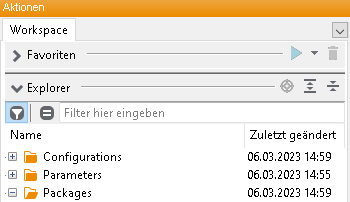
Durch Eingabe von Filterausdrücken in das Suchfeld am oberen Rand des Explorers ist es möglich, die Elemente im Workspace zu filtern und zu durchsuchen.
Es stehen zwei Varianten von Filtern zur Verfügung die über den Button links neben dem Suchfeld umgeschaltet werden können.
- Einfache Filter
Berücksichtigt als Suchkriterium nur den Dateinamen. Dabei wird immer auf das Enthalten der eingegebenen Zeichenkette im Namen geprüft.
- Erweiterter Filter
Es stehen auch Attribute der Dateien als Filterkriterien zur Verfügung. Außerdem können im erweiterten Filter Kriterien kombiniert werden (siehe Filter). Bei der Formulierung von erweiterten Filtern steht eine Auto-Vervollständigung für die Kriterien und eine Historie der zuletzt ausgeführten Aktionen zur Verfügung.
Das Ergebnis beider Filtervarianten kann in zwei Varianten dargestellt werden. Die Auswahl geschieht über den Trichter links neben dem Suchfeld.
- Nur Treffer anzeigen
Alle nicht den Filterkriterien entsprechenden Elemente werden ausgeblendet
- Treffer markieren
Es werden weiterhin alle Elemente dargestellt, aber die Treffer werden hervorgehoben
Kontextmenü in Package- und Favoriten-Explorer
Abhängig vom Dateityp öffnet sich nach Rechtsklick auf den Eintrag ein entsprechendes Kontextmenü mit den folgenden Optionen:
- Package/Projekt/Konfiguration öffnen
Öffnet einen neuen Tab mit der Datei im Editor.
Packagereferenzen
Werden Packages in weiteren Testfällen verwendet, so wird nur ein Verweis (die Referenz) auf das Package eingefügt.
Die Referenzen eines Packages auf andere Packages werden relativ zum Packages-Verzeichnis gespeichert. Damit diese Referenzen beim Verschieben eines Packages nicht zerstört werden, bietet ecu.test die Möglichkeit, automatisch die Referenzen im verschobenen Package sowie die betroffenen Referenzen in den anderen Packages des Package-Verzeichnisses anzupassen. Beim Verschieben erscheint eine entsprechende Sicherheitsabfrage, in der der Anwender die automatische Referenzanpassung auswählen kann.
Vorsicht
Werden die Referenzen nicht angepasst, besteht die Gefahr, dass das verschobene Package oder auch andere Packages nicht mehr fehlerfrei ausführbar sind.
Auch beim Kopieren kann der Nutzer angeben, ob bestehende Referenzen angepasst werden und fortan auf die Kopie verweisen sollen, oder ob bestehende Referenzen unverändert bleiben sollen und damit weiterhin auf das Original verweisen.
Referenz einfügen (nur für Packages und wenn ein Package im Editor geöffnet ist)
In das aktuelle Package im Editor wird ein Testschritt mit einer Referenz auf das im Workspace-Explorer ausgewählte Package eingefügt. Wurden für das ausgewählte Package Parameter oder Rückgabewerte definiert, erscheint der unten dargestellte Dialog.
Info
Beim Drag & Drop von Packages in den Testfall wird beim Ziehen mit der linken Maustaste eine Referenz und bei gedrückter Alt-Taste eine Parallele Referenz eingefügt. Wird eine Package-Datei mit der rechten Maustaste gezogen, erscheint ein Kontextmenü, in dem zwischen Referenz und Parallele Referenz ausgewählt werden kann.
Packagepfad
Der Zielpfad wird relativ oder absolut hinterlegt. Abhängig von den Pfaden des referenzierten und des aufrufenden Packages sind drei Arten der Packagereferenz möglich:
Eine relative Packagereferenz wird standardmäßig für Referenzen im Packages-Verzeichnis des aktiven Workspace erzeugt. Pfade werden relativ zu diesem Verzeichnis in der Form
<workspace.packages>/Tests/TestCase.pkghinterlegt.Eine Bibliotheksreferenz wird für Referenzen auf einen konfigurierten Bibliotheksworkspace erzeugt. Pfade werden relativ zum zugehörigen Packages-Verzeichnis in der Schreibweise
<libraries.(MyNamespace).packages>/Tests/TestCase.pkgangegeben. Referenzen innerhalb eines Bibliotheksworkspace werden immer in dieser Form dargestellt. Das gilt auch, wenn der aktive Workspace selbst ein Bibliotheksworkspace ist.In allen anderen Fällen wird eine absolute Packagereferenz erzeugt. Die Pfade werden absolut und in der systemabhängigen Darstellung gespeichert.
Der Zielpfad ist Bestandteil eines Package-Mappings, das für den Testschritt gültig ist. Dieses ist im lokalen Mapping hinterlegt und wird vom Testschritt verwendet. Der Zielpfad für den Testschritt kann nachträglich direkt am Mapping überschrieben werden, indem im Mapping-Reiter im lokalen Mapping per Drag & Drop aus dem Workspace-Explorer eine andere Referenz als Zielpfad angegeben wird. Auch der Name des Mappings kann über das lokale Mapping angepasst werden.
Info
Mithilfe des Mappingkonzeptes können Zielpfade für alle Aufrufe modifiziert werden, die einen bestimmten Mapping-Namen verwenden. Packageaufrufe können somit zunächst generisch nach ihrer Funktion benannt und schließlich über das globale Mapping konfigurationsabhängig auf einen konkreten Packagepfad verweisen. Somit kann abhängig von Software-Version, Variante oder Prüfplatztyp eine Packagereferenz auf unterschiedliche Packages verweisen, die für den jeweiligen Kontext geeignet sind.
Parametrierung
Jedes Package besitzt seinen eigenen Namensraum für Variablen. Ein Austausch von Werten zwischen den einzelnen Packages ist nur mit Hilfe von Parametern und Rückgabewerten möglich. Werte an andere Packages werden über Parameter weitergegeben, Werte von anderen Packages werden mit Hilfe von Rückgabewerten übergeben. Bedingung für diese Funktionalität ist, dass die austauschenden Packages verschachtelt sind. Der Austausch der Werte ist über mehrere Verschachtelungsebenen problemlos möglich.
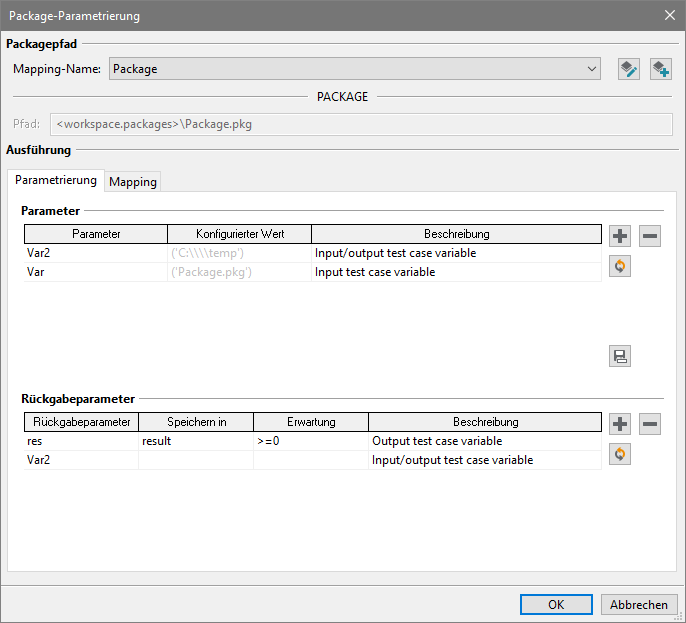
Eingegeben werden können String-Werte (in Anführungszeichen), Ganzzahlwerte, Gleitkommawerte (mit einem Punkt als Trennzeichen), Variablen oder Api-Funktionsaufrufe. Mit einem Rechtsklick auf die aktive Zelle erhält man ein Kontextmenü, mit dem man seine Eingaben löschen und wieder auf die Standardwerte setzen kann. Beim Tippen erscheint ggf. ein Kontextmenü, um vorhandene Variablen automatisch auswählen zu können. In dieses Menü gelangt man auch durch Drücken von F8. Außerdem erscheint rechts im Textfeld ein Pfeil, der die Auswahl von drei Standardbelegungen erlaubt:
- api.GlobalConstants.variablenname
Übergibt den Wert der gleichnamigen globalen Konstante an den Package-Parameter
- api.MainPackageVars.variablenname
Übergibt den Wert der gleichnamigen Variable des Haupt- (Testfall-)Packages an den Package-Parameter
- variablenname
Übergibt den Wert der gleichnamigen Variablen des aufrufenden Packages an den Package-Parameter
Diese drei Standardwerte werden immer angeboten, egal ob die entsprechende Konstante bzw. Variable existiert. Falls diese fehlt, wird dies bei der Ausführung erkannt und der Packageaufruf schlägt fehl.
Bei den Rückgabewerten können Variablen festgelegt werden, welchen nach Ausführung des referenzierten Packages die Rückgabewerte zugeordnet werden.
Für das im Dialog dargestellte Beispiel bedeutet das: Der Parameter Var2 des aufgerufenen Packages erhält den Wert
C:/Temp. Nach der Ausführung des Packages wird der Wert der Variablen res (innerhalb des referenzierten Packages) in die Variable result des aufrufenden Package geschrieben.Zusätzlich kann optional für jeden Rückgabewert eine Erwartungshaltung spezifiert werden. Alle spezifierten Erwartungshaltungen werden nach der Ausführung des Packages sequenziell ausgewertet. Die Ergebnisse der einzelnen Auswertungen stehen anschließend im Testreport zur Verfügung. Die Gesamtbewertung des Packageaufrufs wird durch die Ergebnisse der Auswertungen beeinflusst.
Beispiel: Ein Package wird ausgeführt und erhält die Bewertung „SUCCESS“. Anschließend werden die Erwartungshaltungen der Rückgabewerte evaluiert. Einer der Erwartungshaltungen ist nicht erfüllt. Die Bewertung des Packageaufrufs wird daher zu „FAILED“ abgewandelt.
Mapping
Für das aufgerufene Package kann ein parametriertes Mapping angegeben werden.
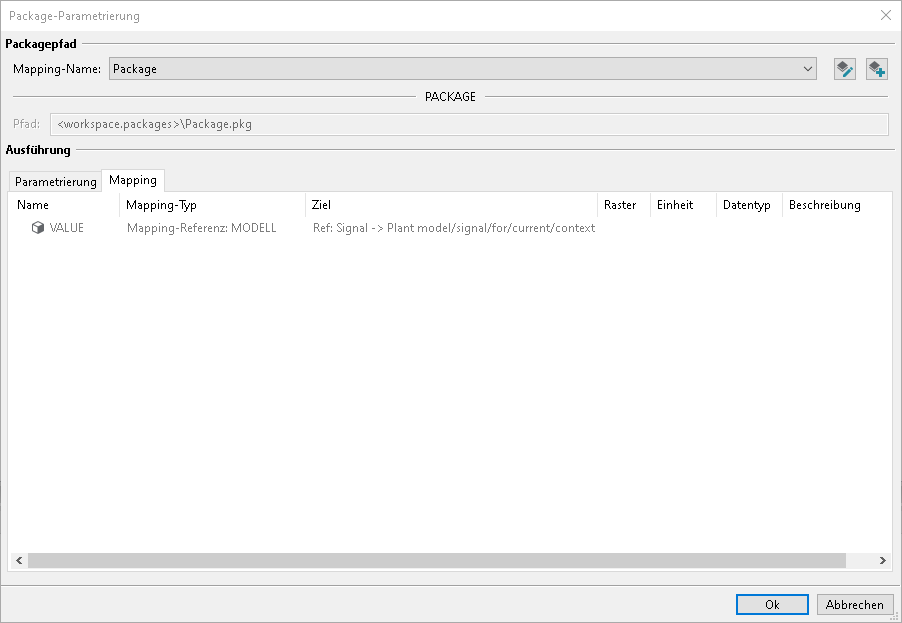
Dabei werden die Mapping-Einträge des Packages angeboten, die dort auf generische Testgrößen der Gruppe „Testgrößen“ gemappt sind. Durch Ziehen eines Mapping-Eintrags aus dem globalen Mapping oder aus dem lokalen Mapping des aufrufenden Packages wird festgelegt, dass zur Ausführung des referenzierten Packages das angegebene Mapping verwendet werden soll. Dabei handelt es sich um eine Abbildung von Mapping-Namen auf Mapping-Namen: wenn der Mapping-Eintrag, der auf die generische Testgröße gezogen wurde, geändert oder durch ein (weiteres) globales Mapping überschrieben wird, wird die neue Größe verwendet.
Info
Befindet sich eine Packagereferenz auf ein Package P wiederum innerhalb eines parallel ausgeführten Packages und besitzt die Packagereferenz auf P ein parametriertes Mapping, so besteht die Einschränkung, dass das Package P nicht gleichzeitig in einem anderen Teststrang ausgeführt werden kann.
Parallele Referenz einfügen
Parallele Referenzen werden analog zu regulären Referenzen erstellt, laufen aber zeitlich parallel ab. Siehe hierzu den Abschnitt zu Parallelen Teststrängen
Referenzen anzeigen
Zeigt alle Packages und Projekte an, die vom aktuellen Package bzw. Projekt referenziert werden und die es selbst referenziert. Dabei wird eine Liste der Dateien erstellt, zu denen Abhängigkeiten bestehen.
Packagedokumentation generieren
Speichert das Package als HTML-Dokument, welches als Dokumentation anderen zur Verfügung gestellt werden kann. Das HTML-Dokument kann dabei frei angepasst werden. Das Template befindet sich im Ordner:
~ecu.test Installationsverzeichnis~/Templates/TestDocKlickt man mit der rechten Maustaste auf einen Ordner, erstellt Packagedokumentation generieren ein HTML-Dokument für jedes darin enthaltene Package.
Einträge nur im Favoriten-Explorer
Package/Projekt/Verzeichnis/Konfiguration im Explorer anzeigen
Selektiert den ausgewählten Favoriten im Workspace-Explorer. Im Falle eines Verzeichnisses wird dieses zusätzlich aufgeklappt. Sollte der Workspace-Explorer ausgeblendet sein, so wird er außerdem eingeblendet.
Package/Projekt/Verzeichnis/Konfiguration aus Favoriten entfernen
Entfernt das Package/Projekt/Verzeichnis/Konfiguration aus der Liste der Favoriten.
Einträge nur im Workspace-Explorer
Package signieren bzw. Alle Packages im Ordner signieren
Dieser Menüpunkt ist nur bei aktivierter Einstellung Schützen von Packages auf Packages bzw. Ordner sichtbar und ermöglicht das Signieren von Packages.
Package-Attribute bearbeiten
Dieser Menüpunkt ermöglicht es gleichzeitig die Package-Attribute mehrerer Packages zu bearbeiten. Sind ein oder mehrere Verzeichnisse ausgewählt, so werden die Attribute aller darin enthaltenen Packages bearbeitet, wobei Unterverzeichnisse auch nach Packages durchsucht werden.
Element zu Favoriten hinzufügen
Fügt das ausgewählte Element den Favoriten hinzu. Im Falle eines Verzeichnisses wird lediglich ein Verweis in die Favoriten aufgenommen, d.h., dass die enthaltenen Elemente nicht direkt über den Favoriten-Explorer zugreifbar sind.
Testmanagement
Mit Hilfe dieses Punktes können Testfälle in ein unterstütztes Testmanagementsystem übertragen werden. Weitere Informationen hierzu entnehmen Sie bitte der separaten Hilfe.
Neu
Erstellen eines neuen leeren oder eines auf einem Template basierten, vorbefüllten Elements.
Umbenennen
Umbenennen des aktuellen Elements. Bei Packages bietet ecu.test an, alle anderen Packages des aktuellen Workspace nach Verweisen (Referenzen) auf das umbenannte Package zu durchsuchen und diese anzupassen.
Entfernen
Das Element wird in den Papierkorb verschoben.
Aktualisieren
Der gesamte Workspace-Explorer wird aktualisiert.
Ausschneiden
Mit diesem Befehl wird das ausgewählte Element zum Verschieben markiert. Das Verschieben wird dann beim anschließenden Ausführen des Befehls Einfügen durchgeführt.
Kopieren
Mit diesem Befehl wird das ausgewählte Element zum Kopieren markiert. Das Kopieren findet beim anschließenden Ausführen des Befehls Einfügen statt.
Einfügen
Dieser Befehl verschiebt bzw. kopiert das vorher mit Ausschneiden bzw. Kopieren markierte Element.
Drag & Drop
Es ist möglich Elemente per Drag & Drop zu verschieben bzw. zu kopieren. Dazu wird der Eintrag mit der linken Maustaste ausgewählt und bei gedrückt gehaltener Maustaste in den gewünschten Zielordner gezogen. Beim Loslassen der Maustaste wird die Datei in den Zielordner verschoben.
Bibliotheksworkspaces
Bibliotheksworkspaces werden in einem separaten Ordner angezeigt, sofern diese in den Workspaceeinstellungen unter Bibliotheken definiert wurden.