Diff Viewer
ecu.test kann dazu verwendet werden, zwei Dateien, die im selben ecu.test spezifischen Dateiformat vorliegen, komfortabel miteinander zu vergleichen. Dadurch ist es nicht mehr notwendig, Änderungen auf textueller Basis im zugrundeliegenden XML nachzuvollziehen. Stattdessen kann dies bequem in einer nutzerfreundlichen Ansicht erfolgen, die an die gewohnte Ansicht aus dem ecu.test Hauptprogamm angelehnt ist.
Folgende Dateiformate werden unterstützt:
Packages (
.pkg)Projekte (
.prj)Testbenchkonfigurationen (
.tbc)Testkonfigurationen (
.tcf)Mappingdateien (
.xam)Konstantendefinitionen (
.gcd)Parameterdefinitionen (
.ppd).
Der Kontextmenüeintrag Elemente vergleichen erscheint, wenn zwei Dateien mit dem selben Dateiformat selektiert werden. Wird dieser ausgewählt, öffnet sich ein eigenes Fenster ecu.test Diff Viewer mit folgendem Aufbau:
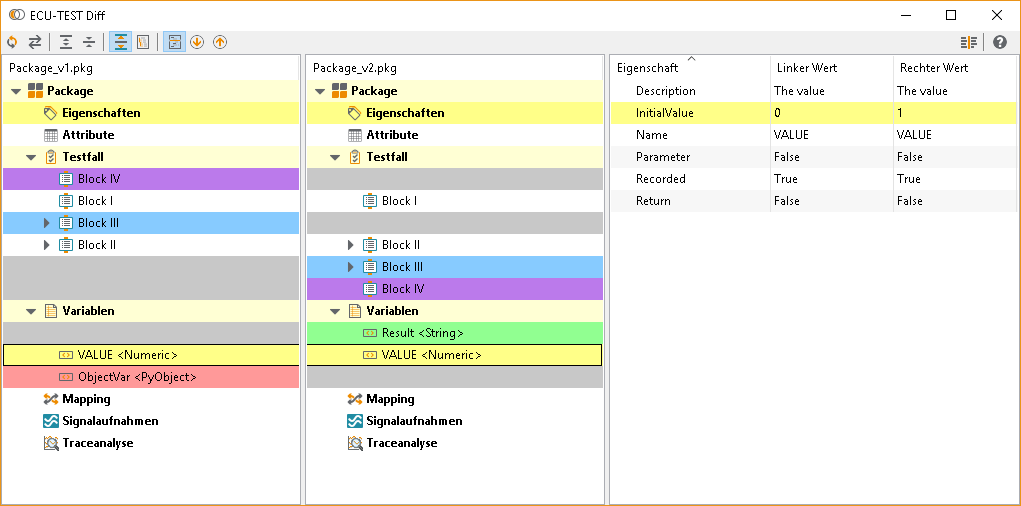
Die Oberfläche ist dreigeteilt: Links werden in zwei Spalten jeweils die Elemente angezeigt, die in der zugehörigen Datei vorhanden sind. Im rechten Teil werden die Eigenschaften der aktuell selektierten Elemente aufgelistet.
Änderungen an Elementen zwischen den beiden Dateien werden durch Farben dargestellt. Dabei entsprechen die verschiedenen Operationen folgendem Farbschema:
Farbe |
Erläuterung |
|---|---|
Hellblau |
Element verschoben |
Gelb |
Element verändert |
Grün |
Element hinzugefügt |
Rot |
Element entfernt |
Violett |
Element verschoben und verändert |
Hellgelb |
Element besitzt Änderung in Unterelementen |
Gelbe Textfarbe |
Nicht alle Eigenschaften des Elementes werden unterstützt. Das Element enthält möglicherweise Änderungen |
Wird ein Element selektiert, so wird das zugehörige Element (falls vorhanden) der jeweils anderen Datei automatisch mitselektiert und beide mit einem schwarzen Rahmen versehen. Änderungen von Elementen können in der Tabelle auf der rechten Seite nachvollzogen werden. Im Beispiel wurde die Variable VALUE selektiert. In der Tabelle rechts sind die Eigenschaften gelb markiert, die verändert wurden. In vorliegenden Fall wurde beispielsweise der Anfangswert von 0 auf 1 geändert.
Einstellungen und Navigationshilfen
Icon |
Shortcut |
Aktion |
|---|---|---|
|
F5 |
Aktualisiert die Dateien in die Diff-Anzeige. |
|
Tab |
Vertauscht die beiden Spalten, in denen die Elemente der Dateien angezeigt werden. |
|
Ctrl + |
Klappt alle Elemente in den beiden linken Spalten aus. |
|
Ctrl - |
Klappt alle Elemente in den beiden linken Spalten ein. |
|
Zeichnet graue Platzhalter überall dorthin, wo ein Element gelöscht, in der anderen Datei hinzugefügt oder verschoben wurde. |
|
|
Reduziert die Ansicht eines Packages auf die relevanten Elemente eines Spec-Packages. |
|
|
Klappe immer nur den aktuellen Unterschied auf, wenn mithilfe von „Springe zum nächsten/vorherigen Unterschied“ navigiert wird. |
|
|
Ctrl + ↓ |
Springe zum nächsten Unterschied in den Spalten links. |
|
Ctrl + ↑ |
Springe zum vorherigen Unterschied in den Spalten links. |
|
Ctrl + T |
Öffnet den textuellen Diff in TortoiseMerge. |


Einschränkungen
Folgende Elemente werden nicht oder nur teilweise unterstützt und daher im Vergleich immer als „verändert“ markiert:
Package - Testfall - Folgende Testschritte:
AXS-Utilities
CANape-Script
Eingabedialog
ControlDesk: RTT Sequenzverwaltung
Inca HW-Gerätezugriff
User-Utilties
WinKFP-Flashen
Referenz lesen
Referenz schreiben
Testkonfiguration - Report
Info
Aktuell wird beim Vergleich von Dateien nur die ausgewählte Programmsprache von ecu.test unterstützt. Das bedeutet, dass bspw. wenn in ecu.test als Sprache Deutsch eingestellt ist, Änderungen an der englischen Übersetzung nicht als Unterschied erkannt werden.
Integration in TortoiseGit oder TortoiseSVN
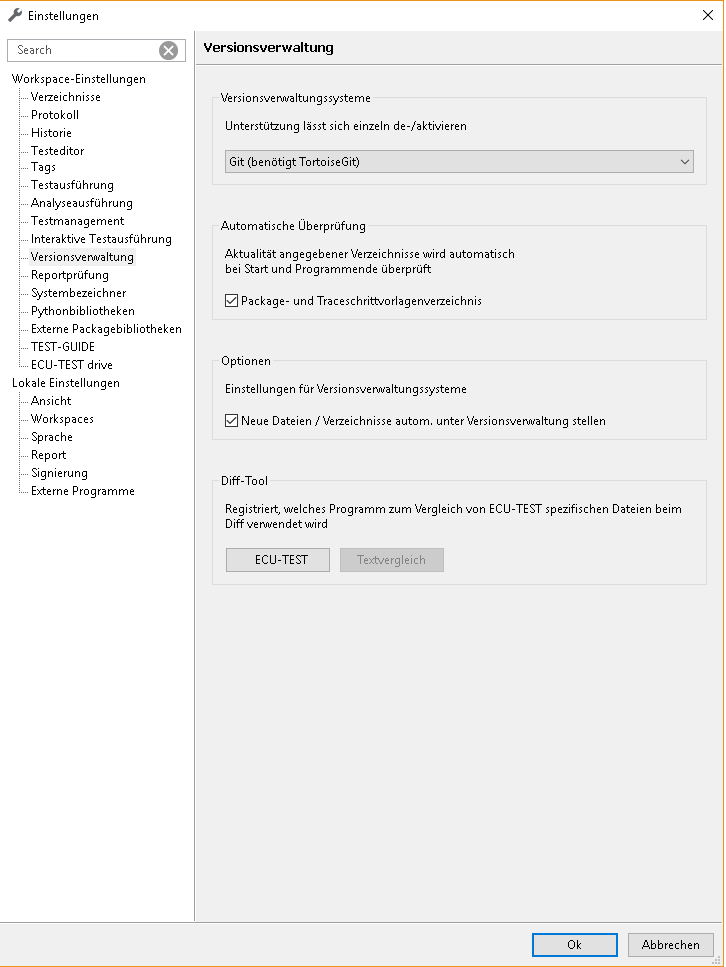
Durch die Integration des ecu.test Diff Viewer in eine Versionsverwaltung (TortoiseGit oder TortoiseSVN) kann eine Datei mit ihrer Vorgängerrevision oder mit dem Stand vor der lokalen Änderung verglichen werden. Dazu muss in der Versionsverwaltung ecu.test als Diff-Tool hinterlegt werden. In den Einstellungen unter Versionsverwaltung kann diese Einstellung für die unterstützten Dateien ganz einfach getätigt werden, indem der entsprechende Button gedrückt wird. Sollen die unterstützten Dateien in TortoiseGit oder TortoiseSVN wieder mit dem integrierten Textvergleichsprogramm verglichen werden, so muss der Button Textvergleich gedrückt werden und die Einstellung wird zurückgesetzt.
Info
Falls eine neue Programmversion von ecu.test installiert wird, muss der Eintrag in der Versionsverwaltung ebenfalls auf das neue Verzeichnis aktualisiert werden. Dafür genügt es, einfach auf den Button Textvergleich und dann wieder auf den Button ecu.test zu klicken.
Bei Rechtsklick auf eine unter Versionskontrolle stehende Datei, unabhängig davon ob im Windows-Explorer oder im Package Explorer in ecu.test, befindet sich im Untermenü TortoiseSVN, TortoiseGit, bzw. Versionsverwaltung, ein Eintrag Diff with previous version. In diesem Fall wird die aktuell gespeicherte Datei inklusive lokaler Änderungen (rechtes Fenster) mit seiner Vorgängerrevision (linkes Fenster) verglichen. Gibt es lokale Änderungen, so enthält das Kontextmenü zusätzlich den Eintrag Diff zum Vergleich der lokalen Dateirevision (rechtes Fenster) mit seiner zuletzt heruntergeladenen Dateirevision (linkes Fenster).
Kommandozeilen-Schnittstelle
Die Kommandozeilen-Schnittstelle des ecu.test Diff Viewer ist wie folgt definiert:
ecu.test.exe --diff <FileOld> <FileNew>
Parameter |
Bedeutung |
|---|---|
<FileOld> |
Pfad zur alten Version der Datei |
<FileNew> |
Pfad zur neuen Version der Datei |