Signal Viewer
Mit dem Signal Viewer können die Signale einer Tracedatei grafisch dargestellt und untersucht werden. Unterstützt werden derzeit die folgenden Dateiformate:
.MDF
.CSV
.DAT
.MAT
.TDMS
Geöffnet wird der Signal Viewer direkt über das Kontextmenü der anzuzeigenden Datei:
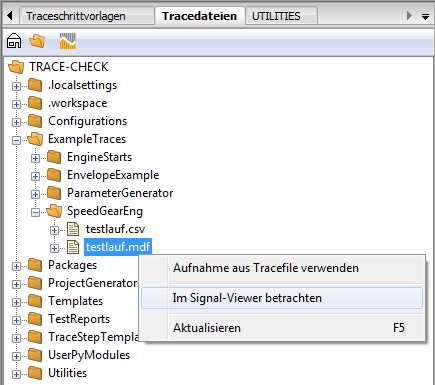
Während des Ladevorgangs besteht die Möglichkeit das Laden der konkreten Signalwerte jederzeit abzubrechen. In diesem Fall werden alle bis zu diesem Zeitpunkt geladenen Daten angezeigt.
Legende
Die Legende lässt sich über jederzeit ein- und ausblenden und kann mit gedrückter linker Maustaste verschoben werden.
Neben der Zuordnung der Signalkurven zu ihren Namen bietet die Legende folgende Funktionen:
Ein Doppelklick auf ein Signal passt den Anzeigebereich an das Signal an.
Ein Rechtsklick auf ein Signal öffnet dessen Signalkonfigurationsdialog
Durch Drücken und Halten der mittleren Maustaste, bzw. des Mausrades, wird das Signal im Anzeigebereich hervorgehoben.
Anzeige der Mausposition
Die Anzeige der Mausposition lässt sich über jederzeit ein- und ausblenden.
Es ist zu beachten, dass es sich lediglich um eine Anzeige der Mausposition handelt. Es ist nicht gewährleistet, dass die angezeigten Koordinaten auch Signalwerte sind, wenn man mit der Maus über ein Signal fährt.
Werkzeugleiste

Die Icons in der Werkzeugleiste sind, von links nach rechts:
Funktion der linken Maustaste zuweisen: Anzeigebereich verschieben
Funktion der linken Maustaste zuweisen: Signalwerte anzeigen
Anzeigebereich an alle Signale anpassen
Passt den Anzeigebereich so an, dass alle Signale vollständig zu sehen sind.
Anzeigebereich verschieben
Ist dieses Werkzeug aktiviert, so lässt sich der Anzeigebereich durch Drücken und Halten der linken Maustaste verschieben.
Signalwerte anzeigen
Ist dieses Werkzeug aktiviert, können die Werte einzelner Signale angezeigt werden. Dazu wählt man ein Signal aus, indem man es im Anzeigebereich mit der linken Maustaste anklickt. Ist das Signal ausgewählt, erkennt man dies durch eine Markierung eines Wertes in der entsprechenden Signalkurven-Farbe. Durch Drücken und Halten der linken Maustaste kann man nun entlang der Zeitachse die Werte des Signals anzeigen. Es ist dazu nicht notwendig das Signal selbst anzuklicken, es wird immer der Signalwert mit dem Zeitstempel hervorgehoben, der dem x-Wert (Zeitstempel) der aktuellen Mausposition am nächsten ist. Es ist zu beachten, dass durch Anklicken eines anderen Signals dieses ausgewählt wird.
Signale konfigurieren

Das globale Konfigurationsfenster lässt sich über öffnen. Es wird außerdem automatisch geöffnet, wenn eine Datei mit mehr als 10 Signalen geöffnet wird, um eine Vorauswahl der anzuzeigenden Signale treffen zu können. Diese Auswahl kann später jederzeit verändert werden.
- Spalte ‚Signale‘
Hier werden die Signalnamen angezeigt. Über die Checkbox vor einem Signalnamen kann das Signal aktiviert bzw. deaktiviert werden. Will man mehrere Signale gleichzeitig verändern, so müssen diese zuerst selektiert werden und können dann durch einen Rechtsklick in die Signalspalte oder mit der Leertaste aktiviert bzw. deaktiviert werden.
- Spalte ‚Farbe‘
Hier wird die Anzeigefarbe des Signals im Hexadezimalcode angezeigt. Durch Rechtsklick in der Spalte öffnet sich ein Dialog um diese Farbe beliebig zu ändern. Es wird auch bei Merfachselektion nur die Farbe des Signals geändert, welches direkt angeklickt wurde.
- Spalte ‚Zeichenstil‘
Hier steht in knapper Form auf welche Art das Signal angezeigt wird. Durch Rechtsklick in die entsprechende Spalte öffnet sich ein Kontextmenü zur schnellen Änderung der Anzeigeart. Geändert wird die Anzeigeart für alle selektierten Signale. Detailiertere Einstellungen und nähere Informationen dazu findet man im Konfigurationsdialog für einzelne Signale.
- Spalte ‚y-Min‘ und ‚y-Max‘
Hier stehen für die jeweiligen Signale die globalen Minimum- und Maximumwerte der Signalwerte über alle (geladenen) Zeitstempel. Durch einen Rechtsklick in eine der beiden Spalten öffnet sich ein Kontextmenü, in dem der Anzeigebereich an das Signal angepasst werden kann. Dazu muss das entsprechende Signal aktiviert (sichtbar) sein.
Durch einen Doppelklick auf ein Signal, bzw. dessen Zeile, öffnet sich ein Konfigurations-Dialog zur detailierteren Anzeige-Einstellung.
Signalkonfigurationsdialog
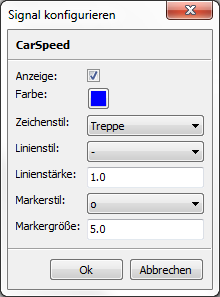
Anzeige
Aktiviert/Deaktiviert das Signal.
Farbe
In einem Farb-Auswahl-Fenster kann die Farbe für das Signal festgelegt werden.
Zeichenstil
Legt den Zeichenstil für das Signal fest.
Linear: Die Signalwerte werden linear verbunden.
Linear mit Marker: Wie Linear mit zusätzlich hervorgehobenen Signalwerten.
Treppe: Die Signalwerte werden treppenförmig verbunden, d.h. der Signalwert bleibt bis zum nächsten Zeitstempel gleich und springt dann auf den nächsten Wert.
Treppe mit Marker: Wie Treppe mit zusätzlich hervorgehobenen Signalwerten.
Scatter: Die Signalwerte werden gar nicht verbunden, sondern nur hervorgehoben.
Linienstil
Legt den Linienstil für das Signal fest (wird beim Zeichenstil ‚Scatter‘ ignoriert).
durchgehende Linie (-)
gestrichelte Linie (–)
Strich-Punkt-Linie (-.)
gepunktete Linie (:)
Linienstärke
Legt die Lienienstärke fest (wird beim Zeichenstil ‚Scatter‘ ignoriert).
Markerstil
Legt den Stil für hervorgehobene Signalwerte fest (nur für Zeichenstile mit Marker). Die symbolischen Auswahlmöglichkeiten entsprechen der Hervorhebung.
Markergröße
Legt die Größe für hervorgehobene Signalwerte fest (nur für Zeichenstile mit Marker).
Sämtliche Einstellungen für die Signale werden beim Beenden des Viewers automatisch gespeichert. Öffnet man die Datei erneut, so werden auch die zuletzt verwendeten Einstellungen verwendet. Gleiches gilt auch für Signale, deren Name mit dem eines anderen bereits gespeicherten Signals übereinstimmen.