Konfigurationen Fenster
Im Fenster Konfigurationen werden die ausgewählte Testkonfiguration und Testbenchkonfiguration dargestellt.
Folgende Kapitel zeigen, wie eine Konfiguration erstellt und verwendet wird.
Testkonfigurationseditor zum Erstellen von Testkonfigurationen
Testbenchkonfigurationseditor zum Erstellen von Testbenchkonfigurationen
Verbindungszustand der Testbench
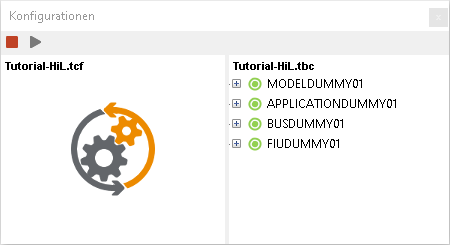
Der Baum, der bei gestarteter Konfiguration im Bereich der Testbenchkonfiguration angezeigt wird, zeigt den letzten bekannten Status der Verfügbarkeit der einzelnen Schnittstellen an.
Die Farben der Marker in der ersten Spalte haben folgende Bedeutung:
- Grün:
Die Schnittstelle ist verbunden und bereit.
- Rot:
Die Schnittstelle konnte nicht erfolgreich verbunden werden.
- Grau:
Die Schnittstelle ist nicht verbunden, weil sie nicht benötigt wird oder getrennt wurde.
Klickt man mit der rechten Maustaste auf eine Schnittstelle, kann man die Verbindung trennen, starten oder neustarten.
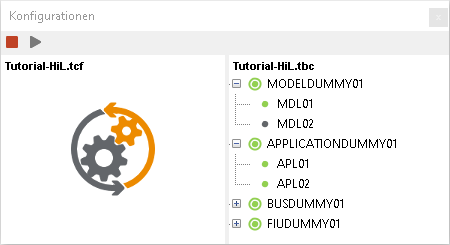
Angebundene Ports einer Schnittstelle können über + eingeblendet werden. Alle Ports werden gemeinsam mit der zugehörigen Schnittstelle gestartet und gestoppt. Die zugehörigen Marker liefern auch hier Informationen über den Status des Ports.
- Grün:
Der Port ist verbunden und bereit.
- Rot:
Der Port ist fehlerhaft verbunden. Entweder befindet sich die zugehörige Schnittstelle in einem Fehlerzustand oder der Port selbst meldet einen Fehler.
- Grau:
Wenn die zugehörige Schnittstelle nicht verbunden ist, ist der Port auch nicht gestartet. Ansonsten ist der Port verbunden, jedoch nicht in der Testkonfiguration referenziert.
Vor jeder Package- oder Projektausführung werden Schnittstellen- und Portstatus aktualisiert, um einen aktuellen Stand der Verbindungsanzeige zu gewährleisten.
Verwalten von Konfigurationen
Konfigurationen können im Explorer in einem eigenen Verzeichnis organisiert und verwaltet werden.
Zum Bearbeiten einer Testkonfiguration im Testkonfigurationseditor wählen Sie die Datei mittels Doppelklick aus. Daraufhin öffnet sich die Eingabemaske im Editor.
Analog kann mit Testbenchkonfigurationen verfahren werden, worauf sich der Testbenchkonfigurationseditor im Editor öffnet.
Verwendung von Konfigurationen
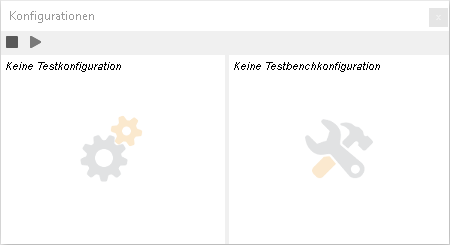
Wenn keine Konfiguration zur Verwendung ausgewählt ist, zeigt dies das Konfigurationen-Fenster durch eine blasse Darstellung der Dateisymbole für Testkonfiguration und Testbenchkonfiguration.
Konfigurationen zur Verwendung auswählen
Konfigurationen können auf verschiedenen Wegen zur Verwendung ausgewählt werden:
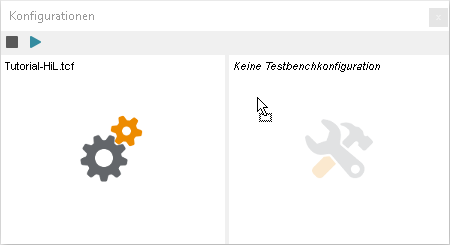
Ziehen der Datei per Drag and Drop aus dem Workspace-Explorer in das Konfigurationen-Fenster
Über das Kontextmenü der Konfigurationsdatei im Workspace-Explorer
Falls die gewünschte Konfiguration gerade im Editor geöffnet ist, kann der entsprechende Knopf in der Menüleiste des Editors genutzt werden.
Das Konfigurationen-Fenster signalisiert eine ausgewählte Konfiguration durch die Anzeige des Dateinamens und eine satte Darstellung des Dateisymbols.
Info
Die zuletzt verwendeten Konfigurationen können über das Kontextmenü im Konfigurationen-Fenster erreicht und ausgewählt werden.
Sollte bereits eine Konfiguration ausgewählt sein, so wird diese automatisch ersetzt. Sind bereits Konfigurationen gestartet, so werden diese durch die neuen Konfigurationen ersetzt. Möglicherweise ist es notwendig, dass die aktuell gestarteten Konfigurationen dafür zuerst gestoppt werden müssen. Dies ist immer dann der Fall, wenn:
eine neue Testbenchkonfiguration ausgewählt oder
eine neue Testkonfiguration ausgewählt wurde, welche Änderungen mit sich bringt, die einen Neustart erzwingen.
Der letzte Punkt tritt wiederum dann ein, wenn
eine Änderung an irgendeiner Daten-Quelle vorgenommen wurde oder
wenigstens eine globale Konstante verändert wurde, welche in der Testbenchkonfiguration referenziert wird.
Ein Dialog weist nach jedem Auswählen einer neuen Konfiguration darauf hin, ob ein Neustart notwendig ist oder nicht.
Konfigurationen starten
Um die Testkonfiguration und/oder Testbenchkonfiguration zu starten, muss der Schalter Konfigurationen aktivieren in der oberhalb des Konfigurationen-Fenster gelegenen Menüleiste betätigt werden.
Das Konfigurationen-Fenster signalisiert dies durch die Anzeige des Testkonfigurationen- Dateisymbols mit umlaufendem Pfeil bzw. für Testbenchkonfigurationen durch die Anzeige der konfigurierten Tools und deren Verbindungsstatus.