Testbenchkonfigurationseditor
In der Testbenchkonfiguration werden die zu steuernde Software ausgewählt und spezifische Ports zur Verwendung in der Testkonfiguration angelegt und konfiguriert. Die Erklärung der jeweiligen Einstellungen befindet sich im Abschnitt Tools.
Die Anbindung der Software ist lokal oder remote mit Hilfe von Tool Server möglich.
Hosts und Tools
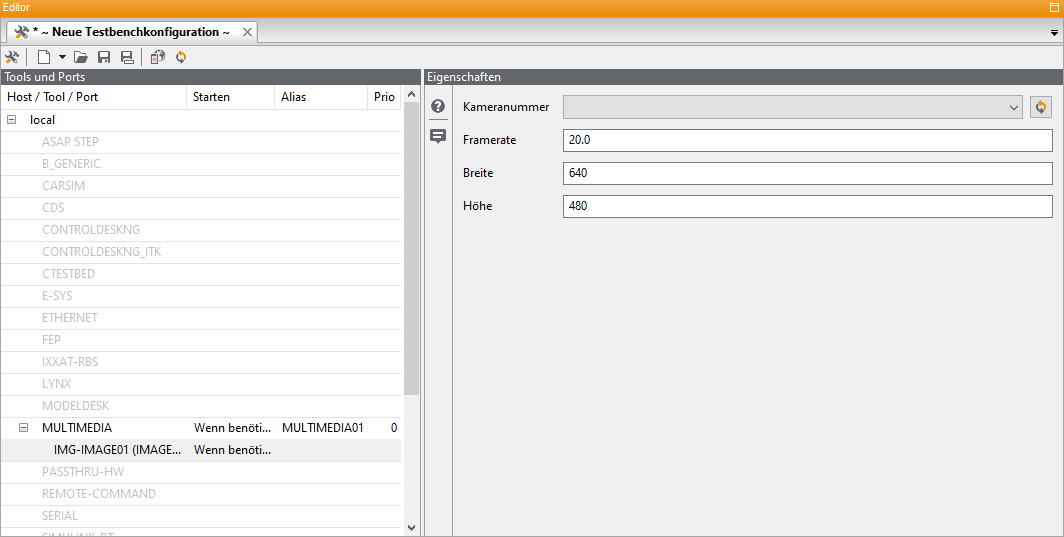
Auf der linken Seite befindet sich der Bereich zum Konfigurieren von Toolhosts, Tools uns Ports. Initial befindet sich dort ein lokaler Toolhost. Unterhalb des Toolhost befindet sich eine Liste aller verfügbaren Schnittstellen in grauer Schrift.
Mit Rechtsklick auf einen leeren Bereich und , oder über
das Symbol  in der Toolbar, öffnet sich der Dialog zum Anlegen eines neuen Toolhosts.
Nach der Auswahl, ob es sich um den lokalen Rechner oder einen Remote-PC handelt, wird der neue
Toolhost angelegt und ebenfalls dessen zur Verfügung stehende Schnittstellen angezeigt. Zum Toolhost
kann ein Basispfad angegeben werden. Bei einigen Tools kann dieser bei der Konfiguration
herangezogen werden. Dadurch genügt es bei der Toolkonfiguration relative Pfade anzugeben. Für
lokale Toolhosts wird standardmäßig der aktuelle Workspace durch den Platzhalter
<workspace> angegeben.
in der Toolbar, öffnet sich der Dialog zum Anlegen eines neuen Toolhosts.
Nach der Auswahl, ob es sich um den lokalen Rechner oder einen Remote-PC handelt, wird der neue
Toolhost angelegt und ebenfalls dessen zur Verfügung stehende Schnittstellen angezeigt. Zum Toolhost
kann ein Basispfad angegeben werden. Bei einigen Tools kann dieser bei der Konfiguration
herangezogen werden. Dadurch genügt es bei der Toolkonfiguration relative Pfade anzugeben. Für
lokale Toolhosts wird standardmäßig der aktuelle Workspace durch den Platzhalter
<workspace> angegeben.
Info
Bei Verwendung von Bibliotheksworkspaces bewirkt ein Basispfad mit dem Wert <workspace>, dass der Bibliotheksworkspace in dem die TBC abliegt als Basispfad verwendet wird.
Info
Auf einem Remote-PC muss zur Verwendung dessen Tools Tool Server gestartet sein.
Graue Einträge bedeuten, dass die Schnittstelle vorhanden, derzeit aber nicht eingerichtet ist.
Um eine Schnittstelle zu verwenden, muss diese aktiviert werden. Das geschieht durch Auswahl von im Kontextmenü des gewünschten Eintrags. Alternativ kann bei den meisten Tools (denjenigen die über Ports verfügen) auch gewählt werden, wodurch das Tool aktiviert und ein Port angelegt wird.
Ports
Die Option auf einem Tool kann auch nachträglich verwendet werden um einen (zusätzlichen) Port anzulegen.
Ein Port beinhaltet konkrete Einstellungen, um die Schnittstelle später in ecu.test verwenden zu können. Wird ein Port hinzugefügt, kann man je nach Schnittstelle noch die Art des zu erstellenden Ports wählen (z. B. Bus- bzw. Applikationszugriff bei ETAS: INCA) und einen eigenen Namen vergeben (Port-ID). Automatisch vergibt einen Standardnamen.
Startmodus
In der Spalte „Starten“ kann für das Tool / den Port ein Startmodus ausgewählt werden. Dieser gibt an, ob das Tool beim Starten der Konfiguration automatisch gestartet werden soll. Der Standardwert Wenn benötigt legt fest, dass das Tool gestartet wird, wenn zumindest einer seiner Ports in der verwendeten Testkonfiguration referenziert wird. Bei Auswahl der Werte Immer bzw. Nie wird das betreffende Tool oder der Port unabhängig von der Referenzierung in der Testkonfiguration immer bzw. nie automatisch gestartet.
Alias
In der Spalte „Alias“ kann dem Tool ein Aliasname zugeordnet werden. Dieser Alias wird im Konfigurationen Fenster und im Konfigurationswechsel verwendet. Im Testreport wird weiterhin der Toolname angezeigt. Bei Vergabe von Aliasnamen ist auf Eindeutigkeit innerhalb der Testbenchkonfiguration zu achten. Bei Eingabe eines bereits vorhandenen Aliasnamens wird das Eingabefeld rötlich eingefärbt. Die Vergabe eines Alias kann durch Drücken der Escape-Taste abgebrochen werden, der zuvor vergebene Alias wird dann weiterhin verwendet. Wenn das Eingabefeld leer verlassen wird, wird ein Standard-Alias vergeben, der sich aus dem Toolnamen und einer Nummerierung ergibt.
Priorität
In der Spalte „Prio“ wird dem Tool eine Start- bzw. Stopp-Priorität zugeordnet. Sie bestimmt die Reihenfolge, in der die Tools beim Konfigurationsstart über den Konfigurationsmanager gestartet bzw. beim Stoppen beendet werden. Tools mit höherer Priorität (= niedrigere Nummer) werden vor Tools mit niedrigerer Priorität gestartet. Beim Stoppen ist die Reihenfolge invertiert: Tools mit niedrigerer Priorität (= höhere Nummer) werden vor solchen mit höherer Priorität gestoppt. Bei Tools mit gleicher Priorität ist die Reihenfolge nicht festgelegt. Der Wert 0 kennzeichnet die höchste Priorität.
Außer durch den Konfigurationsmanager wird die Priorität auch in einigen Fällen vom Projektschritt Konfigurationswechsel ausgewertet.
Eigenschaften
Auf Tools und Ports können je nach Schnittstelle (Tool) verschiedene Einstellungen getätigt werden. Dabei wird immer zwischen schnittstellenspezifischen und portspezifischen Einstellungen unterschieden. Erstere erscheinen bei der Auswahl der Schnittstelle, letztere bei der Auswahl des Ports. Der Parameter Timeout für Toolzugriff wird generisch von allen Tools zur Verfügung gestellt und bestimmt die maximale Wartezeit für Tool-Aufrufe.
Info
Nähere Informationen zu den möglichen Einstellungen finden sich unter Tools.
Einstellungen der Testbench durch die Testkonfiguration vorgeben
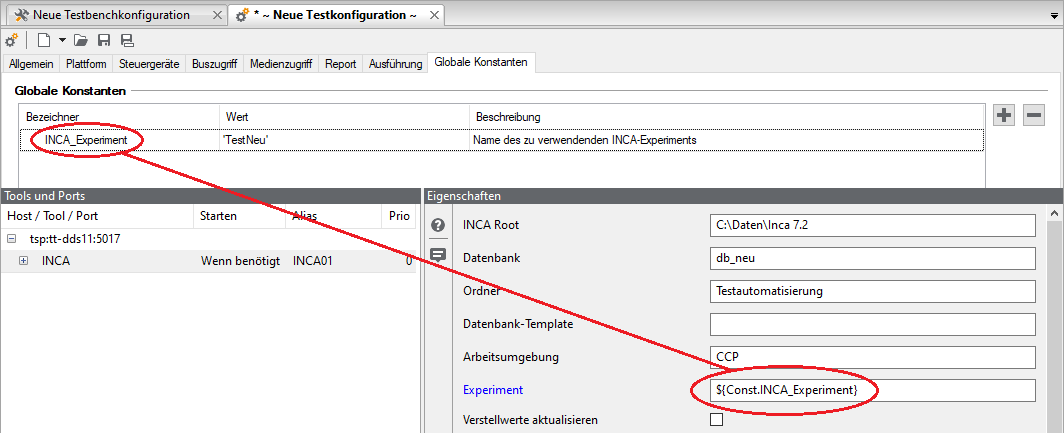
Teilweise kann es notwendig sein, Einstellungen je nach verwendeter Testkonfiguration festzulegen, z. B. den Namen der INCA-Datenbank. Um nicht für jede Variante eine eigene Testbenchkonfiguration erstellen zu müssen, kann man die Einstellung auch in der Art
${Const.Konstantenname} vornehmen.
Der Konstantenname wird beim Starten durch einen gleichnamigen Eintrag im Tab Globale Konstanten ersetzt. Existiert kein solcher Eintrag, bricht der Port- bzw. Toolstart mit einem Fehler ab. Die referenzierten Konstanten müssen vom Typ String sein.
Testbenchkonfiguration verwenden
Sind alle Ports angelegt und die dazugehörigen Einstellungen getätigt, kann die Testbenchkonfigurationsdatei gespeichert und entsprechend Verwendung von Konfigurationen gestartet werden.
Info
Jeder Port kann pro Testkonfiguration nur einmal verwendet werden. Hat man auf einer Schnittstelle beispielsweise mehrere CAN-Busse zur Verfügung, muss man für jeden einen eigenen Port erstellen.
Info
Einstellungen der Testbenchkonfiguration können durch globale Konstanten der Testkonfiguration gesetzt werden.