ETAS: INCA
Bisheriger/interner Bezeichner: INCA
Herstellerinformationen
Hersteller |
Webseite |
Produktname |
Version |
|---|---|---|---|
ETAS GmbH |
Integrated Calibration and Application Tool |
Ab 5.4. Getestet bis 7.5.4. |
Kategorien
MDL 🛈 |
APL 🛈 |
BAN 🛈 |
BMA 🛈 |
SVC 🛈 |
DGN 🛈 |
FIU 🛈 |
EES 🛈 |
FCT 🛈 |
DBG 🛈 |
IMG 🛈 |
AUDIO 🛈 |
ENVSIM 🛈 |
ENVCOM 🛈 |
|---|---|---|---|---|---|---|---|---|---|---|---|---|---|
✓ |
✓ |
Datenquellen
Dateiformat |
Kommentar |
|---|---|
*.a2l (ASAM MCD-2MC) |
|
*.hex, *.s19 |
|
*.a2l.cod (Exectuable for das Prototyping-Target) |
Signalaufnahmen 🛈
Dateiformat |
Kommentar |
|---|---|
*.dat |
MDF-Format Version 3 |
*.mf4 |
MDF-Format Version 4 |
Plattform
Betriebssystem |
Unterstützung |
|---|---|
Windows |
✓ |
Linux |
Ports
Besonderheiten
INCA stellt Werkzeuge und Funktionen bereit, die für das Arbeiten am Steuergerät benötigt werden. Das Kernsystem unterstützt die gleichzeitige Bearbeitung von Mess- und Verstellaufgaben. Die integrierten Werkzeuge ermöglichen das Auswerten von Messdaten, das Programmieren des ECU-Flash-Speichers und das Verwalten der Applikationsdaten. In ecu.test besteht außerdem die Möglichkeit, INCA für den Lesezugriff auf den CAN-, CAN-FD- oder FlexRay-Bus zu nutzen.
Generelle Hinweise
Werden über ecu.test Änderungen an einem INCA-Experiment vorgenommen, wird beim Schließen des Experiments der initiale Zustand wiederhergestellt. Manuelle Änderungen am Experiment in INCA während ecu.test darauf zugreift, können zu undefiniertem Verhalten führen. Sie sollten daher vor Öffnen des Experiments durch ecu.test erfolgen und gespeichert werden.
Hinweise zum Buszugriff
Bei Verwendung von Fibex oder Autosar/ARXML werden nur Busdatenbanken mit einem einzelnen Bus-Cluster verlässlich unterstützt.
Hinweis zu Port-Jobs
Die Messung wird automatisch vor der Ausführung des Testfalls gestartet, wenn die Testbenchkonfiguration Messungsstart auf Automatic eingestellt ist.
Hinweise zu „Testgrößen automatisch zurücksetzen“
Die Funktion Testgrößen nach der Testausführung zurücksetzen (in der Testkonfiguration oder im Projekt) wirkt immer und nur auf alle per Schreiben-Testschritt beeinflussten Größen. Wenn eine Testgröße ausschließlich per Job-Aufruf beeinflusst wird, wird sie nicht zurückgesetzt; Wenn eine Testgröße zusätzlich zum Schreiben-Testschritt per Job verändert wird, wird sie immer auf den bei Packagebeginn gültigen Wert zurückgesetzt, auch wenn dadurch eine evtl. inhaltlich als „Zurücksetzen“ wirkende, per Job-Aufruf (z.B. ResetToReferencePage) durchgeführt Veränderung rückgängig gemacht wird.
Hinzufügen von Geräten zur Hardwarekonfiguration
Beim Start der Konfiguration prüft ecu.test, ob alle in der Testbenchkonfiguration definierten Geräte in INCA in der angegebenen Arbeitsumgebung / Hardwarekonfiguration vorhanden sind. Ist ein Gerät nicht vorhanden, und ist in ecu.test kein Gerätetyp angegeben, so erscheint folgende Meldung:
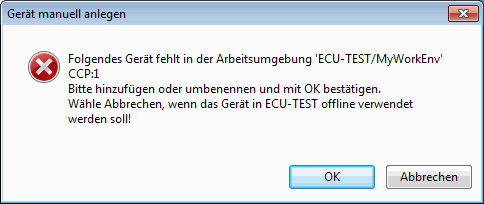
In diesem Fall muss man das Gerät in INCA manuell erstellen. Danach kann man die Meldung bestätigen.
Einstellung der Zykluszeit für Messdatenabfrage zum Lesen von Messgrößen
Die Zykluszeit für Messdatenabfrage muss auf ‚10ms‘ gesetzt werden, damit zum Beginn eines Testfalls bereits Messwerte verlässlich gelesen werden können.
Im Menüpunkt Optionen muss der Dialog Benutzeroptionen angewählt werden. Unter dem Tab Experiment muss der Dialog Messen geöffnet werden. Nun kann im Fenster Anpassen der Messoptionen im Tab Allgemein die Option Zykluszeit für Messdatenabfrage [ms] auf 10 gesetzt werden.
Spezielle Einstellung für die Signalaufnahme von Kalibrierungsgrößen
Möchte man mit der Software INCA Verstellwerte aufzeichnen, so sind folgende Einstellungen in INCA vorzunehmen:
Im Menüpunkt Optionen muss der Dialog Benutzeroptionen angewählt werden. Unter dem Tab Experiment muss der Dialog Verstellen geöffnet werden. Nun kann im Fenster Anpassung der Verstelloptionen im Tab Allgemein die Option Verstellgrößen aufzeichnen auf Ja gesetzt werden (siehe Abbildung unten).
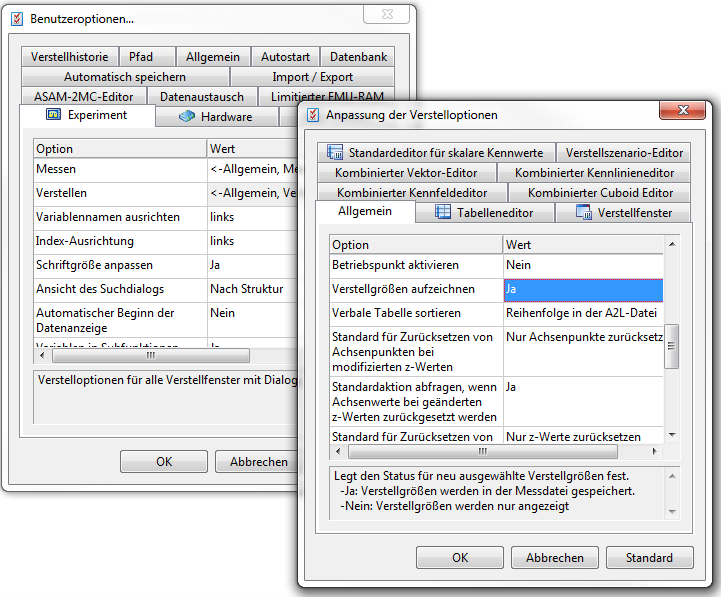
Desweiteren muss im Menüpunkt Optionen der Dialog Benutzeroptionen angewählt werden. Unter dem Tab Experiment muss der Dialog Messen geöffnet werden. Nun kann im Fenster Anpassen der Messoptionen im Tab Allgemein die Option Mess- und Verstellgeräte aktivieren auf Ja gesetzt werden.
Spezielle Einstellung für die Kalibrierung von Messgrößen
Möchte man mit der Software INCA Messgrößen kalibrieren, so ist folgende Einstellung in INCA vorzunehmen:
Im Menüpunkt Optionen muss der Dialog Benutzeroptionen angewählt werden. Unter dem Tab Experiment muss der Dialog Verstellen geöffnet werden. Nun kann im Fenster Anpassung der Verstelloptionen im Tab Allgemein die Option Kalibrieren von Messgrößen zulassen auf Ja gesetzt werden (siehe Abbildung unten).
Info
Das Lesen und Aufzeichnen des Arbeitspunkts von Curves und Maps wird unterstützt.
Eigenschaften 🛈
Name |
Verfügbar wenn |
Standardwert |
Gültige Werte |
Typ |
Beschreibung |
|---|---|---|---|---|---|
INCA Root |
uri |
INCA Arbeitsverzeichnis. Muss entweder absolut angegeben werden, oder relativ zum Basispfad des Toolhosts. |
|||
Datenbank |
‚ECU-TEST‘ |
string |
Name der zu verwendenden Datenbank. Wird ignoriert wenn ein Datenbank-Template verwendet wird |
||
Ordner |
ECU-TEST |
uri |
Basisordner in der Datenbank |
||
Datenbank-Template |
uri |
Pfad zur Templatedatenbank. Wenn definiert, wird eine Kopie dieser Datenbank im festgelegten Ordner des INCA-Arbeitsverzeichnisses erstellt und geladen. Ersetzt die zu verwendende Datenbank. Ist die Pfadangabe relativ, wird der am genutzten Toolhost angegebene Basispfad verwendet und um das Datenbank-Template erweitert. |
|||
Arbeitsumgebung |
‚CCP‘ |
string |
Name der Arbeitsumgebung |
||
Experiment |
‚leer‘ |
string |
Name des Experiments |
||
Verstellwerte aktualisieren |
☐ |
bool |
Standardmäßig werden geänderte Verstellwerte im INCA-Experiment nicht angezeigt. Dies kann hier geändert werden, geht aber zu Lasten der Geschwindigkeit. |
||
Messungsstart |
‚Automatic‘ |
[‚Automatic‘, ‚Manual‘] |
string |
Automatic: Messungsstart automatisch bei Teststart. Manual: Messungsstart /-stop über ToolJobs |
|
Timeout für Verbindungsversuch |
60 |
int |
Zeit in Sekunden, nach dem der Verbindungsversuch mit INCA abgebrochen wird. |
||
Timeout für eine Antwort von INCA |
10 |
int |
Maximale Zeitspanne in Sekunden in der auf eine Antwort von INCA gewartet wird |
||
Popupfenster deaktivieren |
‚False‘ |
[‚True‘, ‚False‘, ‚continuous‘] |
string |
Sollen alle Popupfenster in INCA während der Ausführung eines Package-Testfalls unterdrückt werden? Alternativ können die Popupfenster auch bis zum Beenden der Toolverbindung unterdrückt werden (‚continuous‘). |
|
Messfenster nicht öffnen |
☐ |
bool |
Für von ecu.test verwendete Größen im INCA-Experiment keine Fenster öffnen? Die Fenster einzublenden kann einen negativen Einfluss auf die Stabilität und Geschwindigkeit der Anbindung haben. ACHTUNG: Werden die Messfenster nicht geöffnet, dann funktioniert die automatische Aufnahme von Verstellgrößen ggf. nicht wie erwartet. |
||
Aufnahme-Trigger deaktivieren |
☐ |
bool |
Stellt alle Aufnahme-Trigger in INCA auf manuellen Start und Stop (der dann durch ecu.test ausgelöst wird) ein |
||
Beim Beenden herunterfahren |
☐ |
bool |
Soll INCA bei Tool-Beendigung heruntergefahren werden? |
||
Experiment speichern |
☑ |
bool |
Soll das INCA-Experiment beim Schließen gespeichert werden? |
||
Version |
‚<system default>‘ |
[‚<system default>‘] |
string |
Verwendete INCA-Version |
|
Kalibriergrößen als Messgrößen aufzeichnen |
☐ |
bool |
Ist die Option aktiviert und das #MeasureCal-Device in INCA vorhanden, wird die der jeweiligen Kalibriergröße entsprechende Messgröße des #MeasureCal-Device aufgezeichnet. Die Option wirkt sich nicht auf Curves oder Maps aus. Zu beachten ist, dass das #MeasureCal-Device bei der Ausführung einer Traceanalyse automatisch in INCA-Aufnahmen erkannt und für das Auslesen der Kalibriergröße verwendet wird. Die Zeitachse des #MeasureCal-Device hat eine zuverlässige Abtastung, die Aufzeichnung beginnt im Vergleich zu anderen Geräten jedoch verzögert. |
||
MDF Dateityp |
‚<system default>‘ |
[‚<system default>‘, ‚mdf 4.1‘, ‚mdf 4.0‘, ‚mdf 3.3‘, ‚mdf 3.0‘] |
string |
Setzt den MDF Dateityp. |
|
Useroptions |
‚{}‘ |
string |
Expertenoption. Dictionary mit zusätzlichen User-Optionen, z.B. {‚AppHistValueChanges‘: ‚persistent‘, ‚NameAlignment‘: ‚left‘, ‚AllowECUReset‘: ‚true‘}. Erfordert INCA 7.2.6 oder neuer. Option ‚MDF Dateityp‘ hat Vorrang vor Angabe ‚[Measure-General]MdfFileType‘ hier. Siehe auch INCA API-Doku zu SetOption. |
||
Timeout für Toolzugriffe ❲in Sek.❳ |
‚600‘ |
string |
Zeit nach der eine Anfrage an das Tool abgebrochen wird. |
Jobs 🛈
CheckAllConnections
Gibt den Status aller Devices zurück
Parametrierung
Rückgabewert
Name |
Verfügbar wenn |
Standardwert |
Gültige Werte |
Typ |
Beschreibung |
|---|---|---|---|---|---|
returnValue |
object |
Dictionary{str -> bool} von allen Geräten im Experiment und ihremVerbindungsstatus. ‚True‘ bedeutet, dass das Gerät verbunden und aktiviert ist. |
DeInitVariable
Entfernt Messgrößen vom Experiment
Parametrierung
Parameter
Name |
Verfügbar wenn |
Standardwert |
Gültige Werte |
Typ |
Beschreibung |
|---|---|---|---|---|---|
DeviceName |
string |
Name des zu verwendenden Gerätes |
|||
VariableName |
string |
Name der zu entfernenden Größe |
FlashHexFileWithControlFlowOnFlashPort
Flasht das Steuergerät bei gestoppter Messung
Parametrierung
Parameter
Name |
Verfügbar wenn |
Standardwert |
Gültige Werte |
Typ |
Beschreibung |
|---|---|---|---|---|---|
ControlFlow |
string |
ControlFlow aus TGTSVR.log ohne Device und Hex-Datei |
|||
CopyFile |
☐ |
bool |
Falls „True“, wird die lokale Datei auf den Toolhost übertragen |
||
DeviceName |
string |
Name des zu verwendenden Gerätes |
|||
FlashFile |
uri |
Optional: Dateiname und Pfad der zu flashenden Datei |
|||
FlashPort |
string |
Optional: Alternativer Flash-Port |
GetAquisitionRates
Liefert eine Liste aller Messraster
Parametrierung
Parameter
Name |
Verfügbar wenn |
Standardwert |
Gültige Werte |
Typ |
Beschreibung |
|---|---|---|---|---|---|
devName |
string |
Name des zu verwendenden Gerätes |
GetETASLogFilePath
Gibt den Systemdateipfad für ETAS Log-Dateien zurück.
Parametrierung
Rückgabewert
Name |
Verfügbar wenn |
Standardwert |
Gültige Werte |
Typ |
Beschreibung |
|---|---|---|---|---|---|
filePath |
string |
Pfad zum ETAS Logdateienordner |
GetETASTempPath
Gibt den Systemdateipfad für temporäre ETAS Dateien zurück.
Parametrierung
Rückgabewert
Name |
Verfügbar wenn |
Standardwert |
Gültige Werte |
Typ |
Beschreibung |
|---|---|---|---|---|---|
filePath |
string |
Pfad zum temporären ETAS Ordner |
GetLabels
Liefert eine Liste aller Größen
Parametrierung
Parameter
Name |
Verfügbar wenn |
Standardwert |
Gültige Werte |
Typ |
Beschreibung |
|---|---|---|---|---|---|
devName |
string |
Name des zu verwendenden Gerätes |
GetLastRecordingFileName
Liefert den Dateipfad der letzen Aufnahme.
Achtung: Der Dateipfad bezieht sich immer auf die zuletzt abgeschlossene Aufnahme. Dies geschieht automatisch am Testende und kann ebenfalls mittels Trigger erfolgen.
„Stop Trace“ hält die Aufnahme lediglich an.
Parametrierung
Rückgabewert
Name |
Verfügbar wenn |
Standardwert |
Gültige Werte |
Typ |
Beschreibung |
|---|---|---|---|---|---|
fileName |
object |
Vollständiger Pfad der Letzten Aufnahmedatei. Kann leer sein. |
GetNonProjectDevices
Liefert eine Liste von Geräten, welche nicht dem Projekt zugeordnet sind
Parametrierung
Rückgabewert
Name |
Verfügbar wenn |
Standardwert |
Gültige Werte |
Typ |
Beschreibung |
|---|---|---|---|---|---|
returnValue |
object |
List[str] der Geräte |
GetSupportedFlashPortNames
Liefert die Namen unterstützter FlashPorts zurück
Parametrierung
Parameter
Name |
Verfügbar wenn |
Standardwert |
Gültige Werte |
Typ |
Beschreibung |
|---|---|---|---|---|---|
DeviceName |
string |
Name des zu verwendenden Gerätes |
InitializeHardware
Initialisiert die Hardware neu
Parametrierung
Rückgabewert
Name |
Verfügbar wenn |
Standardwert |
Gültige Werte |
Typ |
Beschreibung |
|---|---|---|---|---|---|
returnValue |
☐ |
bool |
True bei Erfolg |
InitVariable
Fügt Messgrößen zum Experiment hinzu. Die Messung muss hierfür gestoppt sein.
Parametrierung
Parameter
Name |
Verfügbar wenn |
Standardwert |
Gültige Werte |
Typ |
Beschreibung |
|---|---|---|---|---|---|
DeviceName |
string |
Name des zu verwendenden Gerätes |
|||
Rate |
string |
Name des Messrasters |
|||
VariableName |
string |
Name der zu registrierenden Größe |
ReadCalibration
Liest eine Kalibriergröße
Parametrierung
Parameter
Name |
Verfügbar wenn |
Standardwert |
Gültige Werte |
Typ |
Beschreibung |
|---|---|---|---|---|---|
Device |
string |
Gerät der zu lesenden Größe |
|||
Name |
string |
Name der zu lesenden Größe |
|||
TypeInfo |
‚SCALAR‘ |
[‚SCALAR‘, ‚VECTOR‘, ‚MATRIX‘, ‚CURVE‘, ‚MAP‘] |
string |
Variablentyp der Größe |
ReadVariable
Liest eine Messgröße aus dem Experiment
Parametrierung
Parameter
Name |
Verfügbar wenn |
Standardwert |
Gültige Werte |
Typ |
Beschreibung |
|---|---|---|---|---|---|
DeviceName |
string |
Name des zu verwendenden Gerätes |
|||
VariableName |
string |
Name der zu lesenden Größe |
SetRecordingHeader
Setzt die Felder der MDF-Kopfzeile. (Nicht während einer Messung möglich).
Parametrierung
Parameter
Name |
Verfügbar wenn |
Standardwert |
Gültige Werte |
Typ |
Beschreibung |
|---|---|---|---|---|---|
Comment |
string |
Kommentarfeld der MDF-Kopfzeile |
|||
Company |
string |
Abteilungsfeld der MDF-Kopfzeile |
|||
Project |
string |
Projektfeld der MDF-Kopfzeile |
|||
User |
string |
Benutzerfeld der MDF-Kopfzeile |
|||
Vehicle |
string |
Versuchsträgerfeld der MDF-Kopfzeile |
Start
Werkzeug für die Messung bereithalten
StartMeasurement
Startet die Messung
Parametrierung
Rückgabewert
Name |
Verfügbar wenn |
Standardwert |
Gültige Werte |
Typ |
Beschreibung |
|---|---|---|---|---|---|
returnValue |
int |
‚-1‘ bei Misserfolg des Jobs |
Stop
Entfernt alle ecu.test Größen aus dem Experiment
StopMeasurement
Stoppt Messung und Aufnahme
Parametrierung
Rückgabewert
Name |
Verfügbar wenn |
Standardwert |
Gültige Werte |
Typ |
Beschreibung |
|---|---|---|---|---|---|
returnValue |
int |
‚-1‘ bei Misserfolg des Jobs |
WriteCalibration
Ändert den Wert einer Kalibriergröße
Parametrierung
Parameter
Name |
Verfügbar wenn |
Standardwert |
Gültige Werte |
Typ |
Beschreibung |
|---|---|---|---|---|---|
Data |
string |
zu schreibende Daten |
|||
Device |
string |
Gerät der zu schreibenden Größe |
|||
Name |
string |
Name der zu schreibenden Größe |
|||
TypeInfo |
‚SCALAR‘ |
[‚SCALAR‘, ‚VECTOR‘, ‚MATRIX‘, ‚CURVE‘, ‚MAP‘] |
string |
Variablentyp der Größe |
|
WeakBoundToHardBound |
☑ |
bool |
Dauerhaft anstelle der weichen Grenzen, harte Grenzen verwenden |
WriteEventComment
Fügt eine Markierung mit einem optionalen Kommentar in eine laufende Aufnahme ein.
Parametrierung
Parameter
Name |
Verfügbar wenn |
Standardwert |
Gültige Werte |
Typ |
Beschreibung |
|---|---|---|---|---|---|
Comment |
string |
Kommentar der bei der Markierung gesetzt werden soll |