Speedgoat: SimulinkRealTimeXIL
Bisheriger/interner Bezeichner: SimulinkRealTimeXIL
Herstellerinformationen
Hersteller |
Webseite |
Produktname |
Version |
|---|---|---|---|
Speedgoat GmbH |
Simulink Real-Time |
ab R2021b |
Kategorien
MDL 🛈 |
APL 🛈 |
BAN 🛈 |
BMA 🛈 |
SVC 🛈 |
DGN 🛈 |
FIU 🛈 |
EES 🛈 |
FCT 🛈 |
DBG 🛈 |
IMG 🛈 |
AUDIO 🛈 |
ENVSIM 🛈 |
ENVCOM 🛈 |
|---|---|---|---|---|---|---|---|---|---|---|---|---|---|
✓ |
✓ |
✓ |
Plattform
Betriebssystem |
Unterstützung |
|---|---|
Windows |
✓ |
Linux |
✓ |
Ports
Besonderheiten
Bei Speedgoat: SimulinkRealTimeXIL handelt es sich um eine, auf den Funktionsumfang von Simulink Real-Time zugeschnittene, Variante von ASAM: Generic XIL-API.
Die Schnittstelle zu Speedgoat: SimulinkRealTimeXIL unterstützt hierbei nur die Ports der Generic XIL-API, welche der Funktionalität von Speedgoat und Simulink Real-Time entsprechen.
Durch diese verteilte Zuständigkeit bei der Kommunikation zwischen ecu.test als XIL-Client und Speedgoat respektive MathWorks als XIL-Server, empfehlen wir bei Fragen zur Inbetriebnahme und Problemen bei der Verwendung von Speedgoat: SimulinkRealTimeXIL immer auch den Kundensupport von Speedgoat oder MathWorks mit einzubeziehen.
Voraussetzungen zur Verwendung von Simulink Real-Time mit ecu.test
Auf dem System muss eine IMF-Datei hinterlegt sein, in der ein XIL-Server mit der Eigenschaft VendorName=“MathWorks“ registriert ist. Weitere Informationen zur Installation des Simulink Real-Time XIL API Support Package und den Voraussetzungen können folgenden externen Quellen entnommen werden:
Hinweise zum Bau der Echtzeitanwendung
Beim Bau der Echtzeitanwendung (*.mldatx) ist darauf zu achten, dass keine kürzere Stoppzeit für die Echtzeitanwendung festgelegt wird als der Testfall benötigt. Dies würde das dazu führen, dass die Echtzeitanwendung während der Testausführung auf dem Echtzeitsystem beendet wird, noch bevor der Testfall abgeschlossen ist. Aus diesem Grund wird empfohlen beim Bau der Echtzeitanwendung die Stoppzeit auf inf zu setzen. ecu.test kümmert sich selbstständig um das Beenden und erneute Laden der Echtzeitanwendung.
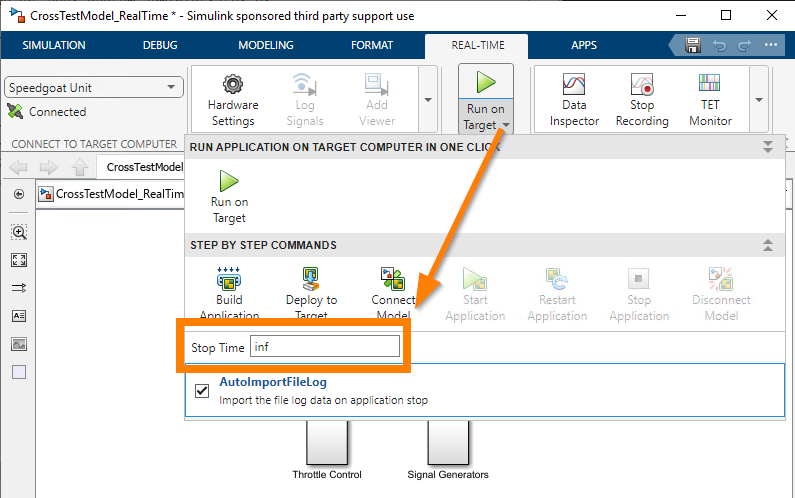
Neben der Echtzeitanwendung benötigt ecu.test noch eine Portkonfigurationsdatei (*.xml), welche bei verbundenem Echtzeitsystem über den folgenden Befehl in MATLAB generiert werden kann:
slrealtime.createPortConfigureFile(<portConfigFile>,<realTimeTargetIP>,<modelName>)
In dem Beispiel aus der Abbildung könnte ein solcher Befehl wiefolgt aussehen:
slrealtime.createPortConfigureFile('CrossTestModel_RealTime.xml','192.168.142.29','CrossTestModel_RealTime')
Hinweise zur Testbenchkonfiguration
Neben einem MODELACCESS-Port, welcher die Modelldatei über die Testkonfiguration bezieht, kann außerdem noch ein APPLICATION-Port verwendet werden. Dieser ist notwendig, um auf Mess- und Kalibriergrößen der Echtzeitanwendung zuzugreifen. Für die korrekte Konfiguration des Applikationszugriffs muss unter ECUCPort-Konfigurationsdatei und ECUMPort-Konfigurationsdatei die Portkonfigurationsdatei (*.xml) angegeben werden, welche zuvor wie unter Hinweise zum Bau der Echtzeitanwendung beschrieben generiert wurde.
Allgemeine Hinweise zur Erstellung einer neuen Testbenchkonfiguration siehe Was ist eine Testbenchkonfiguration?.
Hinweise zur Testkonfiguration
Auf dem Tab Plattform kann die für den MODELACCESS-Port zu verwendende Portkonfigurationsdatei (*.xml) ausgewählt werden, welche zuvor wie unter Hinweise zum Bau der Echtzeitanwendung beschrieben generiert wurde.
Allgemeine Hinweise zur Erstellung einer neuen Testkonfiguration siehe Was ist eine Testkonfiguration?.
Hinweise zum Applikationszugriff
Wenn im Testfall Kalibriergrößen über den Applikationszugriff geschrieben werden sollen, muss die Kalibrierung zunächst aktiviert werden. Dies kann durch Setzen von Kalibrierzugriff in der Testbenchkonfiguration automatisiert geschehen (Automatic). Wenn Manual gewählt wurde, kann dies im Testfall über die folgenden Port-Jobs erledigt werden:
Kalibriergrößen werden auf dem Echtzeitsystem nur dann aktiv, wenn die Kalibrierung für das Echtzeitsystems auf die Arbeitsseite umgeschaltet wurde. Für die Speicherseitenverwaltung stehen die entsprechenden Port-Jobs zur Verfügung:
Eigenschaften 🛈
Name |
Verfügbar wenn |
Standardwert |
Gültige Werte |
Typ |
Beschreibung |
|---|---|---|---|---|---|
XIL-API Server |
[ONLINE] |
string |
Server bzw. Serverversion die angesteuert werden soll |
||
Modell-Verzeichnis |
uri |
Basisverzeichnis für die Suche von MAPort-Konfigurationsdateien. Absolute Pfadangabe oder relativ zum Toolhost-Basispfad. |
|||
.NET Runtime Konfiguration verwenden |
☐ |
bool |
Legt fest, ob eine spezielle .NET Runtime Konfiguration verwendet werden soll. |
||
.NET Runtime Konfiguration |
.NET Runtime Konfiguration verwenden |
uri |
Pfad zur .NET Runtime Konfiguration die für die Ausführung des XIL Servers verwendet werden soll. Pfad kann absolut oder relativ zum Basispfad des Toolhosts angegeben werden. |
||
Timeout für Toolzugriffe ❲in Sek.❳ |
‚600‘ |
string |
Zeit nach der eine Anfrage an das Tool abgebrochen wird. |