Softing: DTS
Bisheriger/interner Bezeichner: DTS
Herstellerinformationen
Hersteller |
Webseite |
Produktname |
Version |
|---|---|---|---|
Softing AG |
Diagnostic Tool Set |
9.01.008 |
Kategorien
MDL 🛈 |
APL 🛈 |
BAN 🛈 |
BMA 🛈 |
SVC 🛈 |
DGN 🛈 |
FIU 🛈 |
EES 🛈 |
FCT 🛈 |
DBG 🛈 |
IMG 🛈 |
AUDIO 🛈 |
ENVSIM 🛈 |
ENVCOM 🛈 |
|---|---|---|---|---|---|---|---|---|---|---|---|---|---|
✓ |
Datenquellen
Dateiformat |
Kommentar |
|---|---|
*.sod (Softing Venice database) |
|
*.odx (ASAM MCD-2D) |
indirekt über import im DTS |
Plattform
Betriebssystem |
Unterstützung |
|---|---|
Windows |
✓ |
Linux |
Ports
Besonderheiten
Die API von DTS7 basiert auf dem ASAM MCD-3D Standard.
DTS-Systemkonzept (Softing): „DTS setzt sich aus zwei großen Teilsystemen zusammen - dem Kernsystem und den Anwendungen. Das Kernsystem, bestehend aus Datenbasis und Kommunikationsserver, erlaubt eine sichere und geprüfte Steuergerätekommunikation entlang der gesamten Prozesskette, von der Entwicklung über den Versuch und die Produktion bis in den Service. Für den jeweiligen Anwendungsfall stehen passende Hardware-Interfaces zur Verfügung. Sie ermöglichen Zugriff auf alle gängigen Fahrzeugbussysteme wie CAN, LIN, FlexRay, MOST und K-Line. Dieses Kernsystem kann in kundeneigenen Applikationen wie Testsystemen oder Programmierstationen genutzt werden.“ ecu.test ist eine solche spezifische Applikation für die Testautomatisierung.
Optionen in der Testbench
Sektionsname in „ToolLibs.ini“: [DTS7API]
Projekt: Hier wird das (in DTS bereits erstellte) Projekt ausgewählt.
VIT: Hier wird eine VIT (vehicle information table) ausgewählt.
Version: Wenn mehrere DTS-Versionen installiert sind, kann hier eingetragen werden, welche Version ecu.test verwenden soll. Bleibt dieses Feld leer, wird die als Standardversion in der Registry hinterlegte gestartet (meist die zuletzt installierte).
Porttyp DIAGNOSE
Stellt einen Port für den Zugriff auf die Diagnoseschnittstelle zur Verfügung.
Autostart: Sollte nicht geändert werden.
LogicalLink: <auto> übernimmt beim Starten die Auswahl der Testkonfiguration auf dem Tab Steuergeräte, anderenfalls kann hier ein fester LogicalLink zugewiesen werden
Porttyp BUSACCESS
Stellt einen Port für den Buszugriff zur Verfügung.
Autostart: Sollte nicht geändert werden.
Kanal-Name: Der Name des Busses, wie in DTS angelegt.
Bus-Typ: Legt fest, auf welche Busart zugegriffen werden soll (z. B. CAN, FlexRay).
Bus-DB: <auto> übernimmt beim Starten die Auswahl der Testkonfiguration auf dem Tab BUS, anderenfalls kann hier eine feste Busdatenbank zugewiesen werden.
Porttyp FAILURESIM
Stellt einen Port für den Zugriff auf die Fehlersimulation Hard&Soft zur Verfügung.
Autostart: Sollte nicht geändert werden.
Kanal-Name: Der Name des Busses, wie in DTS angelegt, über den auf die Fehlersimulation zugegriffen wird.
Um eine Verbindung aufbauen zu können, muss DTS-Monaco geschlossen sein.
Weitere Themen:
Einrichten der Beispielsimulationsschnittstelle in DTS
Um das Beispielprojekt in DTS (OBD) nutzen zu können, muss eine Schnittstelle, am einfachsten die
Simulationsschnittstelle, aktiviert werden. Starten Sie hierzu die Datei configurator.exe aus dem
DTS-Programmverzeichnis oder wählen Sie unter .
Wenn neben der Schnittstelle Simulation noch andere aktive existieren (zu erkennen am roten Haken
vor der Namen), müssen diese zuerst deaktiviert werden. Wählen Sie dazu die Schnittstelle aus und
entfernen das Häkchen vor Enable Interface auf der rechten Seite.
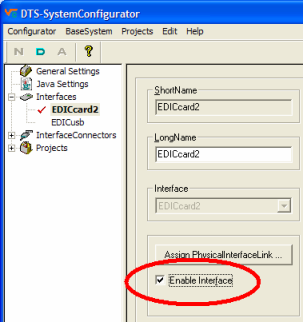
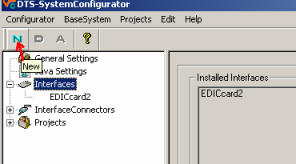
Wählen Sie nun auf der linken Seite den Punkt Interfaces aus und klicken Sie danach auf den Button mit dem N, um eine neue Schnittstelle anzulegen.
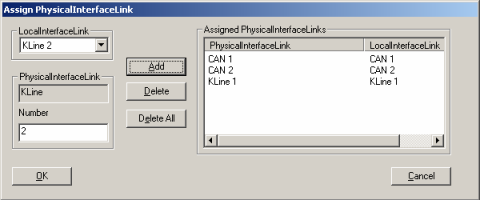
Nun müssen Sie folgende Informationen eingeben: Verwenden Sie den Namen „Simulation“ sowohl für den Lang- als auch für den Kurznamen und wählen Sie bei Schnittstelle Simulated Interface. Wählen Sie nun Assign PhysicalInterfaceLink … und fügen Sie CAN1, CAN2 und Kline1 durch drücken des Buttons Add hinzu. Bestätigen Sie nun den Dialog mit OK.
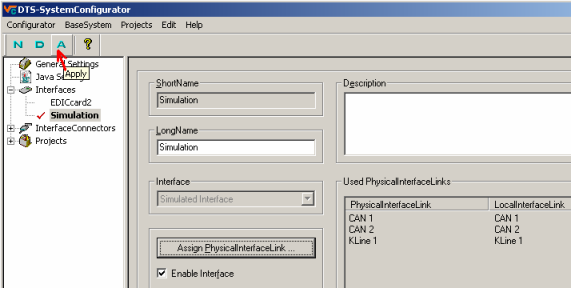
Nun müssen Sie alle Angaben durch Drücken des Buttons A speichern. Wenn Sie alle Punkte umgesetzt haben, sollte eine neue Schnittstelle mit dem Namen „Simulation“ und einem roten Häkchen erscheinen.
Einrichten CAN-Rohdaten senden für Fehlersimulation
Um die Fehlersimulation von Hard&Soft steuern zu können, wird eine CAN-Verbindung benötigt. Für den Zugriff auf den CAN-Bus ist der D-Server mit DTS-COS ausgestattet. Damit DTS-COS CAN-Rohdaten senden kann, muss mit Hilfe von DTS-Venice ein FIBEX-Link erstellt werden. Im Folgenden wird die einfache Erstellung dieses FIBEX-Links erklärt:
In diesem Beispiel muss zuerst ein FIBEX-Projekt, hier FIU_HuS genannt, erstellt werden.
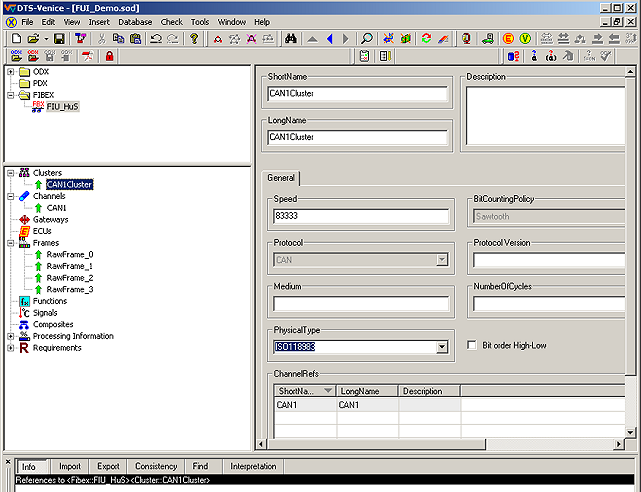
Danach wird ein Cluster (hier: „CAN1Cluster“) erstellt.
Nun müssen die Einstellungen Speed und PhysicalType, wie in der folgenden Abbildung dargestellt, eingestellt werden.
Nachdem, wie im übernächsten Bild dargestellt, der Channel erstellt wurde, muss dieser in den CAN1Cluster-Einstellungen angegeben werden.
Die Konfiguration eines Channels besteht aus den folgenden Schritten:
Erstellen eines neues Channels („CAN1“) mit Hilfe des Kontextmenüs des Channels-Knoten
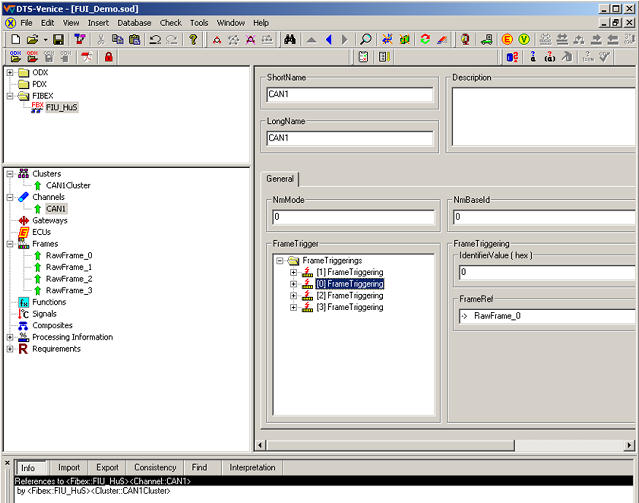
Setzen der Einstellungen NmMode, NmBaseId wie im folgenden Bild
Erstellen aller Frames (siehe übernächste Abbildung) und Eintragen der Frame-Trigger
Einfügen der Frame Trigger
Klicken Sie mit der rechten Maustaste auf FrameTriggerings
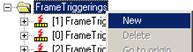
Wählen Sie New und geben sie bei IdentifierValue 0 für das erste Frame, 1 für das zweite und so weiter ein.
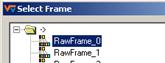
Wählen Sie nun FrameRef aus und klicken Sie mit der rechten Maustaste darauf, um im Kontextmenü Select auszuwählen
Wählen Sie im folgenden Dialog RawFrame_0 aus
Erstellen Sie alle 4 Frame Trigger, wie im nächsten Bild dargestellt
Die Konfiguration der Frames besteht besteht aus den folgenden Schritten:
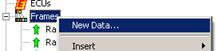
Erstellen eines neuen Frames mit Hilfe des Kontextmenüs des Knoten Frames
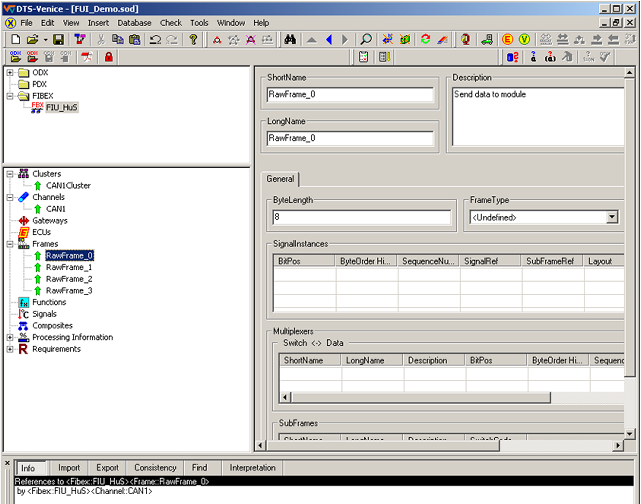
Geben Sie beim Kurz- und Langnamen jeweils RawFrame_0 ein
Die Datenlänge beträgt 8 Bytes
Wiederholen Sie diese Schritte, um RawFrame_1, RawFrame_2 und RawFrame_3 anzulegen
Wechseln Sie zurück zum Channel „CAN1“ und fügen Sie die Frame Trigger ein, sofern noch nicht geschehen.
Nachdem der FIBEX-Link erstellt wurde, sollte die gesamte Datenbank durch Drücken von „F7“ überprüft werden. Nun ist die Datenbank bereit, um die Fehlersimulation Hard&Soft zu verwenden.
Fehlersimulation Hard&Soft
Auf die Fehlersimulation von Hard&Soft kann nicht direkt zugegriffen werden. Die Steuerung der Fehlersimulation erfolgt über den CAN-Bus. Aktuell wird die Steuerung über folgende Software unterstützt:
Fehlersimulation bedeutet, elektrische Fehler an ein Steuergerät anzulegen. Normalerweise werden diese durch Einträge im Fehlerspeicher des Steuergerätes angezeigt. Die simulierbaren Fehler sind:
Unterbrochene Leitung zu einem Sensor/Aktor
Kurzschluss der Leitung gegen Masse oder Spannung
Die Einrichtung der Fehlersimulation erfolgt in der Testkonfiguration, in der Sie die mitgelieferte Konfigurationsdatei angeben müssen.
Die Verwendung in ecu.test erfolgt mit Hilfe des Testschritts Elektrische Fehlersimulation.
Eigenschaften 🛈
Name |
Verfügbar wenn |
Standardwert |
Gültige Werte |
Typ |
Beschreibung |
|---|---|---|---|---|---|
Projekt |
[ONLINE] |
string |
DTS-Projektname |
||
VIT |
[ONLINE] |
string |
Zum Projekt gehörende Vehicle Information Table |
||
Version |
‚<system default>‘ |
string |
Die Verwendung der angegeben Version wird erzwungen. |
||
Automatischer Kommunikationsaufbau |
‚Ohne‘ |
[‚Ohne‘, ‚Verbindungsaufbau‘, ‚Verbindungs- und Kommunikationsaufbau‘] |
string |
‚GoToOnline‘ sowie ‚StartCommunication‘ wird automatisch am Anfang der Packageausführung gestartet. |
|
Timeout für Toolzugriffe ❲in Sek.❳ |
‚600‘ |
string |
Zeit nach der eine Anfrage an das Tool abgebrochen wird. |
Jobs 🛈
DisableApiTrace
EnableApiTrace
Parametrierung
Parameter
Name |
Verfügbar wenn |
Standardwert |
Gültige Werte |
Typ |
Beschreibung |
|---|---|---|---|---|---|
Level |
int |
StartByteTrace
Parametrierung
Parameter
Name |
Verfügbar wenn |
Standardwert |
Gültige Werte |
Typ |
Beschreibung |
|---|---|---|---|---|---|
Append |
False |
[False, True] |
bool |
||
FileName |
‚dtsByteTrace‘ |
string |
|||
Limit |
2000000 |
int |
|||
MonitorLinkName |
‚CAN1‘ |
[‚CAN1‘, ‚CAN2‘, ‚KLINE1‘, ‚KLINE2‘, ‚MOST1‘, ‚J18501‘] |
string |
StopAllByteTrace
StopByteTrace
Parametrierung
Parameter
Name |
Verfügbar wenn |
Standardwert |
Gültige Werte |
Typ |
Beschreibung |
|---|---|---|---|---|---|
MonitorLinkName |
‚CAN1‘ |
[‚CAN1‘, ‚CAN2‘, ‚KLINE1‘, ‚KLINE2‘, ‚MOST1‘, ‚J18501‘] |
string |