IPG: CarMaker|RealTimeMaker
Bisheriger/interner Bezeichner: CARMAKER
Herstellerinformationen
Hersteller |
Webseite |
Produktname |
Version |
|---|---|---|---|
IPG Automotive GmbH |
CarMaker|RealTimeMaker |
CM 6.0, CM 7.0, CM 8.0, CM 9.0, CM 10.0, CM 11.0, CM 12.0, CM 13.0, RTM 13.1, CM 14.0, RTM 14.0.1 |
Kategorien
MDL 🛈 |
APL 🛈 |
BAN 🛈 |
BMA 🛈 |
SVC 🛈 |
DGN 🛈 |
FIU 🛈 |
EES 🛈 |
FCT 🛈 |
DBG 🛈 |
IMG 🛈 |
AUDIO 🛈 |
ENVSIM 🛈 |
ENVCOM 🛈 |
|---|---|---|---|---|---|---|---|---|---|---|---|---|---|
✓ |
✓ |
Signalaufnahmen 🛈
Dateiformat |
Kommentar |
|---|---|
*.erg, *.erg.info |
CarMaker-Aufnahmedatei mit Metainformationen |
Plattform
Betriebssystem |
Unterstützung |
|---|---|
Windows |
✓ |
Linux |
✓ |
Ports
Besonderheiten
Grundlegende Informationen zum Umgang mit Umfeldsimulationen finden sich im Abschnitt Tab Umfeldsimulation.
Diese Toolanbindung ermöglicht das Laden von CarMaker-TestRuns sowie das Starten und Stoppen der Simulation. Nach dem Laden eines TestRuns stehen dessen Parameter zum Lesen und Schreiben zur Verfügung, nach dem Start eines TestRuns auch dessen Signale. IPGMovie kann während der Simulation verwendet werden.
Für die Simulation von Trucks und Motorrädern bietet IPG mit TruckMaker und MotorcycleMaker weitere Tools an. Diese Tools haben die gleiche Schnittstelle wie CarMaker und können daher mit dieser Toolanbindung angesteuert werden. Sollte es hier zu Problemen kommen, können Sie uns gern kontaktieren.
Echtzeit-HILs können mittels des Tools RealTimeMaker angesteuert werden. Auch dieses Tool verwendet großteils dieselbe Schnittstelle wie der CarMaker und wird deshalb ebenso über diese Toolanbindung abgebildet. Die Konfiguration der RealTimeMaker Anbindung wird in einem gesonderten Abschnitt genauer erklärt.
Vorbereitung bei Nutzung von CarMaker unter Linux
Für die Nutzung der Anbindung unter Linux müssen folgende Dinge beachtet werden:
Die CarMaker-Installation muss sich im Verzeichnis „/opt/ipg“ befinden. Dies ist die Standardeinstellung bei Verwendung des IPG Installers.
Für die Nutzung wird die dynamische Bibliothek „libapo-client-linux64.so“ benötigt. Da diese zurzeit bei CarMaker nicht mitgeliefert wird, muss sie manuell im CarMaker Lib-Verzeichnis (z.B. „/opt/ipg/carmaker/linux64/lib“) erzeugt werden. Hierfür wird gcc in Version 7.5 (z.B. unter Ubuntu mit dem Paket gcc-7 installierbar) oder höher benötigt. Die Erstellung ist über den folgenden Aufruf im CarMaker Lib-Verzeichnis möglich (bei anderer GCC Version entsprechend anzupassen):
gcc-7 -shared -o libapo-client-linux64.so -Wl,--whole-archive,-soname,libapo-client-linux64.so libapo-client-linux64.a -Wl,--no-whole-archive
Einrichtung
Die TBC-Optionen sollten von oben nach unten konfiguriert werden. Insbesondere die Angaben in der Sektion Allgemein müssen am Anfang gesetzt werden. Je nach Anwendungsfall sind unterschiedliche Einstellungen in der Testbenchkonfiguration vorzunehmen, die im Folgenden beschrieben sind.
MiL/SiL
Im MiL bzw. SiL Anwendugsfall wird CarMaker Office verwendet. Im Normalfall befinden sich Toolhost, CarMaker und auch das Testobjekt auf dem gleichen System.
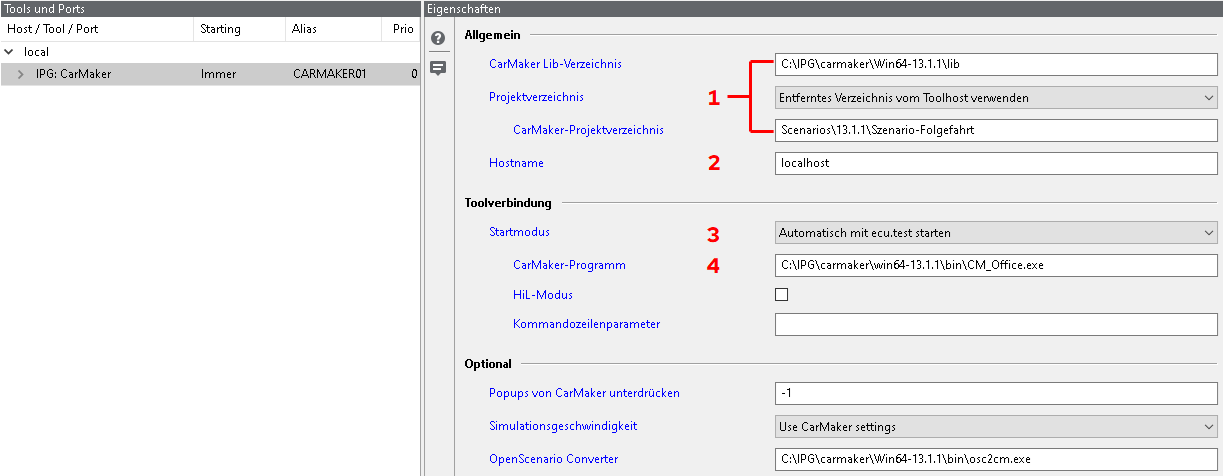
Anwendungsfall 1: Automatischer Aufstart von CarMaker durch ecu.test
ecu.test kann CarMaker bei der Aktivierung der Konfiguration automatisch starten. Dies ist in vielen Anwendungsszenarien der empfohlene Weg. Die Testbenchkonfiguration muss folgendermaßen befüllt werden:
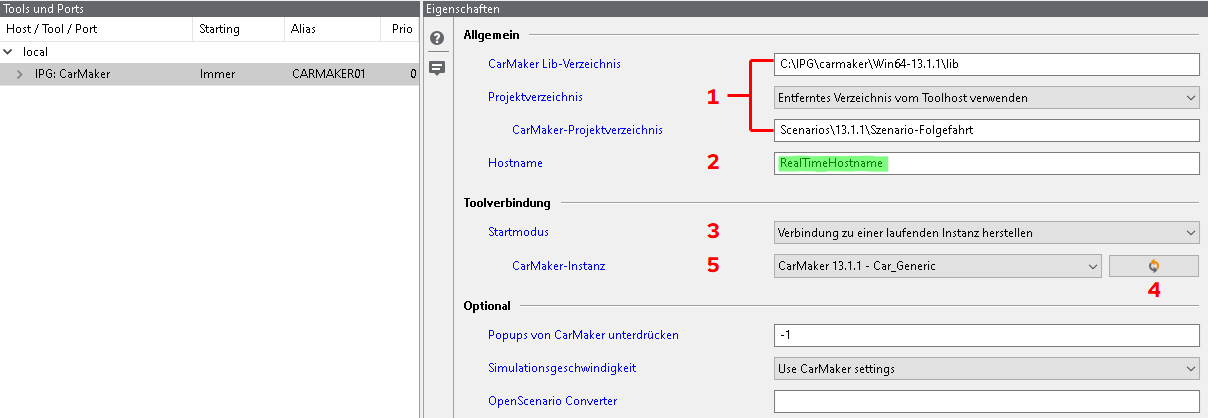
In der Sektion Allgemein die Optionen CarMaker Lib-Verzeichnis und CarMaker Projektverzeichnis befüllen.
Die Option Hostname mit
localhostbefüllenIn der Sektion Toolverbindung den Startmodus auf Automatisch mit ecu.test starten setzen.
Den Pfad zum CarMaker-Programm angeben.
Optional können Kommandozeilenparameter angegeben werden.
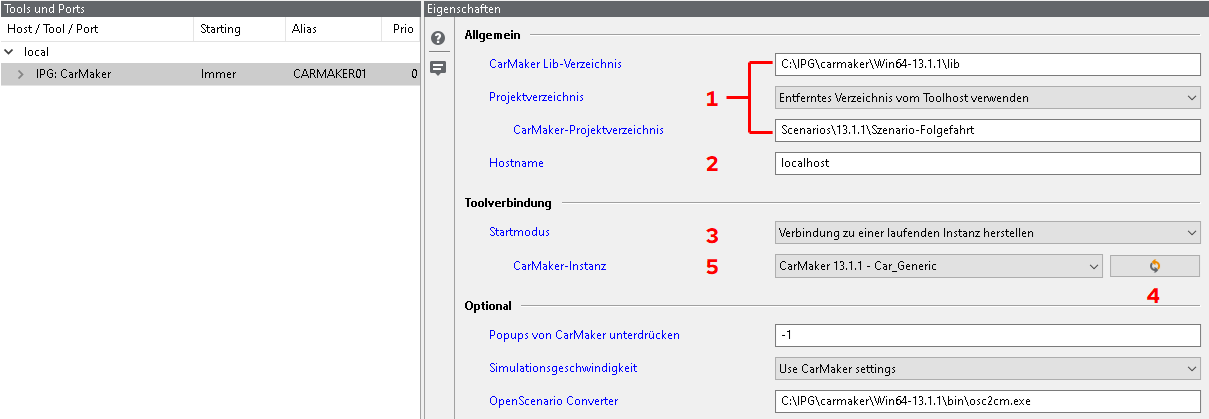
Anwendungsfall 2: Verbindung zu einer laufenden Instanz herstellen
Die Verbindung zu einer laufenden CarMaker-Instanz kann nur mit einer bereits gestarteten
CarMaker-Instanz konfiguriert werden, welche sich im Zustand Idle. befindet.
Dies erfolgt in folgenden Schritten:
CarMaker manuell starten.
Projekt laden: Im CarMaker-Menü File -> Project Folder -> Select das gewünschte Projekt auswählen.
Applikation starten: Im CarMaker-Menü Application -> Start & Connect auswählen. Danach sollte der Status in der Box Simulation auf Idle wechseln.
Die Testbenchkonfiguration muss folgendermaßen befüllt werden:
In der Sektion Allgemein die Optionen CarMaker Lib-Verzeichnis und CarMaker Projektverzeichnis befüllen.
Die Option Hostname mit
localhostbefüllenIn der Sektion Toolverbindung der TBC den Startmodus auf Verbindung zu einer laufenden Instanz herstellen setzen.
Die Liste der verfügbaren CarMaker-Instanzen mit einem Klick auf die Aktualisieren-Schaltfläche aktualisieren.
Die gewünschte CarMaker-Instanz aus der Liste auswählen.
HiL
Im HiL Anwendugsfall wird CarMaker HiL verwendet. Im Vergleich zu MiL/SiL ist es wahrscheinlich, dass das Testobjekt auf einem eigenen System läuft und als CarMaker-Xeno-Instanz angesprochen wird. In diesem Fall sind zusätzliche Einstellungen erforderlich.
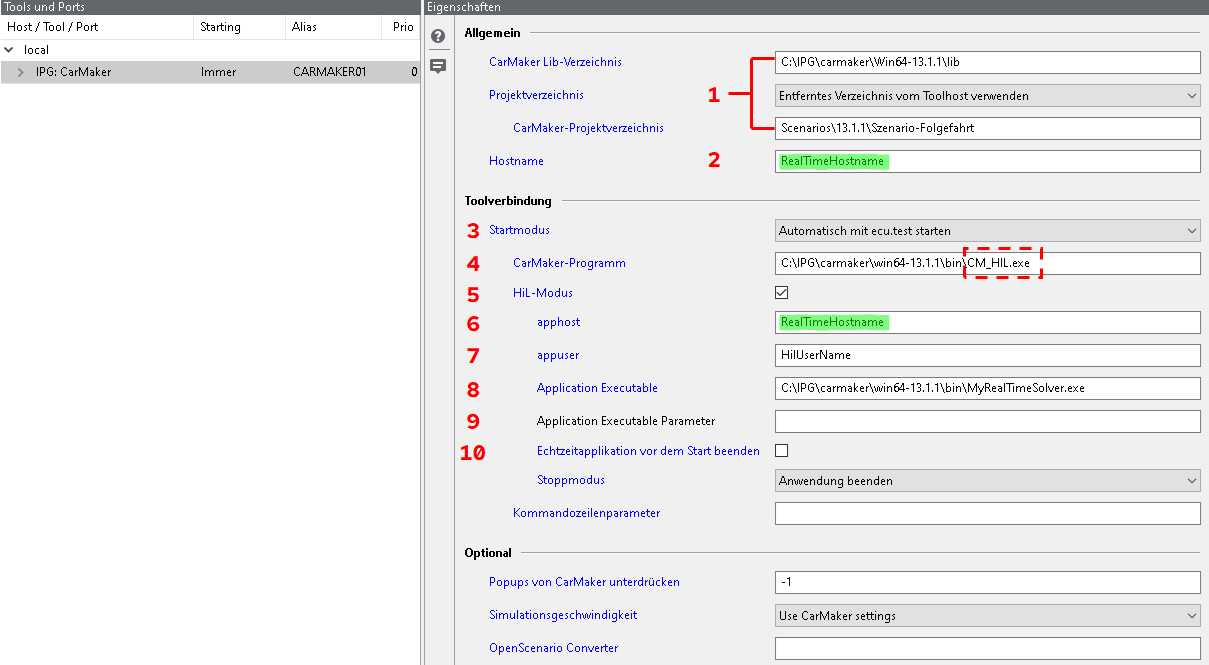
Anwendungsfall 1: Automatischer Aufstart der CarMaker GUI und Echzeitapplikation durch ecu.test
ecu.test startet die CarMaker Benutzeroberfläche und die Echtzeitapplikation bei der Aktivierung der Konfiguration automatisch auf. Die Testbenchkonfiguration muss folgendermaßen befüllt werden:
In der Sektion Allgemein die Optionen CarMaker Lib-Verzeichnis und CarMaker Projektverzeichnis befüllen.
Die Option Hostname mit dem Hostnamen des Echtzeitsystems befüllen.
In der Sektion Toolverbindung den Startmodus auf Automatisch mit ecu.test starten setzen.
Die Option CarMaker-Programm mit dem absoluten Pfad zur
CM_HIL.exebefüllen.Die Checkbox HiL-Modus aktivieren.
Die Option apphost analog zu Hostname mit dem Hostnamen des Echtzeitsystems befüllen.
Das Feld appuser mit dem Namen des HiL Nutzers befüllen (Siehe CarMaker GUI Realtime System -> Configuration / Status im Feld HIL User).
Zusätzlich ist im Feld Application Executable der Pfad zur Echtzeitapplikation, die aufgestartet werden soll, einzutragen.
Optional können Kommandozeilenparameter angegeben werden.
Optional kann die Option Echtzeitapplikation vor dem Start beenden aktiviert werden. Dadurch werden vor dem Start der Verbindung zu CarMaker ggf. noch laufende Echtzeitapplikationen beendet.
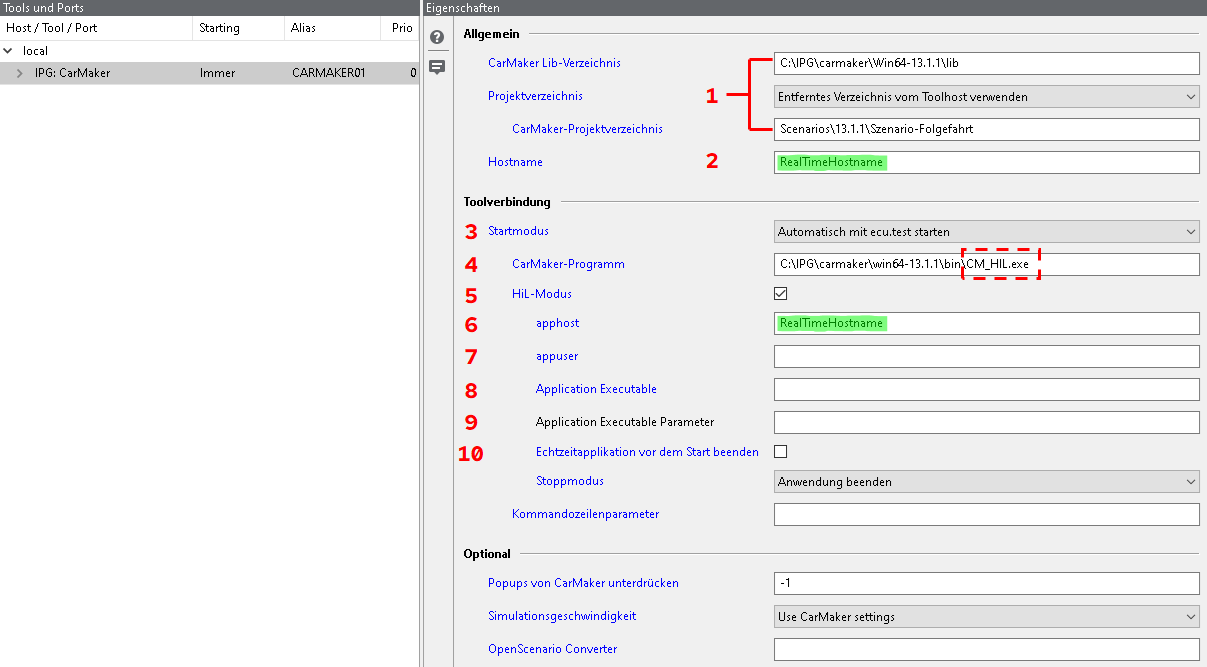
Anwendungsfall 2: Automatischer Aufstart der CarMaker GUI durch ecu.test und Verbindung zu laufender Echzeitapplikation
ecu.test startet lediglich die CarMaker Benutzeroberfläche bei Aktivierung der Konfiguration automatisch auf. Anschließend wird eine Verbindung zu einer bereits laufenden Echtzeitapplikation hergestellt. Die Testbenchkonfiguration muss folgendermaßen befüllt werden:
In der Sektion Allgemein die Optionen CarMaker Lib-Verzeichnis und CarMaker Projektverzeichnis befüllen.
Die Option Hostname mit dem Hostnamen des Echtzeitsystems befüllen.
In der Sektion Toolverbindung den Startmodus auf Automatisch mit ecu.test starten setzen.
Die Option CarMaker-Programm mit dem absoluten Pfad zur
CM_HIL.exebefüllen.Die Checkbox HiL-Modus aktivieren.
Die Option apphost analog zu Hostname mit dem Hostnamen des Echtzeitsystems befüllen.
Das Feld appuser darf NICHT befüllt werden.
Das Feld Application Executable darf NICHT befüllt werden.
Das Feld Application Executable Parameter darf NICHT befüllt werden.
Die Option Echtzeitapplikation vor dem Start beenden darf NICHT aktiviert werden.
Info
Der Stoppmodus bezieht sich immer auf die CarMaker Echtzeitapplikation und entscheidet, wie diese beim Beenden der Verbindung behandelt werden soll. Die gestartete CarMaker-GUI wird immer beendet, sofern sie von ecu.test gestartet wurde.
Anwendungsfall 3: Verbindung zu einer laufenden CarMaker GUI und Echzeitapplikation herstellen
Die Verbindung zu einer laufenden CarMaker GUI und Echzeitapplikation kann nur mit einer bereits gestarteten
CarMaker-Instanz konfiguriert werden, welche sich im Zustand Idle befindet.
Die Testbenchkonfiguration muss folgendermaßen befüllt werden:
In der Sektion Allgemein die Optionen CarMaker Lib-Verzeichnis und CarMaker Projektverzeichnis befüllen.
Die Option Hostname mit dem Hostnamen des Echtzeitsystems befüllen.
In der Sektion Toolverbindung der TBC den Startmodus auf Verbindung zu einer laufenden Instanz herstellen setzen.
Die Liste der verfügbaren CarMaker-Instanzen mit einem Klick auf die Aktualisieren-Schaltfläche aktualisieren.
Die gewünschte CarMaker-Instanz aus der Liste auswählen.
RealTimeMaker
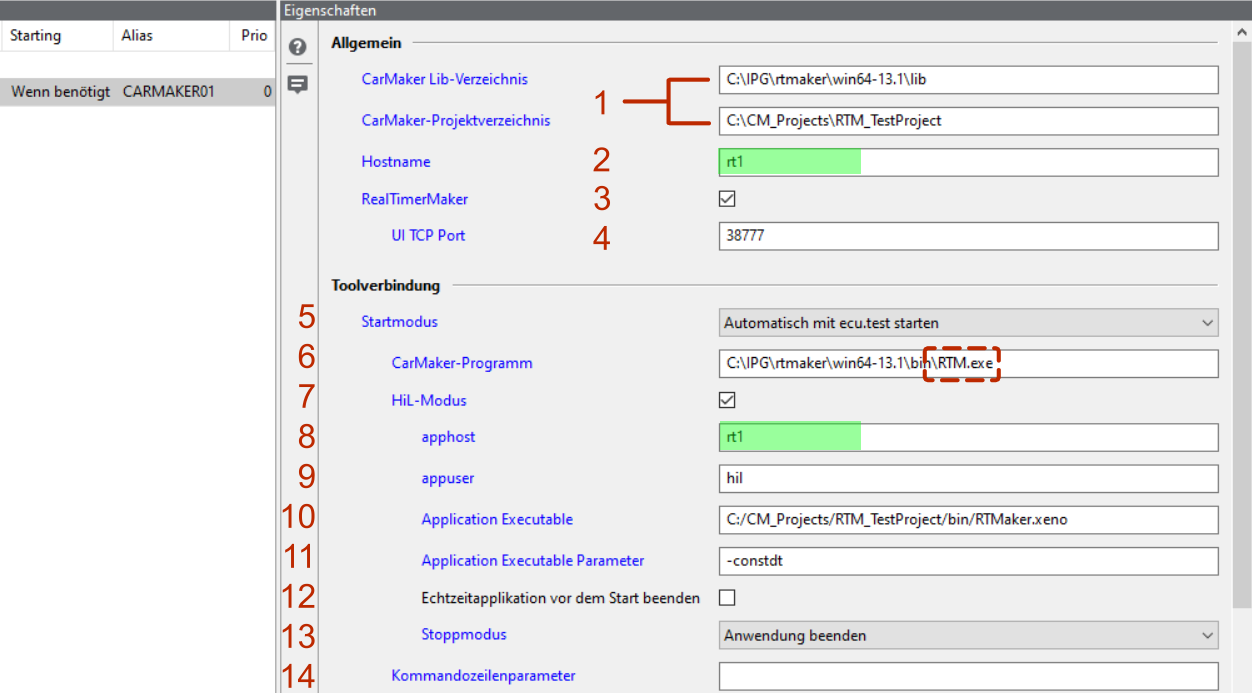
Über diese Toolanbindung kann auch der RealTimeMaker von IPG gesteuert werden. Diese Option ist momentan lediglich für die Option Automatisch mit ecu.test starten verfügbar. Die Kommunikation mit der RealTimeMaker UI erfolgt über TCP, weshalb ein Port dafür angegeben werden muss.
Die Testbenchkonfiguration muss folgendermaßen befüllt werden:
In der Sektion Allgemein die Optionen CarMaker Lib-Verzeichnis und CarMaker Projektverzeichnis befüllen.
Die Option Hostname mit dem Hostnamen des Echtzeitsystems befüllen.
Die Option RealTimeMaker aktivieren.
Die Option UI TCP Port mit der gewünschten Portnummer befüllen.
In der Sektion Toolverbindung der TBC den Startmodus auf Automatisch mit ecu.test starten setzen.
Die Option CarMaker-Programm mit dem absoluten Pfad zur
RTM.exebefüllen.Die Checkbox HiL-Modus aktivieren.
Die Option apphost analog zu Hostname mit dem Hostnamen des Echtzeitsystems befüllen.
Das Feld appuser mit dem Username befüllen, der für den Zugriff auf den HIL konfiguriert wurde.
Das Feld Application Executable mit dem absoluten Pfad zur zu verwendenden Xeno-Applikation befüllen.
Das Feld Application Executable Parameter mit optionalen Startparametern.
Die Option Echtzeitapplikation vor dem Start beenden darf NICHT aktiviert werden.
Die Option Stoppmodus sollte auf
Terminate applicationgesetzt werden.Das Feld Kommandozeilenparameter darf NICHT befüllt werden.
Aufzeichnungsmodi
Diese Toolanbindung unterstützt die Aufzeichnung per Auto-Start/Stopp sowie die manuelle Aufnahmesteuerung. Bei der Verwendung von Auto-Start/Stopp wird automatisch die gesamte Simulation aufgezeichnet. Die gleichzeitige Verwendung der Testschritte Start Trace und Stopp Trace ist dabei nicht gestattet.
Die manuelle Aufnahmesteuerung erlaubt den individuellen Einsatz der Start Trace und Stopp Trace Testschritte. Die Testschritte dürfen ausschließlich zwischen Start Simulation und Stop Simulation verwendet werden.
Aufzeichnung des IPGMovies
ecu.test unterstützt die Aufzeichnung des IPGMovies als Datei. Diese Funktion ist über den Image-Port und den Medienzugriff in der Testkonfiguration bzw. im Tab Medienzugriff verfügbar.
Info
Die Aufzeichnung des IPGMovies wird erst ab CarMaker-Version 8.0.0 unterstützt.
Zeitmodi
Die Toolanbindung unterstützt den Echtzeit- und den kontinuierlichen Simulationszeitmodus (siehe Zeitmodus). Das Zeitverhalten des Adapters kann über den Ausführungs-Reiter in der geladenen TCF konfiguriert werden.
Stimulation von Signalen
Die CarMaker Toolanbindung bietet verschiedene Möglichkeiten für die Stimulation von Signalen. Auf der einen Seite lassen sich Signale durch die Verwendung eines Schreiben-Testschrittes dauerhaft auf einen Wert setzen. Dabei wird das Signal nicht mehr durch interne CarMaker-Funktionen aktualisiert, sondern behält den gesetzten Wert. Auf der anderen Seite können mithilfe des Stimulus- oder Start-Stimulus-Testschrittes komplexere Signalverläufe stimuliert werden. Mit der Fertigstellung der Ausführung des entsprechenden Testschrittes endet auch die Stimulation des betroffenen Signals. Der letzte gesetzte Wert wird dann durch CarMaker gehalten bis das Signal erneut durch externe oder interne Aufrufe verändert wird.
Es werden folgende Segmenttypen im Stimulus-Testschritt oder in .sti/.stz-Dateien (für den Start-Stimulus-Testschritt) unterstützt:
Info
Bei Verwendung des Start-Stimulus-Testschrittes zur Stimulation kann nur ein Signal stimuliert werden. Die gleichzeitige Stimulation von mehreren Signalen wird nicht unterstützt.
Warnung
Die Verwendung des Stimulus- oder Start-Stimulus-Testschrittes mit mehr als einem Segment ist nur für jene Signale sinnvoll, die nicht intern zyklisch durch CarMaker aktualisiert werden! Andernfalls besteht die Möglichkeit, dass beim Übergang von einem zum nächsten Segment das Signal kurzzeitig durch die CarMaker internen Funktionen überschrieben wird. Der tatsächliche Signalverlauf würde dann nicht dem konfigurierten Verlauf entsprechen.
CarMaker for Simulink
Mit einer Kombination aus der Matlab/Simulink-Anbindung und der IPG: CarMaker|RealTimeMaker-Anbindung ist es möglich, CarMaker-for-Simulink anzubinden. Um den Verbund einzurichten, sind die folgenden Schritte nötig.
Erstellung eines CarMaker-for-Simulink-Projekts (CM4SL-Projekt)
Zunächst muss ein CarMaker-for-Simulink-Projekt (CM4SL-Projekt) erstellt werden. Dazu bitte dem QuickStartGuide von CarMaker folgen.
Zusätzlich muss im Unterordner „src_cm4sl“ des CM4SL-Projekts das folgende Matlab-Skript angelegt werden:
     open_system('generic.mdl');
     open_system('generic/Open CarMaker GUI');
     addlistener(ecuTest.api.Events.instance, 'PreStopConfiguration', @(~,~)system('cmd /C taskkill /IM HIL.exe'));
Das Skript öffnet das Simulink-Modell generic.mdl und startet eine CarMaker-Instanz. Außerdem fügt es einen Event-Hook hinzu, der bei TBC-Stopp die gestarteten Prozesse wieder beendet (siehe „Verwendung von Events“ in Matlab/Simulink).
Konfiguration von Matlab/Simulink
Es müssen sowohl eine Matlab/Simulink- als auch eine CarMaker-Anbindung konfiguriert werden. Die Anbindung für Matlab/Simulink muss dabei zuerst angelegt werden. Als Port muss ein Modell-Port hinzugefügt werden. Folgende Einstellungen sind dabei zu machen:
Testbenchkonfiguration
Als Modell-Verzeichnis muss das Unterverzeichnis src_cm4sl des CarMaker-Projektes angegeben werden.
Als MATLAB-Release ist eine von CarMaker unterstützte MatLab-Version zu verwenden.
Die Option Caching der Modellstruktur muss aktiviert werden.
Modell-Port:
Die Option Simulation automatisch starten/stoppen muss deaktiviert werden.
Die Option Modellgrößen sukzessive nachladen muss aktiviert werden.
Diese beiden Einstellungen sorgen dafür, dass Simulink-Modelle erst geladen werden, wenn auf sie zugegriffen wird (z. B. wenn im Modellzugriffsreiter ein Knoten ausgeklappt wird). Ohne sie erscheint beim erstmaligen Aufstarten von CarMaker ein Fehler, dass noch kein Testrun geladen wurde.
Testkonfiguration
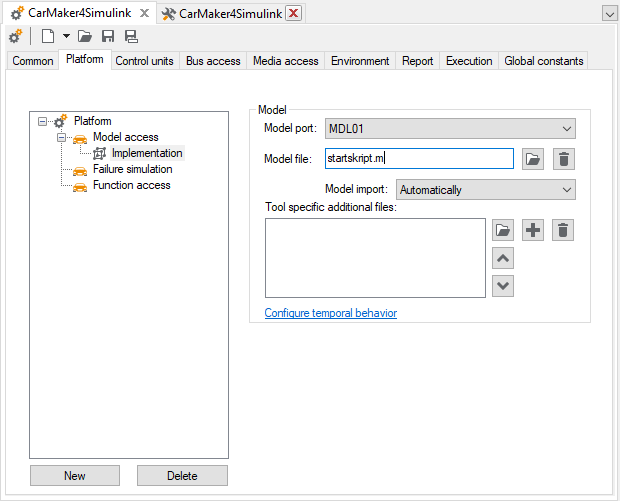
In der Testkonfiguration muss das Matlab-Skript startskript.m, welches im CM4SL-Projekt erstellt wurde, als Modelldatei angegeben werden.
Außerdem muss darauf geachtet werden, in der Testkonfiguration im Tab Ausführung die Quelle des Zeitverhaltens auf den Matlab/Simulink-Port zu setzen. Der Modus der Simulation muss danach auf kontinuierlich gestellt werden.
Starten der Matlab/Simulink-Anbindung
Jetzt muss die Matlab/Simulink-Konfiguration gestartet werden. Das ist notwendig, damit man sich bei der Konfiguration von CarMaker anschließend auf die von Matlab aufgestartete CarMaker-Instanz verbinden kann.
Matlab, das Simulink-Modell sowie die CarMaker-GUI sollten erfolgreich aufgestartet werden.
Konfiguration von CarMaker
Bei laufender Konfiguration muss der TBC als nächstes eine Toolanbindung IPG: CarMaker mit einem Envsim-Port hinzugefügt werden. In der Konfiguration wählt man als Startmodus Verbindung zu einer laufenden Instanz herstellen aus. Anschließend muss man über den entsprechenden Button die Liste der laufenden CarMaker-Instanzen aktualisieren. Die durch Matlab aufgestartete Instanz sollte auswählbar sein.
Wichtig ist außerdem zu beachten, dass dasselbe Projektverzeichnis ausgewählt wird, wie in der Matlab/Simulink-Konfiguration.
Um sicherzustellen, dass Matlab vor CarMaker aufgestartet wird (und sich auf die laufende CarMaker-Instanz verbunden werden kann), muss in der Testbenchkonfiguration zuletzt noch die Priorität angepasst werden.
Weitere Hinweise
Bevor auf das Simulink-Modell in ecu.test zugegriffen werden kann, muss ein Testrun in CarMaker geladen werden (z.B. über den Lade-Szenario-Testschritt). Wenn kein Testrun geladen ist, würde CarMaker sonst eine Fehlermeldung anzeigen, welche die weitere Testausführung blockiert.
Das Schreiben von Parametern ist nur möglich, nachdem das Szenario in CarMaker geladen und bevor die Simulation gestartet wurde. Wenn die Simulation automatisch durch Simulink gestartet wird kann es daher zu unerwarteten Effekten kommen.
OpenScenario Unterstützung
Ab CarMaker-Version 13 steht ein Konverter für das OpenScenario Format bereit. ecu.test kann diesen Konverter nutzen, um OpenScenario Dateien vor dem Laden automatisch in das Testrun-Format zu überführen. Folgende Bedingungen müssen erfüllt sein, um das Feature zu nutzen:
OpenScenario Dateien (*.xosc) sind im Projektordner im Verzeichnis Data/OpenScenario/ abgelegt
alle abhängigen Dateien (z.B. Road-Dateien *.xodr) sind im Projektordner abgelegt
in der Testbenchkonfiguration wurde der passende OpenScenario Converter korrekt angegeben
Bearbeiten von OpenScenario mit dem scenario.architect aus ecu.test
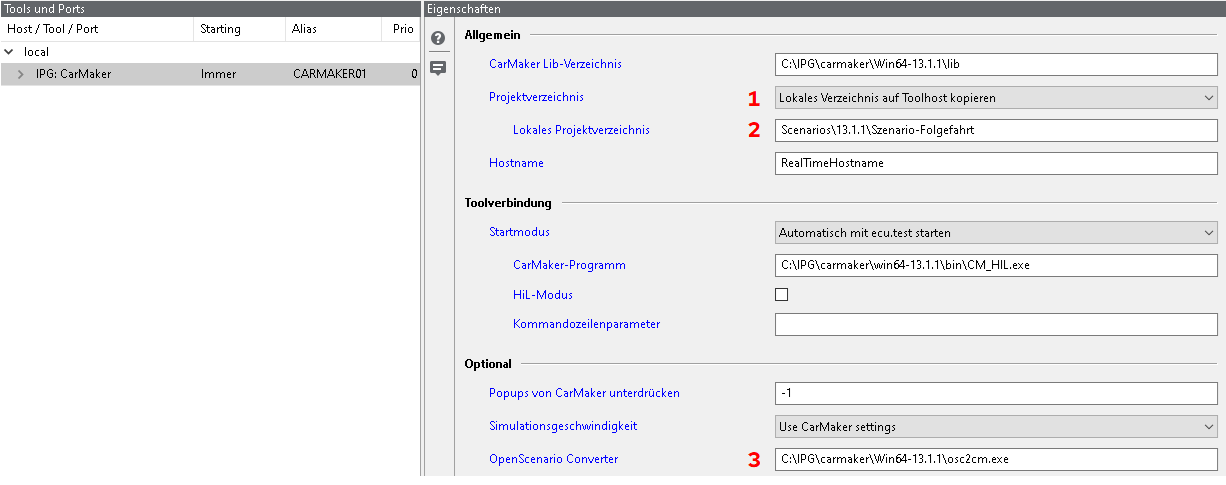
Die CarMakeranbindung unterstützt auch das Bearbeiten von OpenScenario Dateien mit dem scenario.architect direkt aus ecu.test heraus. Dazu müssen zusätzlich zur normalen CarMakerkonfiguration folgende Dinge in der Testbenchkonfiguration angepasst werden:
In der Sektion Allgemein die Option Lokales Verzeichnis auf Toolhost kopieren auswählen.
In der Sektion Allgemein die Option Lokales Projektverzeichnis befüllen.
In der Sektion Optional den Pfad zum OpenScenario Converter korrekt setzen.
Weitergehende Informationen zu diesem Thema finden sich in Tutorial OpenSCENARIO Workflow mit scenario.architect.
Versionshinweise
Veraltet ab Version 6: Die Verwendung von CarMaker 6 wird ab ecu.test 2021.4 nicht mehr unterstützt. Bitte eine neuere Version verwenden.
Eigenschaften 🛈
Name |
Verfügbar wenn |
Standardwert |
Gültige Werte |
Typ |
Beschreibung |
|---|---|---|---|---|---|
Allgemein |
|||||
CarMaker Lib-Verzeichnis |
Allgemein |
‚<online query>‘ |
string |
Pfad zum Lib-Verzeichnis mit der libapo-DLL |
|
Projektverzeichnis |
Allgemein |
remote |
[local, remote] Anzeigewerte:
|
string |
Projektverzeichnis kopieren oder Verzeichnis auf CarMaker-Host verwenden. |
CarMaker-Projektverzeichnis |
Allgemein » Projektverzeichnis: ‚remote‘ |
string |
Projektverzeichnis als absoluter oder relativer Pfad. Pfad kann relativ zum Toolhost-Basispfad oder relativ zum Workspace sein, falls kein Toolhost-Basispfad angegeben wurde. |
||
Lokales Projektverzeichnis |
Allgemein » Projektverzeichnis: ‚local‘ |
string |
Pfad zu einem lokalen Projektverzeichnis, welches auf den CarMaker-Host kopiert werden soll. Der Pfad kann absolut oder relativ zum Workspace-Verzeichnis angegeben werden. |
||
Hostname |
Allgemein |
‚localhost‘ |
string |
Name des Rechners auf dem der CarMaker-Server läuft, in der HiL-Variante ist der Name des HiLs anzugeben. Hinweis: Das Kopieren der CarMaker-Session-Logdatei in das Reportverzeichnis wird nur bei Angabe eines Hostnames und nicht bei Verwendung einer IP-Adresse unterstützt. |
|
RealTimeMaker |
Allgemein |
☐ |
bool |
RealTimeMaker Modus aktivieren. |
|
UI TCP-Port |
Allgemein » RealTimeMaker |
44111 |
int |
TCP Port der RealTimeMaker UI. |
|
Toolverbindung |
|||||
Startmodus |
Toolverbindung |
Autostart |
[Autostart, Instance] Anzeigewerte:
|
string |
ecu.test startet entweder eine neue CarMaker-Instanz oder verbindet sich mit einer bereits gestarteten Instanz |
CarMaker-Programm |
Toolverbindung » Startmodus: ‚Autostart‘ |
‚<online query>‘ |
string |
Pfad zur CarMaker-Programm-Exe |
|
HiL-Modus |
Toolverbindung » Startmodus: ‚Autostart‘ |
☐ |
bool |
Aktiviert die erweiterten Einstellungen für den HiL-Betrieb. |
|
apphost |
Toolverbindung » Startmodus: ‚Autostart‘ » HiL-Modus |
string |
Hostname oder IP des HiL-Systems. |
||
appuser |
Toolverbindung » Startmodus: ‚Autostart‘ » HiL-Modus |
string |
Name des Nutzers des HiL-Systems. |
||
Application Executable |
Toolverbindung » Startmodus: ‚Autostart‘ » HiL-Modus |
string |
Optionaler Pfad zur Exe des Backends der Simulation. Wenn nicht gesetzt, wird das in CarMaker eingestellte Standard-Backend verwendet. |
||
Application Executable Parameter |
Toolverbindung » Startmodus: ‚Autostart‘ » HiL-Modus |
string |
Optionale Kommandozeilenparameter, die an das in Application Executable eingestellte Simulationsbackend beim Start übergeben werden. |
||
Echtzeitapplikation vor dem Start beenden |
Toolverbindung » Startmodus: ‚Autostart‘ » HiL-Modus |
☐ |
bool |
Bei Aktivierung dieser Einstellung, werden noch laufende Echtzeitapplikationen vor dem Start beendet. |
|
Stoppmodus |
Toolverbindung » Startmodus: ‚Autostart‘ » HiL-Modus |
‚Terminate‘ |
[‚Run‘, ‚Terminate‘, ‚Shutdown‘, ‚Disconnect‘] Anzeigewerte:
|
string |
Stoppmodus für CarMaker beim Stoppen der Testbenchkonfiguration. Es kann ausgewählt werden, ob: * die Applikation weiterlaufen soll * die Applikation gestoppt werden soll * das ganze System heruntergefahren werden soll * oder die Verbindung getrennt werden soll. |
Kommandozeilenparameter |
Toolverbindung » Startmodus: ‚Autostart‘ |
string |
Kommandozeilenparameter, die der Exe mitgegeben werden sollen. |
||
CarMaker-Instanz |
Toolverbindung » Startmodus: ‚Instance‘ |
[‚<online query>‘, ‚<no toollib start>‘] |
string |
CarMaker Server-Instanz auf dem Tool-Host. |
|
Optional |
|||||
Popups von CarMaker unterdrücken |
Optional |
-1 |
int |
Popups werden nach der eingestellten Zeit unterdrückt (Zeiteinheit ist Sekunden). Ein Wert von 0 zeigt Popups nicht an. Ein Wert von -1 zeigt alle Popups ohne Unterdrückung an. |
|
Simulationsgeschwindigkeit |
Optional |
‚Use CarMaker settings‘ |
[‚Use CarMaker settings‘, ‚0.2x‘, ‚0.5x‘, ‚1x‘, ‚2x‘, ‚3x‘, ‚5x‘, ‚Max‘] |
string |
Setzt die Simulationsgeschwindigkeit auf das ausgewählte Vielfache der Echtzeit oder maximal mögliche Geschwindigkeit für „Max“. Bei „Use CarMaker settings“ wird die in CarMaker gesetzte Geschwindigkeit beibehalten. |
OpenScenario Converter |
Optional |
‚<online query>‘ |
string |
Pfad zum CarMaker OpenScenario Converter (.exe) |
|
Timeout für Toolzugriffe ❲in Sek.❳ |
‚600‘ |
string |
Zeit nach der eine Anfrage an das Tool abgebrochen wird. |