Lesen-/ Schreiben-/ Ausführen-/ Stimulus-Dialog
Dieses Kapitel beschreibt allgemein den Dialog, der erscheint wenn Testgrößen der verschiedenen Tabs des Aktionsfensters im Testfall verwendet werden.
Allgemeiner Hinweis: Wenn rationale Zahlen (gebrochene Zahlen, Kommazahlen) eingegeben werden, ist zu beachten, dass an Stelle des Kommas als Dezimaltrennzeichen ein Punkt zu verwenden ist. Eine 4,2 muss entsprechend als 4.2 eingegeben werden.
Lesen-Dialog
Wird ein Wert z. B. aus einem Steuergerät, einem Modell o. ä. gelesen, soll die Möglichkeit gegeben werden, den gelesenen Wert komfortabel mit einer Erwartungshaltung zu vergleichen. Diese Erwartungshaltung kann beim Einfügen des Testschrittes in das Package mit angegeben werden. Für die Festlegung der Erwartungshaltung dient ein separater Dialogteil.
In der folgenden Abbildung ist ein Dialog zu sehen, der beim Lesen einer Größe vom Tab Messung angezeigt wird. Lediglich der obere Bereich unterscheidet sich teilweise von anderen Dialogen.
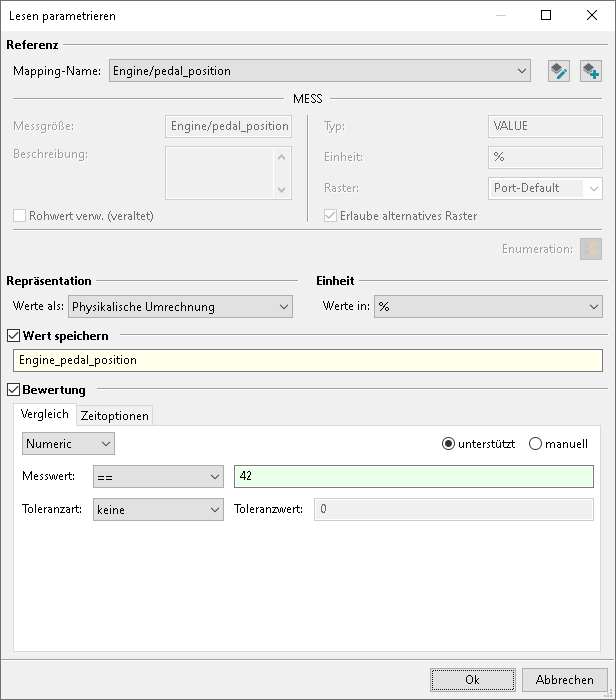
Im ersten Schritt muss ein Mappingname festgelegt werden. ecu.test schlägt hier bereits einen vor, der verwendet werden kann. Die Auswahlliste zeigt alle weiteren Mappingnamen (sofern vorhanden) an, die sich auf dasselbe Element beziehen. Mit den Buttons rechts daneben können der Name geändert und zusätzliche Optionen festgelegt (z. B. Rohwert verwenden) sowie ein neues Mapping erstellt werden.
Die ausgegrauten Informationen darunter dienen zur Information und können ggf. in den Mappingeigenschaften geändert werden. Wenn die Variable eine Enumeration enthält, manuell festgelegt oder in der Datenbasis enthalten, dann kann über den darunter befindlichen Button Enumeration die entsprechende Zuordnung angezeigt werden.
In der Auswahlliste Repräsentation kann der Type des Rückgabewerts festgelegt werden. Weitere Informationen zu den verschiedenen Repräsentationen sind im Abschnitt Repräsentation zu finden. Ist für eine Lese-Testschritt die angegebene Repräsentation nicht verfügbar, wird ein „NoRepresentation“ Objekt zurück geliefert. Für Testfälle die vor der ecu.test Version 5.2 erstellt wurden, kann auch die Kompatibilitäts-Repräsentation voreingestellt sein. Ist dies der Fall, muss der Anwender die gewünschte Repräsentation nachträglich auswählen, da andernfalls die Repräsentation von ecu.test automatisch ermittelt wird.
Über das Feld Einheit kann die Maßeinheit festgelegt werden, in die der Messwert automatisch umgerechnet werden soll. Standardmäßig ist hier die Einheit der jeweiligen Testgröße ausgewählt, die in der jeweiligen Datenbasis angegeben und in den darüber befindlichen, ausgegrauten Mapping-Eigenschaften angezeigt wird.
Als nächstes folgt ein Feld zur optionalen Angabe einer Testfall-Variable, in der der gelesene Wert zur Verwendung in nachfolgenden Testschritten gespeichert werden soll.
Darunter folgt der Erwartungswertabschnitt. Mit der Checkbox Bewertung kann gewählt werden, ob das gelesene Ergebnis bewertet werden soll oder nicht. Soll eine Bewertung erfolgen, ist ein Erwartungswert anzugeben. Dies erfolgt mit Hilfe zweier Tabs, Vergleich und Zeitoptionen. Diese stimmen weitgehend mit dem Tab Erwartung und dem Abschnitt Zeitoption des Tabs Optionen des Berechnungs-Testschritts überein, weshalb an dieser Stelle nur auf die Unterschiede eingegangen wird.
Schreiben-Dialog
Der Schreiben-Dialog ähnelt visuell dem Lesen-Dialog. Statt einer Erwartung wird jedoch der Wert angegeben, welcher auf die Testgröße geschrieben werden soll. In der folgenden Abbildung ist ein Schreiben-Dialog angezeigt wie er beim Schreiben von Größen aus dem Tab Kalibrierung angezeigt wird.
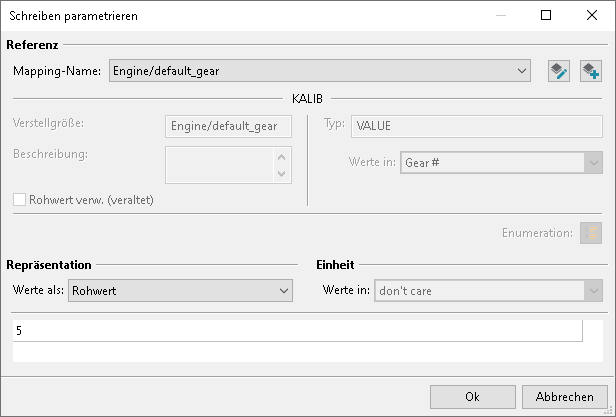
In der Auswahlliste Repräsentation sowie Einheit kann der Typ des Werts beziehungsweise dessen Einheit angegeben werden. Eine Einheit kann nur ausgewählt werden, wenn als Repräsentation Physikalische Umrechnung gewählt wurde. Die Standardwerte ergeben sich aus den in der hinterlegten Datenbasis befindlichen Angaben zu der Größe.
Im untersten Feld wird der Wert eingetragen. Dieser kann unmittelbar als Wert, Variable oder als Python-Ausdruck, der Testfallvariablen referenzieren kann, angegeben werden. Falls in der Datenbasis Textrepräsentationen angegeben sind, werden diese als Listenoption angezeigt.
Ausführen-Dialog
Mit dem Ausführen-Dialog kann ein Funktionsaufruf parametriert werden. In der folgenden Abbildung ist ein Ausführen-Dialog für das Starten einer Routine Control aus dem Tab Diagnose dargestellt.
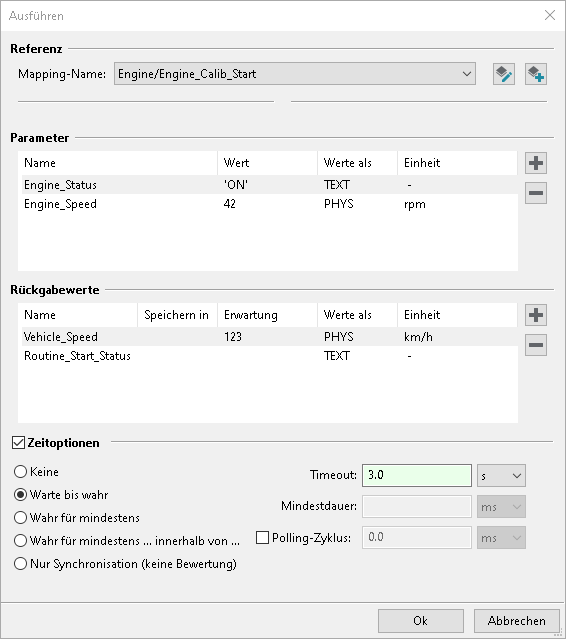
Das Feld Parameter besteht aus einer Tabelle mit allen aus der Datenbasis entnommenen Parametern und bildet zeilenweise den Schreiben-Dialog ab. Die Tabelle besteht aus den Spalten Name, Wert, Werte als und Einheit. In den letzten drei Spalten können, analog zum Schreiben-Dialog, der Wert und bei Blattknoten zusätzlich die Repräsentation und die Einheit angegeben werden.
Falls der Aufruf über Rückgabewerte verfügt, werden diese in der Tabelle Rückgabewerte angezeigt. Jeder Rückgabewert enthält Angaben zum Name und kann unter Speichern in in einer Variable gespeichert werden. Zudem kann eine Erwartung gestellt werden indem in die entsprechende Zelle geklickt wird. In diesem Fall öffnet sich ein Erwartungsdialog welcher inhaltlich mit dem Tab Erwartung übereinstimmt. Des Weiteren können unter Werte als und Einheit bei Blattelementen die Repräsentation beziehungsweise die Einheit gewählt werden. Der Testschritt wird nur dann mit SUCCESS bewertet, wenn alle gestellten Erwartungen erfüllt sind.
Es besteht bei Parametern und Rückgabewerten die Möglichkeit, einzelne Zeilen zu entfernen bzw. neu hinzuzufügen. Dies ist besonders nützlich bei Service-Testschritten, um Substrukturen parametrieren und lesen zu können. Generell können alle Parameter und Rückgabewerte komplexe Strukturen darstellen, durch die über Punktnotation hindurch navigiert werden kann.
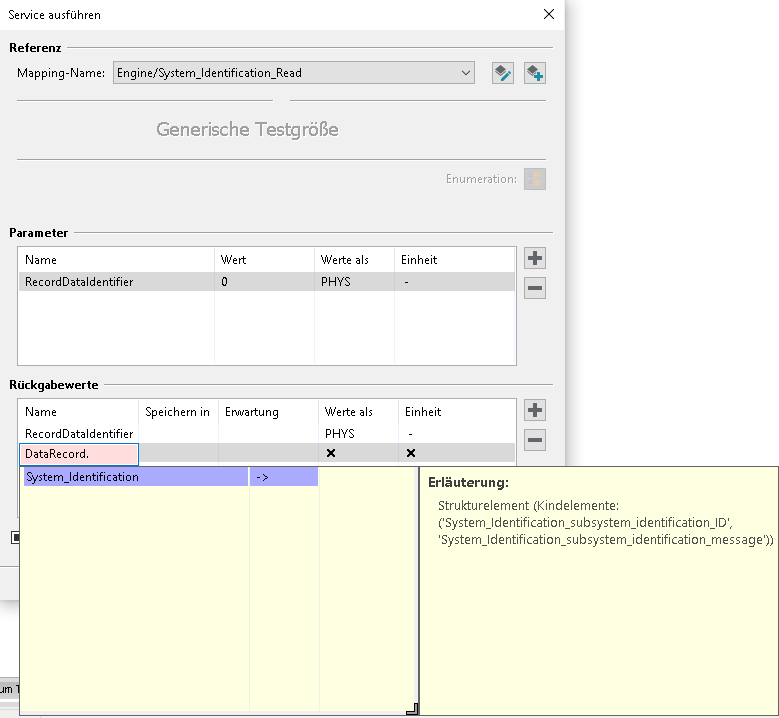
Zudem kann bei Service-Testschritten, für die das Sinn ergibt, neben den einzelnen Rückgabewerten auch das das Paket als Ganzes ausgewertet werden.
Im untersten Feld können die Zeitoptionen angegeben werden, welche im Abschnitt Zeitoption näher erläutert werden. Diese Option ist nur verfügbar, wenn mindestens eine Erwartung gestellt wurde.
Spezielle Optionen
Repräsentation
Mithilfe der Auswahlliste Repräsentation wird bei Lese-Testschritten der Typ des Rückgabewertes und bei Schreib-Testschritten der Typ des Arguments festgelegt. Es stehen folgende Arten zur Verfügung:
- Bitcode (BITS)
Bei dieser Art wird ein Wert mithilfe des Datentyps BitStream dargestellt. Diese Darstellung entspricht dem Bitstrom der Daten so wie sie auf der untersten Ebene auf dem Übertragungsmedium gesendet werden. Relevant ist diese Darstellungsform insbesondere für BUS-Operationen.
- Rohwert (RAW)
Bei Rohwert handelt es sich in der Regel um einen numerischen Wert bei dessen Erstellung die Byteorder und der Datentyp berücksichtigt werden.
- Interpretierter Text (TEXT)
Hierbei wird die Textrepräsentation eines Wertes verwendet.
- Physikalische Umrechnung (PHYS)
Der Wert dieser Repräsentation steht für einen Rohwert auf dem eine Umrechnungsformel angewendet wurde, wie sie beispielsweise in einer Bus-Datenbank hinterlegt ist. Ist keine Umrechnung verfügbar, entspricht der physikalische Wert dem Rohwert.
Tab Vergleich
Auf diesem Tab gibt man die Erwartung an den gelesenen Wert an. Anders als beim Berechnungs-Testschritt kann der gelesene Wert hier nicht nur ein einzelner, skalarer Wert sein, sondern in Abhängigkeit von der gewählten Testgröße können auch Vektoren, Matrizen, Kennlinien und Kennfelder auftreten.
Für diese Datenstrukturen kann man entweder für einzelne Elemente eine eigene Bewertung angeben. Dazu wählt man unter Typ die Option Einzeln, stellt am linken Rand die korrekte(n) Dimension(en) ein und öffnet für die gewünschten Tabellenzellen durch einfachen Klick, bzw. bei Kennlinien und -felder für die Stützstellen per Doppelklick den jeweiligen Bewertungsdialog.
Oder man gibt nur eine Erwartungshaltung an, die von jedem Element erfüllt werden muss. Dazu wählt man unter Typ die Option Allgemein und klickt auf Bearbeiten um den Bewertungsdialog zu öffnen. Im Fall von Kennlinien und -feldern werden nur die inneren Einträge mit diesem Ausdruck verglichen, nicht aber die Stützstellen.
Tab Zeitoptionen
Hier kann eine Zeitoption angegeben werden. Statt der fortlaufenden Neuberechung einer Formel erfolgt beim Lesen-Testschritt ein forlaufendes Lesen der jeweiligen Testgröße.
Antwort Ignorieren
Diese Option bewirkt, dass nicht auf den Rückgabewert gewartet wird, sondern lediglich die Testfallgröße geschrieben oder die Funktion aufgerufen wird.
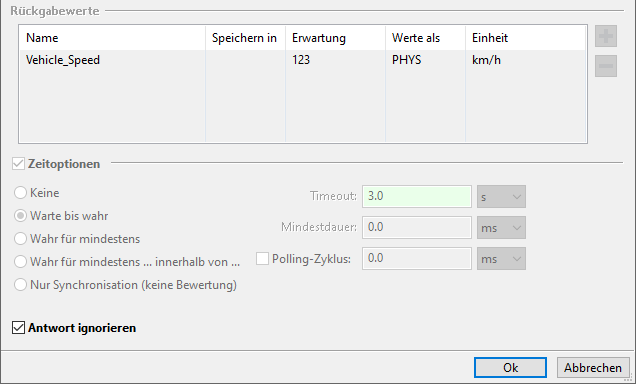
Dies ist z. B. bei SOME/IP-Methoden interessant, um einen REQUEST abschicken zu können, ohne auf die RESPONSE warten zu müssen. Rückgabewerte sind dementsprechend bei dieser Option nicht möglich. Dies ist somit von einer asynchronen Ausführung abzugrenzen, da unter anderem kein Future-Objekt zurückgegeben wird, um nachträglich auf den Rückgabewert zugreifen zu können.
Stimulus-Dialog
Eine Variante zum Abspielen eines Stimulus auf einem Signal ist der hier beschriebene Stimulus-Testschritt. (Tools mit Stimulus-Unterstützung)
Definition des Stimulus
Anstelle einer STI-Datei kann der Signalverlauf direkt im Dialog des Testschritts definiert werden. Der Stimulus kann aus einem oder mehreren Signal-Segmenten bestehen, welche über die +-Schaltfläche hinzugefügt werden können. Existierende Einträge können per Doppelklick editiert werden.
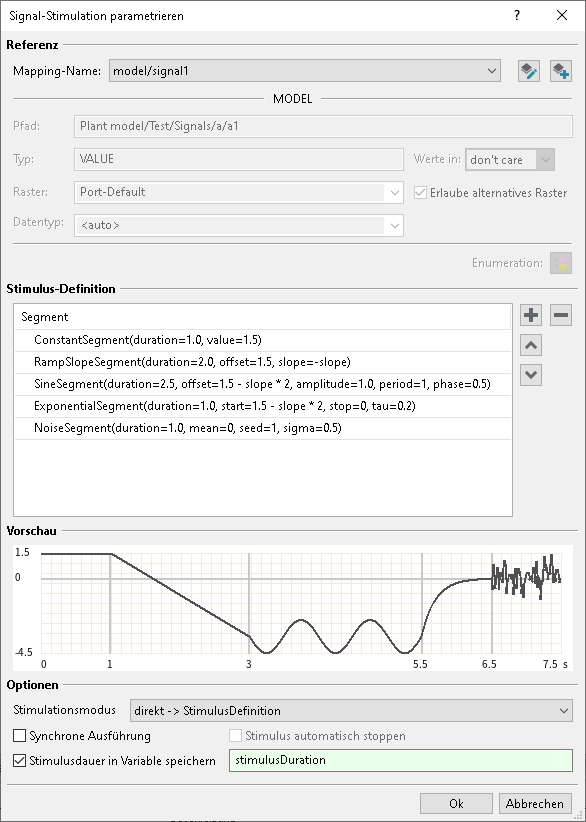
Die verfügbaren Signal-Segmente sind hier beschrieben.
Die Parametrierung der Signal-Segmente erfolgt mit numerischen Werten, Globalen Konstanten oder Testfallvariablen.
Optionen
Der definierte Stimulus kann auf drei unterschiedliche Arten auf dem Mappingziel abgespielt werden. Mit dem Modus direkt wird der Stimulus wie definiert auf dem Mappingziel abgespielt. Mit den Modi addieren und multiplizieren wird der aktuelle Wert des Mappingziels mit dem definierten Stimulus additiv bzw. multiplikativ verrechnet und das Ergebnis auf dem Mappingziel abgespielt.
Info
Die Stimulationsmodi addieren und multiplizieren können nur für XIL-Tools verwendet werden. Der XIL-Server muss die Stimulation mit Eingangssignalen unterstützen.
Es gibt zwei Ausführungsmodi:
- Asynchrone Ausführung
Die Testausführung wird nach dem Starten des Stimulus direkt fortgesetzt und es wird nicht gewartet bis der Stimulus komplett abgespielt wurde. Dies ist das Standardverhalten.
- Synchrone Ausführung
Die Testausführung wird pausiert bis der Stimulus komplett abgespielt wurde. Dieser Ausführungsmodus wird über das Auswahlkästchen Synchrone Ausführung aktiviert.
Falls die Synchrone Ausführung aktiviert ist, kann zusätzlich die Option Stimulus automatisch stoppen ausgewählt werden. Falls aktiviert, wird der Stimulus implizit automatisch gestoppt, sobald dieser vollständig abgespielt wurde. Ein zusätzlicher Stop Stimulus-Testschritt im weiteren Verlauf des Testfalls ist nicht erforderlich.
Es ist möglich die Dauer des Stimulus in eine Testfallvariable zu speichern und diese dann im Testfall z.B. in einem Wait-Testschritt zu verwenden.
Info
Das Verhalten eines asynchron ausgeführten Stimulus-Testschrittes mit einem direkt darauf folgenden Wait-Testschritt, welcher mit der in eine Testfallvariable gespeicherten Stimulus-Dauer parametriert wurde, ist identisch mit dem eines synchron ausgeführten Stimulus-Testschrittes.
Einschränkungen
Die folgenden Einschränkungen gelten bei der Verwendung des Stimulus-Testschritts (insbesondere im Vergleich zum herkömmlichen Start Stimulus- und Stop Stimulus-Workflow).
Pro Stimulus-Testschritt kann nur ein einzelnes Signal stimuliert werden
Die folgenden Segmente und Operationen werden nicht unterstützt:
Info
Für die Toolanbindung an MATLAB & Simulink wird zudem für das DataFile-Abschnitt-Segment ausschließlich der Interpolationstyp backward unterstützt.