Tab Kalibrierung
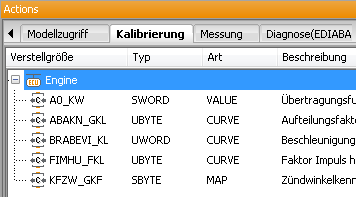
Im Tab Kalibrierung können Variablen, die über einen Applikationsport angebunden sind, sowohl gelesen als auch verstellt werden.
In der oberen Ebene sind die Steuergeräte aufgelistet, die darunter liegende Ebene enthält die dazugehörigen
Verstellgrößen. Hinter den Steuergerätenamen sind die dazugehörigen *.a2l-Dateien angegeben.
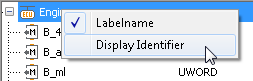
Mit Hilfe eines Rechtsklicks auf die Steuergeräte öffnet sich ein Kontextmenü, welches zur Einstellung
der Variablennamen dient. Dabei existiert folgender Hintergrund: Variablennamen können eine lange
Beschreibung der Variablen oder Referenzen über mehrere Schichten sein. Um diese dennoch in einem
Display kurz und aussagekräftig darzustellen, werden so genannte Display-Identifier verwendet. Die
Zuordnung der Variablennamen zu den Display-Identifiern erfolgt in der *.a2l-Datei.
Das Kontextmenü besitzt zwei Optionen, mit denen zwischen Variablennamen und Display-Identifiern umgeschaltet werden kann. Erfolgt eine Umschaltung der Anzeige, wird dies in der Konfiguration vermerkt und beim nächsten Start wird diese Einstellung wieder geladen.
Wird ein Rechtsklick auf eine Variable ausgeführt, erscheint ein Kontextmenü mit den möglichen Aktionen:
- Lesen
Wird die Option ausgewählt, erscheint der Lesen-/ Schreiben-/ Ausführen-/ Stimulus-Dialog. Die im Bereich Messgröße, Typ und Beschreibung angezeigten Werte dienen nur der Information und können nicht geändert werden. Mit Hilfe der Checkbox Speichern in ist es möglich, den gelesenen Wert für die Weiterverwendung im aktuellen Package abzuspeichern.
Im unteren Bereich des Tabs besteht die Möglichkeit, eine Erwartungshaltung für den zu messenden Wert (oder die zu messenden Werte für Kennlinien und Kennfelder) zu definieren. Der genaue Ablauf ist im Kapitel Lesen-/ Schreiben-/ Ausführen-/ Stimulus-Dialog beschrieben.
Handelt es sich bei dem zu lesenden Wert um eine Matrix (Vektor, Map), so können neben dem Erwartungswert für die Werte auch die Stützstellen mit Erwartungswerten versehen werden. Grau in Klammern werden die aktuellen Werte (wenn möglich direkt von der Schnittstelle, sonst aus der
a2l-Datei) zur Information angezeigt. Mit der rechten Maustaste öffnet sich ein Kontextmenü, um diese Standardwerte als Erwartung zu übernehmen oder die eingetragenen Werte zu löschen. Mit einem Doppelklick auf eine Zelle oder einen Stützstellenwert öffnet sich der bekannte Erwartungsdialog.Variablen vom Typ CURVE oder MAP besitzen außerdem einen Arbeitspunkt, der mit manchen Tools gelesen werden kann.
- Schreiben
Wird die Option Schreiben gewählt, erscheint ein Dialog, der vom Aufbau her ähnlich dem Dialog Lesen ist. In diesem Dialog ist es möglich, den Wert anzugeben, der geschrieben werden soll.
- Zurücksetzen
Bei Wahl der Option Zurücksetzen erscheint ein Dialog, der Informationen zu gewählten Größe enthält. Wird der Testschritt ausgeführt, so setzt er die gewählte Größe auf den vor dem Start des Testfalls aktuellen Wert zurück.
- Globales Mapping erstellen
Bei der Wahl dieser Option im Kontextmenü wird der Variablenpfad des Simulationsmodells der globalen Mappingliste hinzugefügt. Ein Hinzufügen der Variablennamen ist auch per „Drag & Drop“ aus der Liste der Modellvariablen möglich. Die Bedeutung und Nutzung der Mappingnamen wird im Abschnitt Globales Mapping erklärt.
Des Weiteren besteht die Möglichkeit Kalibrierungstestschritte einzufügen, ohne dabei eine bestimmte Testgröße auswählen zu müssen. Dies ist unter dem Kapitel Generisch nachzulesen.
Info
Je nach Art der Variablen, die im Tab Kalibrierung angegeben ist, erscheint der Bereich zum Lesen oder Schreiben als Konstante (VALUE), als Kennlinie (CURVE, VAL_BLK) oder als Kennfeld (MAP). Die beiden letzteren werden als zweidimensionales Feld dargestellt.
Info
Mithilfe der Tastenkombination CTRL-F besteht die Möglichkeit, bestimmte Variablen zu suchen und sichtbar zu machen.
Unterstützte Datentypen (Arten)
Die folgenden Datentypen werden von ecu.test unterstützt:
CURVE
MAP
MATRIX
VALUE
VECTOR