Tab Debugging
Der Tab Debugging zeigt für die in der Testkonfiguration definierten Steuergeräte die jeweils verfügbaren Debugger-Variablen an. Über das Kontextmenü können die Aktionen Schreiben und Lesen auf den einzelnen Elementen ausgeführt werden.
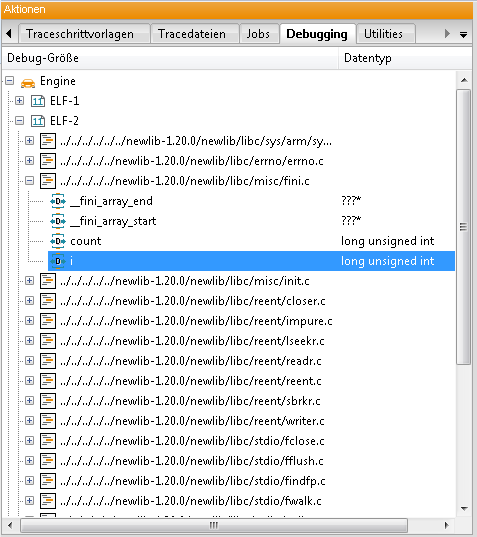
Die Knoten der ersten Ebene in der Baumdarstellung des Tabs Debugger entsprechen den Steuergeräten. Ein Steuergerät besitzt genau dann einen Eintrag, wenn ihm in der Testkonfiguration ein Debugger-Port und eine ELF-Datei zugeordnet ist. Existiert kein Steuergerät mit Debugger-Port, so bleibt der komplette Tab Debugger ausgeblendet.
ELF-Dateien
Unterhalb eines Steuergeräte-Knotens befinden sich für jede in der Testkonfiguration angegebene ELF-Datei ein Unterknoten. Unter diesen befindet sich eine Liste mit allen Modulen in der ELF-Datei und den darin befindlichen Variablen.
Der Zugriff auf Debugger-Variablen ist auf skalaren Größen und auf ein- oder zweidimensionalen Arrays mit Skalarem Elementtyp möglich. Drei- und höherdimensionale Array sowie Arrays von Strukturen können nicht direkt verwendet werden. Sie werden jedoch auf dem Tab Debugging als Hierarchien dargestellt, sodass die Kindelemente zugänglich sind und im Testfall verwendet werden können.
Register
Neben den Symbolen aus den ELF-Dateien werden bei bestimmten Tools auch CPU-Register angezeigt, welche vom Tool abgefragt wurden. Sie können in Lesen- und Schreiben-Testschritten zugegriffen werden. Die Register werden allerdings nur angezeigt, wenn das Tool direkt beim Konfigurationsstart gestartet wird. Wird das Tool nachträglich über den Konfigurationsmonitor oder über einen Konfigurationswechselprojektschritt gestartet, werden die Register nicht angezeigt (ein Zugriff über zuvor erstellte Testschritte ist jedoch möglich).
Debugginggrößen verwenden
Über das Kontextmenü oder per Drag-and-Drop können Debuggingrößen in Testfällen verwendet werden.
- Lesen
Wird die Option ausgewählt, erscheint der Dialog zur Parametrierung der Aktion. Mit Hilfe der Checkbox Wert speichern ist es möglich, den gelesenen Wert für die Weiterverwendung im aktuellen Package in einer Variable abzuspeichern.
Im unteren Bereich des Tabs besteht die Möglichkeit, eine Erwartungshaltung für den zu lesenden Wert zu definieren. Der genaue Ablauf ist im Kapitel Lesen-/ Schreiben-/ Ausführen-/ Stimulus-Dialog beschrieben.
- Schreiben
Wird die Option Schreiben gewählt, erscheint ein Dialog, der vom Aufbau her ähnlich dem Dialog Lesen ist. In diesem Dialog ist es möglich, den Wert anzugeben, der geschrieben werden soll.
Info
Mithilfe der Tastenkombination CTRL-F besteht die Möglichkeit, bestimmte Variablen zu suchen und sichtbar zu machen.