Tab Diagnose(EDIABAS)
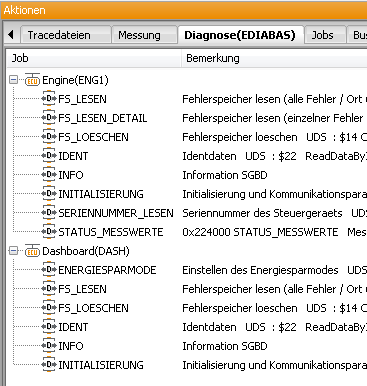
Der Tab Diagnose(EDIABAS) enthält die SGBD-Jobs der Steuergeräte. Diese werden unter Verwendung der EDIABAS-Software ausgelesen. Hinter den Steuergeräten ist die dazugehörige Steuergerätebeschreibungsdatei angegeben.
Job Ausführen
Um einen neuen SGBD-Job einzufügen, muss dieser zunächst mit der linken Maustaste markiert werden. Bei einem Rechtsklick erscheint ein Kontextmenü mit dem Eintrag . Wird dieser gewählt, erscheint das zugehörige Dialogfenster.
Der Dialog gliedert sich in drei Teile. Im oberen, standardmäßig eingeklappten, Teil stehen allgemeine Informationen zum gewählten Job sowie der Mappingname (siehe Lesen-/ Schreiben-/ Ausführen-/ Stimulus-Dialog). Im mittleren Teil können – eventuell vorhandene – Parameter für den Job gesetzt werden und im unteren Teil können die Ergebnisse abgespeichert oder mit Erwartungen verglichen werden.
Wird ein SGBD-Job ausgeführt, erhält man so genannte Ergebnisdatensätze (Results) vom Steuergerät zurück. In diesen Datensätzen sind die Ergebnisse des SGBD-Jobs untergebracht. Ein Ergebnisdatensatz kann mehrere Ergebnisse enthalten. Meist gehören mehrere Ergebnisdatensätze zu einem SGBD-Job.
In machen Fällen können den SGBD-Jobs Argumente übergeben werden. Diese werden im oberen Teil des
Dialogs aufgelistet. Für die Argumente werden der Name, der Typ und ein
Kommentar angegeben. Die zu übergebenden Argumentwerte werden in der Spalte
Parameter eingetragen. Die Eingabe kann als String (z. B. "0x FA 00 14"), Zahl oder
als Binary-Buffer-Bit-Folge erfolgen. Letztere sind in hexadezimaler Schreibweise ohne Leerzeichen
oder Kommas einzugeben (0xA043FEB100) bzw. in der Form als Variable zu übergeben.
Die Ergebnisdatensätze sind im unteren Bereich des Dialogs aufgeführt. Es gibt statische und dynamische Ergebnisdatensätze. Die statischen Ergebnisdatensätze sind immer vorhanden. Sie sind auch in der Steuergerätebeschreibungsdatei (SGBD) aufgeführt. Die dynamischen Ergebnisdatensätze sind nur unter bestimmten Bedingungen verfügbar. Aus diesem Grund sind sie nicht in der Steuergerätebeschreibungsdatei vorhanden und werden auch im Dialog nicht initial angezeigt. Sollen die dynamischen Ergebnisdatensätze dennoch genutzt werden, kann mit der Checkbox Alle dokumentieren festgelegt werden, dass alle Ergebnisdatensätze dokumentiert werden sollen. Diese sind dann in der Dokumentation enthalten. Zudem kann mit der Checkbox Alle speichern in eine Variable angegeben werden, in der dann alle Ergebnisdatensätze gespeichert werden.
Es gibt auch die Möglichkeit entsprechend der angegebenen Konfiguration automatisch die dynamischen Resultate auszulesen und der Resultatliste hinzuzufügen, wenn der entsprechende SGBD-Job dies unterstützt. Die Argumente ARGUMENT_SPALTE und STATUS müssen dafür existieren. In der Zeile ARGUMENT_SPALTE muss als Parameter ein Wert aus ‚ARG‘, ‚ID‘, ‚LABEL‘ angegeben werden. In der Zeile STATUS muss dann entsprechend der Name, die ID oder das Label des Jobs angegeben werden. Anschließend werden die dynamischen Resultate automatisch in der Resultatliste angezeigt und können verwendet werden.
Zum manuellen Anlegen von Resultaten ist zunächst der Name dieser zu ermitteln (z. B. Alle dokumentieren markieren und den Namen in der Dokumentation ermitteln). Mit einem Rechtsklick in der Auflistung der statischen Ergebnisdatensätze erscheint ein Kontextmenü mit der Option . Wird die Option gewählt, erscheint der folgende Dialog.
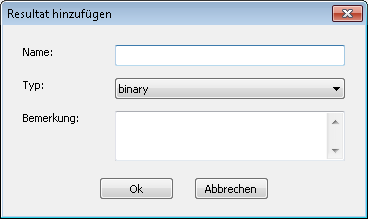
In diesen Dialog wird der Name des dynamischen Ergebnisdatensatzes eingetragen. Danach wird festgelegt von welchem Typ das Ergebnis ist und ggf. eine Beschreibung des Resultats eingegeben. Mit OK wird der Dialog bestätigt. Der Name des Ergebnisdatensatzes erscheint dann mit in der Liste der statischen Ergebnisdatensätze.
Alle angezeigten Ergebnisdatensätze können einzeln konfiguriert werden. Klickt man auf das Kästchen vor einem Resultat, bekommt dieses ein Häkchen (Ergebnis dokumentieren) und auf der rechten Seite erscheinen die Eigenschaften dazu. Hier kann das Ergebnis in einer Variablen abgespeichert oder auf Wunsch mit einer Erwartung verglichen werden. Näheres dazu findet sich unter Lesen-/ Schreiben-/ Ausführen-/ Stimulus-Dialog.
Alle EDIABAS-Jobs haben standardmäßig das Resultat „SAETZE“. Dieses wird durch ecu.test automatisch hinzugefügt und enthält die Anzahl der empfangenen Resultatsätze. Damit kann beispielsweise abgefragt werden, wie viele Fehlerspeichereinträge vorhanden sind. Dabei ist in diesem Beispiel zu beachten, dass die Anzahl der Resultate um eins größer ist, als die Anzahl der Fehlerspeichereinträge, da der erste Satz die Steuerinformationen enthält.
Neben dem Tab Vergleich befindet sich noch der Tab Optionen. Hier wird festgelegt, ob das Ergebnis von ecu.test mit SUCCESS bewertet wird, wenn der Erwartungswert:
in mindestens einem Ergebnisdatensatz
er in allen Ergebnisdatensätzen
in einem ausgewählten Ergebnisdatensatz
im selben Ergebnisdatensatz wie alle anderen Resultate mit dieser Option (Gruppierung)
eingetreten ist.
Ist die Gruppierungsoption gewählt, kann zusätzlich ausgewählt werden, ob die Gruppe im Report hervorgehoben werden soll. Diese Option kann bei einen oder mehreren Resultaten der Gruppe aktiviert werden. Die Gruppe wird im Report nur hervorgehoben, wenn sämtliche Resultate mit dieser Option im gleichen Resultatsatz SUCCESS bewertet werden. Damit ist es möglich bei einer großen Zahl von Resultatsätzen schnell denjenigen zu finden, in welchem bestimmte Schlüsselkriterien einer Gruppe erfüllt sind.
Außerdem kann angegeben werden, ob der Typ des Ergebnisses überprüft werden soll. Hier würde beispielsweise ein FAILED erscheinen, wenn in der SGBD-Datei als Rückgabetyp ein String vermerkt ist, das Steuergerät aber eine Zahl sendet.
Oberhalb der Resultatliste befinden sich die Optionen, um alle Resultate im Testreport zu dokumentieren
(ohne sie jedoch zu bewerten) und anzugeben, ob eine Antwort vom Steuergerät erwartet wird. In diesem
Falle wird die Errormeldung "No response from control unit" durch ecu.test ggf. unterdrückt und
SUCCESS (falls keine Antwort erwartet wird) bzw. NONE (falls die Antwort optional erwartet wird) ausgegeben.
Sollte eine Antwort kommen obwohl keine erwartet wird, so ist dies FAILED.
Außerdem besteht die Möglichkeit, Diagnose(EDIABAS)-Testschritte einzufügen, ohne dabei bestimmte Jobs auswählen zu müssen. Dies ist unter dem Kapitel Generisch nachzulesen.