Einfügen von Testschritten
Jeder Eintrag eines Tabs im Aktionsfenster stellt einen oder mehrere potentielle Testschritt dar. Zum Einfügen dieser Testschritte in den Testfall stehen mehrere Wege zur Verfügung.
Verwendung des Kontextmenüs
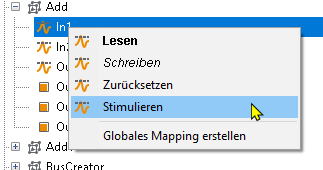
Um einen Eintrag als Testschritt einzufügen ist es möglich für den gewünschten Eintrag im Aktionsfenster mittels Rechtsklick ein Kontextmenü zu öffnen. In diesem Menü werden alle verfügbaren Möglichkeiten, dieses Element als Testschritt zu verwenden, aufgelistet. Durch Klick auf den gewünschten Eintrag wird der Testschritt an der im Testfalleditor aktuell markierten Stelle eingefügt. Sollte eine Parametrierung des Testschritts nötig sein öffnet sich ein betreffender Dialog bevor der Testschritt im Testfall erscheint.
Drag & Drop
Alternativ zur Verwendung des Kontextmenüs besteht die Möglichkeit einen Eintrag aus dem Aktionsfenster mittels Drag & Drop in den Testfalleditor zu ziehen. Hierbei wird der Testschritt an genau der Stelle eingefügt an der die Maustaste losgelassen wird.
In diesem Fall wird automatisch die erste, im Kontextmenü fett hervorgehobene, Option in den Testfall eingefügt. Um die zweite, im Kontextmenü kursiv dargestellte, Option als Testschritt einzufügen muss das Drag & Drop bei gehaltener ALT-Taste durchgeführt werden.
Um eine der übrigen Optionen unter Verwendung von Drag & Drop einzufügen muss Drag & Drop statt mit der linken mit der rechten Maustaste durchgeführt werden. In diesem Fall öffnet sich an dem Punkt an dem die Maustaste losgelassen wird das Kontextmenü des Eintrags und es kann die gewünschte Option durch Klick ausgewählt werden. Anschließend erscheint dann falls nötig der betreffende Parametrierungsdialog.