Globales Mapping
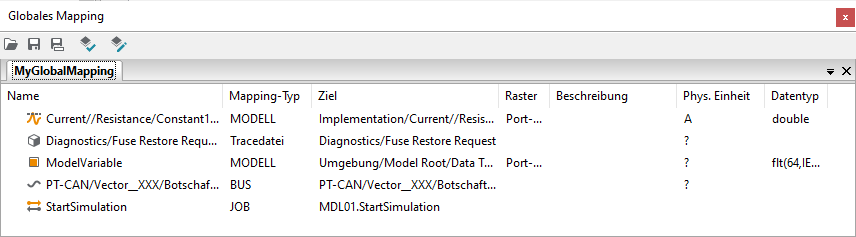
Im globalen Mapping können Zugriffe auf Testgrößen und Packages zentral und außerhalb von konkreten Packages verwaltet werden. Dies verbessert oftmals die Wartbarkeit und Lesbarkeit von Testfällen:
Auf Änderungen von Namen oder Pfaden von Testgrößen kann durch flexibel reagiert werden.
Als Mappingnamen haben sich kurze, einprägsame Bezeichner für häufig verwendete Mappingziele bewährt.
Mit Hilfe des globalen Mappings können Testfälle unabhängig vom Simulationsmodell, dem Programmstand oder der Bussimulation erstellt werden. Soll beispielsweise das Modell gewechselt werden, muss nur noch der neue Pfad der Modellvariablen in die Mappingliste eingetragen werden.
Globale Mappings werden in gesonderten Dateien gespeichert (Dateierweiterung .xam). Sie können in der Testkonfiguration und in Projektparametrierungen angegeben oder zur Laufzeit geladen werden.
Gültigkeitsbereich
Ein Package referenziert primär das dem Mappingnamen zugeordnete lokale Mapping. Ist ein globales Mapping mit gleichem Namen vorhanden, so überschreibt dieses das lokale Mapping. Existiert der Mappingname in mehreren globalen Mappingdateien, so wird zur Ausführung das Mapping der ersten Datei (Tab am weitesten links) verwendet.
Info
Globale Mappings werden im Testreport im Unterpunkt Mapping farblich hervorgehoben.
Weiterführende Informationen zum Zusammenhang zwischen lokalen und globalen Mappings befinden sich im Mappingkonzept.
Mappingelement hinzufügen
Um ein globales Mapping hinzuzufügen, kann man entweder eine Größe aus einem Tab des Aktionsfensters in das globale Mappingfenster ziehen oder auf einen Eintrag im lokalen Mapping mit der rechten Maustaste klicken und Hinzufügen zu globalem Mapping wählen. Im Untermenü kann dann als Ziel das aktive globale Mapping, welches momentan angezeigt wird, oder eine bestimmte, derzeit geladene globale Mappingdatei gewählt werden.
Mapping prüfen
Über den Button Mapping prüfen kann ermittelt werden, ob die Einträge der ausgewählten Mapping-Datei gültig sind. Beim Aktivieren des Button erscheint ein Dialog ähnlich jenem beim Package prüfen in dem alle fehlerhaften Einträge mit Fehlertext aufgelistet werden. Ein Doppelklick auf ein Element selektiert es im globalen Mapping.
Mappingelemente bearbeiten
Mittels klicken und ziehen kann ein nicht vorhandenes Mapping durch eine vorhandene Variable ersetzt werden. Dazu wird einfach die neue Variable aus einer der Tabs im Aktionsfenster auf das defekte Mapping gezogen.
Info
Bei einigen Tools wird die physikalische Einheit vom Tool abgefragt. Da dies bei Mappings mit vielen Einträgen längere Zeit in Anspruch nehmen kann, wird zunächst die Einheit „?“ angezeigt. Um die Einheit einzelner Mappingelemente zu bestimmen, kann der Eigenschaftsdialog jener Mappingelemente geöffnet werden.
Ein Doppelklick auf ein Mappingelement öffnet den zugehörigen Eigenschaftsdialog.
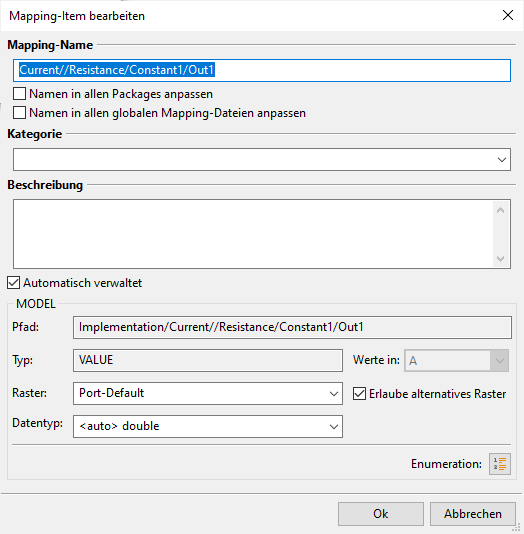
Dieser Dialog enthält allgemeine Einstellungen zu Mappingelementen sowie spezifische Einstellungen, die von der Art des Ziels abhängig sind.
Allgemeine Einstellungen
Mapping-Name:
Bezeichner zur Zuordnung von Testschritten zu Testgrößen
Änderungen werden bei lokalen Mappings direkt in zugeordnete Testschritte übernommen
Anpassungen an (anderen) globalen Mappingdateien und Packages im Workspace können optional ausgelöst werden
Kategorie:
Name zur Gruppierung von Mappingelementen im lokalen und globalen Mapping sowie im Editor
Beschreibung :
Beschreibungstext der im lokalen und globalen Mapping sowie im Editor angezeigt wird
Automatisch verwaltet:
Legt fest, ob das Mappingelement automatisch entfernt werden soll, wenn es von keinem Testschritt mehr verwendet wird (nur im lokalen Mapping)
Raster
Bei Testgrößen die einem Raster unterliegen, kann man es hier festlegen. Die zur Auswahl gestellten Raster sind dabei die vom jeweiligen Tool unterstützten Raster und werden live aktualisiert. Sollte keine Verbindung zum Tool bestehen, dann kann das gewünschte Raster auch als Freitext eingetragen werden.
Wählt man das Raster „Port-Default“ aus, wird die Standardeinstellung des Applikationsports verwendet.
Durch die Option „Erlaube alternatives Raster“ kann entschieden werden, ob alle betroffenen Testschritte bei ungültigem oder vollem Messraster mit ERROR abgebrochen werden sollen. Alternativ wird vor der Testausführung automatisch ein alternatives Raster verwendet und im Report dokumentiert.
Enumeration
Mit Hilfe des Enumeration-Buttons kann, wenn aktiviert, die Enumeration der Variable angezeigt werden, die aus der Datenbasis ausgelesen worden ist. Für generische und Modellvariablen kann diese mit dem folgenden Dialog manuell festgelegt werden.
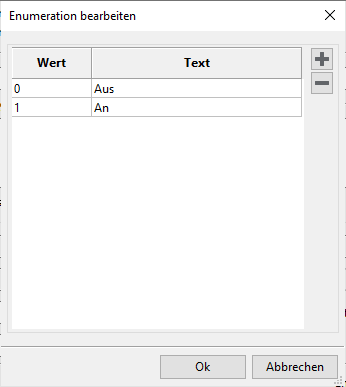
Dabei werden in der Spalte Wert die physikalischen und in der Spalte Text die textuellen Repräsentationen eingetragen. Diese Zuordnung dient dazu, generische Testfälle mit den textuellen Repräsentationen zu erstellen, die auf verschiedene Modelle anwendbar sind. Wenn in obigem Beispiel bei einem Modell beispielsweise „An“ nicht durch den Wert 1 sondern einen anderen repräsentiert wird, muss nicht der gesamte Testfall angepasst werden, sondern es reicht die Enumeration anzupassen. Ein alternativer Anwendungsfall ist das Ummappen von generischen und Modellvariablen. Dabei wird, wenn die neue Größe keine eigene Enumeration besitzt, diejenige der übermappten Variable übernommen und es kann somit ein generischer Testfall erstellt werden, ohne das konkrete Modell zu kennen bzw. ohne mit dem Modelltool verbunden zu sein. Wenn die Enumeration angelegt ist, dann werden deren Texte in der textuellen Repräsentation der Auswahl des Lesen/Schreibentestschritts vorgeschlagen.
Info
Die Festlegung der Enumeration ist bei Modellvariablen nur möglich, wenn sie nicht bereits durch die Modellbeschreibung festgelegt ist.
Manipulation
Bei Bussignalen kann über den Haken Lesen und Aufnahme über den Manipulationsport festgelegt werden, ob das Signal über den Port des Aktiven Knotens oder der Manipulation gelesen oder aufgenommen werden soll.
Die Umstellung auf den Port des Aktiven Knotens hat keine Auswirkung für das Schreiben einzelner Signale wie zum Beispiel über eine angebundene Restbussimulation oder wie es für ein Manipulationsgateway nötig ist. Beim Schreiben wird immer der Manipulationsport benutzt.
Siehe auch Tab Buszugriff in der Testkonfiguration.
Info
Bei aktiver Manipulation ist nicht mit allen unterstützten Tools der Lesezugriff möglich. Ist dies nicht der Fall, so muss ein weiteres Mappingelement mit demselben Zielpfad, aber ohne Manipulation erstellt und für den Lesezugriff verwendet werden.
Alternative Anzeigenamen
Zusätzlich zum Namen eines Packagemappings im Globalen Mapping kann ein alternativer Anzeigename angegeben werden, der Platzhalter beinhalten kann. Diese werden beim Einfügen des Mappings in einen Testfall automatisch aufgelöst.
Weitere Informationen zu alternativen Anzeigenamen sind unter Schlüsselwortbasiertes Testen bzw. im dazugehörigen Tutorial zu finden.