Buttonleiste Packageeditor
Horizontale Buttonleiste
Die Buttons sind durchgehend mit einer Erklärung unterlegt. Sollte ein Button unklar sein, kann man mit der Maus über den Button fahren und nach kurzer Zeit wird ein Hilfetext eingeblendet.

Buttons:
-
Ausführen
Interaktiv ausführen
Debuggen
Überprüfung und Sprache
Überprüfen
Testfallsprache
Dateioperationen:
Neu
Öffnen
Speichern
Speichern unter.. / als Template
Darstellung:
Aufklappen
Zuklappen
Testschritte bearbeiten:
Ausschneiden
Kopieren
Einfügen
Rückgängig
Wiederherstellen
Die Funktionen Package prüfen und Package Übersetzung prüfen werden im Folgenden detaillierter beschrieben.
Vertikale Buttonleiste
An der linken Seite des Packageeditors sind häufig verwendete Testschritte angeordnet. Diese Buttonleiste kann durch den Anwender selbst konfiguriert werden. Dazu dient der Button mit dem Schraubenschlüssel-Symbol am Ende der vertikalen Buttonleiste.
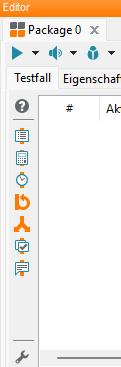
Häufig verwendete Testschritte:
Block
Berechnung
Wait
Loop
If-Then-Else
Multi-Check
Kommentar
Package prüfen

Bevor ein Package ausgeführt werden soll, ist es sinnvoll zu prüfen, ob während der Ausführung Probleme auftauchen können. Dies können beispielsweise fehlerhafte Packagereferenzen, fehlende Variablen oder fehlende Mappingreferenzen sein. Über den Button Prüfe Package in der Buttonleiste ruft man das Prüfmodul von ecu.test auf. Jetzt prüft ecu.test alle Testschritte, einschließlich referenzierter Packages. Standardmäßig prüft ecu.test folgende Punkte:
Fehlerhafte Packagereferenzen
Fehlende Mapping-Referenzen
Undefinierte Variablen
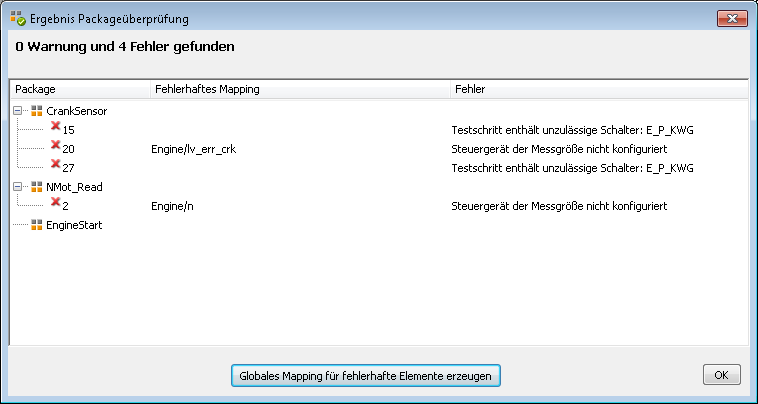
Über den Button Globales Mapping für fehlerhafte Elemente erzeugen werden alle fehlerhaften Mappingreferenzen dem globalen Mapping hinzugefügt, um so schnell über alle Subpackages hinweg die nötigen Mappings anpassen zu können. Dies ist vor allem beim Ausführen des Packages auf einem anderen Prüfplatz eine schnelle und komfortable Funktion, um das Package an die Besonderheiten des Prüfplatzes anzupassen.
Per Doppelklick auf ein Problem öffnet ecu.test im Hintergrund das entsprechende Package und markiert den entsprechenden Testschritt (gegebenenfalls ist es notwendig, manuell im Package mit dem Scrollbalken an die entsprechende Stelle zu scrollen). Nachdem man alle gewünschten Packages geöffnet hat, schließt man den Prüfungsdialog mit OK und kann nun die Probleme bearbeiten.
Info
Es handelt sich hierbei nur um mögliche Probleme. Beispielsweise kann ecu.test zu diesem Zeitpunkt noch nicht erkennen, welche Testschritte auf Grund von Bedingungen gar nicht ausgeführt werden.
Info
Es können auch eigene Packageüberprüfungen implementiert werden. Solche Überprüfungen schaffen
auch die Möglichkeit, eigene Lösungsoptionen in einem Kontextmenü anzubieten, die direkt im
Dialog angewandt werden können. Dazu können die mitgelieferten Beispiele beim Start von
ecu.test mit in den Workspace kopiert werden.
Das dabei zu verwendende Interface ist unter
<ecu.test-Installationsverzeichnis>/res/CustomChecker/api abgelegt.
Selbst entwickelte Packageüberprüfungen können im Workspace unterhalb von UserPyModules
abgelegt werden, so dass diese von ecu.test erkannt werden.
Aktuelle Testfallsprache auswählen
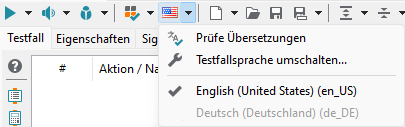
Die aktuelle Testfallsprache kann aus den aktuell eingestellten verfügbaren Testfallsprachen ausgewählt werden. Die Flagge des Toolbar-Icons zeigt die eingestellte Testfallsprache an. Im Menü kann die verwendete Testfallsprache gewechselt werden. Diese Einstellung wird sofort ohne Neustart wirksam und beeinflusst die Anzeige folgender Elemente:
Name, Parameter und Wert von Block-Testschritten
Bemerkungstext der Testschritte
Initialwerte von String-Variablen
Deaktivierte Sprachen werden ausgegraut dargestellt und können nicht ausgewählt werden. Sprachen können über die Option Testfallsprache umschalten… oder die Testeditor Workspace-Einstellungen aktiviert und deaktiviert werden.
Diese aktuelle Testfallsprache wird, zusammen mit anderen Testeditor-Einstellungen, in der Datei testeditor.xml hinterlegt.
Das Sprachen-Menü der Toolbar enthält außerdem die Option Prüfe Übersetzungen, welche weiter unten beschrieben wird.
Package Übersetzung prüfen
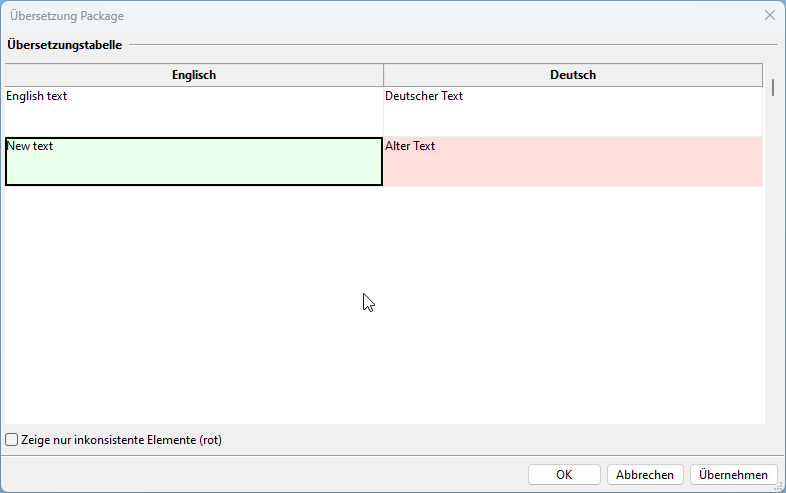
Wenn ein Package auf Mehrsprachigkeit ausgelegt wurde, ist es über diese Option möglich, sich alle übersetzbaren Texte noch einmal anzeigen zu lassen und ggf. auch zu bearbeiten. Texte für Sprachen, die nicht für Testfälle aktiviert sind, werden nicht angezeigt.
Bearbeitungslegende:
Rot markierte Felder zeigen an, dass es sich um eine inkonsistente Übersetzung handelt. Dies ist der Fall, wenn ein Bezeichner in der Testfallsprache geändert wurde, ohne dass die entsprechende Übersetzung ebenfalls geändert wurde.
Grün markierte Felder zeigen dem Benutzer an, dass er die Eingaben bearbeitet hat.
Felder mit kursivem Text weisen auf nicht übersetzte Textpassagen hin, für welche Vorschläge zur Übersetzung gefunden wurden.
Alle inkonsistenten Übersetzungen und vorgeschlagene Texte werden mit einem Klick auf Übernehmen oder OK übernommen.