Benutzerspezifischer Testmanagement-Adapter
Ein benutzerspezifischer Testmanagement-Adapter ist eine in ecu.test definierte Schnittstelle. Diese Schnittstelle bietet die Möglichkeit eigene Adapter zu implementieren. Dadurch kann das Zusammenspiel von Testmanagement-System und ecu.test für die eigenen Anwendungsfälle optimal abgebildet werden. Ein Beispiel und die konkrete Beschreibung der Schnittstelle ist in der Api-Dokumentation zu finden.
Es bestehen Musterlösungen für die folgenden Testmanagement-Systeme:
IBM Engineering Test Management - ETM (ehemals RQM)
Jama Connect
PTC Codebeamer
Siemens Polarion ALM
Musterlösungen beziehen
Wir benötigen Ihr Feedback! Deshalb stellen wir die Musterlösungen derzeit gern auf Anfrage bereit. Senden Sie uns einfach eine kurze E-Mail.
Vorsicht
Die Musterlösungen dienen als Vorlage und müssen in der Kundenumgebung abgesichert werden!
Bibliotheksworkspace-Struktur
Musterlösungen werden als Bibliotheksworkspaces bereitgestellt. Dieses Design ermöglicht die Wiederverwendung der Adapter in mehreren Projekten und trennt den Integrationscode vom projektspezifischen Workspace.
Ersteinrichtung
Bereitgestellten Bibliotheksworkspace in eigenen Ordner kopieren (vom Hauptworkspace trennen).
Hauptworkspace in ecu.test öffnen.
Zu navigieren.
+ klicken und den Bibliotheksworkspace-Ordner auswählen.
OK klicken, um zu bestätigen und den Bibliotheksworkspace zu laden.
erneut öffnen.
Zu navigieren und Installieren klicken, um automatisch alle erforderlichen Python-Packages für den Adapter zu installieren. Auf die Installation warten.
Checkbox Beim Programmstart installieren aktivieren und das Einstellungs-Menu mit OK schließen.
Den Adapter über laden oder die Tastenkombination Ctrl + Shift + R verwenden.
Abschließend den Adapter konfigurieren.
Konfiguration
Vor der ersten Verwendung muss der Adapter eingerichtet werden. Die Konfigurationsseite erreicht man über .
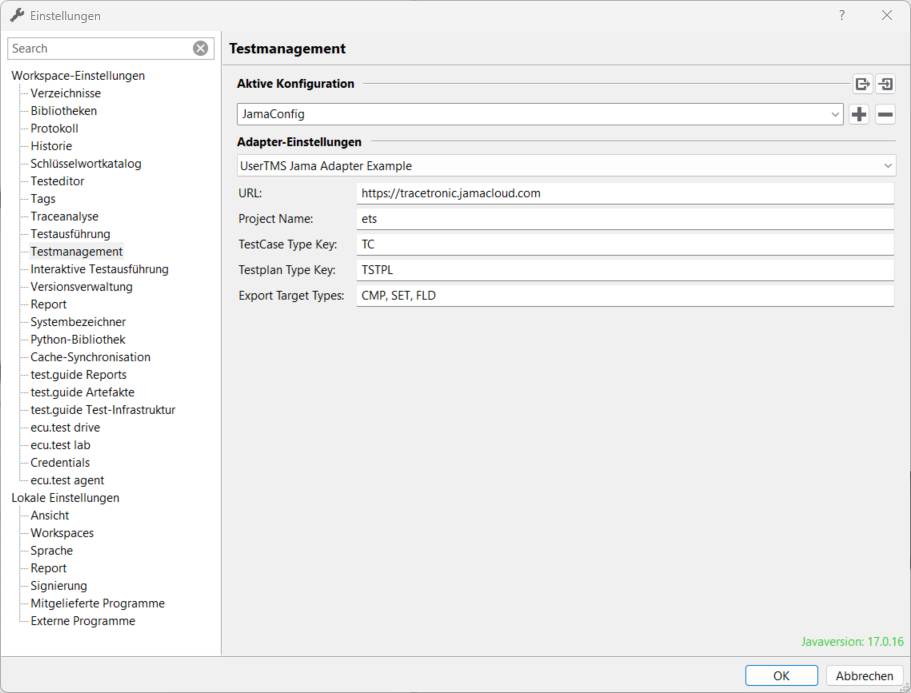
Hier können verfügbare Adapter ausgewählt sowie die zugehörigen Einstellungen konfiguriert werden.