Views
Arbeiten in einer View
Ist eine View geladen, wird die Navigationsleiste im oberen Bildbereich und der Arbeitsbereich darunter angezeigt.
Die Navigationsleiste enthält:
- Startseite
Über den „Home“-Button kann die Startseite wieder aufgerufen werden.
- Name der View
Zeigt den Namen der aktuellen View.
- Editieren-Modus
Durch einen Klick auf das Zahnrad-Symbol kann der Editieren-Modus aktiviert oder deaktiviert werden. Das Editieren wird im Abschnitt zum Editieren einer View genauer beschrieben.

- Konfiguration starten oder stoppen
Die meisten Anwendungsfälle erfordern eine aktive Konfiguration in ecu.test. Die Konfiguration kann über die Wiedergabe-Schaltfläche („Play“) in der Navigationsleiste von ecu.test lab gestartet werden.

Ein Klick auf diese Schaltfläche startet die ecu.test-Konfigurationen, die für die aktuelle View hinterlegt wurden. Wenn keine Konfigurationen konfiguriert wurden, werden die in ecu.test ausgewählten Konfigurationen gestartet.
- Live-Modus starten oder stoppen
Um die aktive Kommunikation zwischen ecu.test lab und der Testumgebung zu aktivieren muss der „Live-Modus“ aktiviert werden. Damit werden Werte entsprechend der konfigurierten Abtastrate aktualisiert und eine manuelle Interaktion ist möglich.
Der Modus kann über die Schaltfläche LIVE in der Navigationsleiste aktiviert werden. Er ist aktiv, sobald die Schaltfläche LIVE orange angezeigt wird. Bei einem erneuten Klick wird der Modus deaktiviert.

Widgets in denen automatische Aktualisierungen deaktiviert wurden, werden auch bei aktivem Live-Modus nicht automatisch aktualisiert. Zum manuellen Aktualisieren steht dann in der oberen rechten Ecke des jeweiligen Widgets ein Button zur Verfügung.
- Pages wechseln
Eine View kann aus mehreren Pages bestehen. Diese werden am unteren Bildschirmrand aufgelistet. Durch Wechseln der Page kann schnell zwischen verschiedenen Widget-Anordnungen gewechselt werden, ohne die aktuelle Testumgebung zu beeinflussen.

Sind die Pages der View in zwei Gruppen organisiert, so erscheinen die Pages der entsprechenden Gruppe jeweils unter deren Bereich der View. Das Größenverhältnis der Gruppenbereiche zueinander kann durch Ziehen der Trennlinie zwischen den Gruppen angepasst werden. Die Zuordnung einer Page zu einer Gruppe kann im Editieren-Modus geändert werden.
Im Arbeitsbereich werden die konfigurierten Widgets angezeigt. Im Editieren-Modus kann dieser Bereich frei umgestaltet werden.
Editieren einer View
Dieser Modus ermöglicht es, die View umzubenennen. Optional können eine ecu.test-Konfiguration und eine ecu.test-Testbenchkonfiguration hinterlegt werden. Wird außerhalb des Editieren-Modus der Start config button betätigt, werden die hinterlegten Konfigurationen in ecu.test gestartet. Falls keine Konfigurationen in der View hinterlegt sind, werden die Konfigurationen gestartet, die zu dem Zeitpunkt in ecu.test ausgewählt sind.

Im Editieren-Modus können Größe und Position sowie die Konfigurationen der einzelnen Widgets bearbeitet werden.
Änderungen innerhalb einer Page können rückgängig gemacht (Ctrl + Z) und wiederhergestellt (Ctrl + Y) werden. Mit einem Klick auf die Discard changes-Schaltfläche werden alle Änderungen verworfen und der Editieren-Modus verlassen. Mit einem Klick auf die Save changes-Schaltfläche wird die View gespeichert und der Editieren-Modus verlassen.
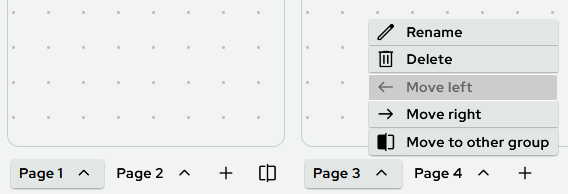
Pages können erstellt, gelöscht, umbenannt oder verschoben werden.

Durch Klick auf die Toggle split view-Schaltfläche kann der Bildschirm in zwei Bereiche aufgeteilt werden die jeweils eine Gruppe von Pages darstellen. Beim Aktivieren wird die aktuelle Page der zweiten Gruppe zugeordnet und im rechten Bereich angezeigt. Durch Ziehen der Trennlinie zwischen den beiden Bereichen kann die Größe der Bereiche angepasst werden. Pages können bei aktiviertem Split-View über das Kontextmenü zusätzlich zwischen den beiden Gruppen verschoben werden. Ein erneutes Klicken auf die Schaltfläche Toggle split view deaktiviert die geteilte Ansicht und zeigt alle Seiten in einem einzigen Bereich an.
Neue Widgets

|
Im Editieren-Modus erscheint ein Widget-Menü auf der linken Seite des Bildschirms. Für mehr Informationen zu den verschiedenen Widgets, siehe Widgets. Um eines der Widgets zu verwenden, muss es per „Drag and Drop“ auf die gewünschte Position im Arbeitsbereich neben der Leiste gezogen und abgelegt werden. Beim Loslassen öffnet sich die Widget-Konfiguration. Sobald das neue Widget konfiguriert und gespeichert ist, wird es an der gewünschten Position angezeigt. |
Widget-Konfiguration
Ein bestehendes Widget kann über einen Klick darauf konfiguriert werden. Dies öffnet eine Konfigurationsseitenleiste, in der alle Widget-spezifischen Einstellungen vorgenommen werden können.
Mit einem Klick auf die OK-Schaltfläche, einen leeren Bereich auf der Arbeitsfläche oder ein anderes Widget wird die Widget-Konfiguration übernommen. Falls die Konfiguration nicht valide ist, wird eine Fehlermeldung angezeigt und die Seitenleiste kann nur per Cancel geschlossen werden.
Widget-Position und Größe
Im Editieren-Modus kann die Position der Widgets angepasst werden. Widgets können entlang eines Rasters frei auf der Seite platziert werden. Zusätzlich kann die Größe der Widgets angepasst werden. Dazu muss die untere rechte Ecke des Widgets mit der Maus angeklickt und gehalten werden. Dann kann die Größe des Widgets durch Ziehen der Maus angepasst werden.

Widgets kopieren
Im Editieren-Modus kann ein Widget nach Selektion mittels Strg+C kopiert oder Strg+X ausgeschnitten werden. Danach ist ein Einfügen mit Strg+V auf derselben Page, anderen Pages derselben View, wie auch Pages anderer Views möglich. Es können mehrere Widgets gleichzeitig selektiert werden, indem man die Strg-Taste bei der Auswahl gedrückt hält.
Widgets löschen
Widgets können über das Papierkorb-Icon in der rechten oberen Ecke gelöscht werden. Alternativ können Sie das Widget anklicken und mit der Entf-Taste löschen.
Views sortieren und strukturieren
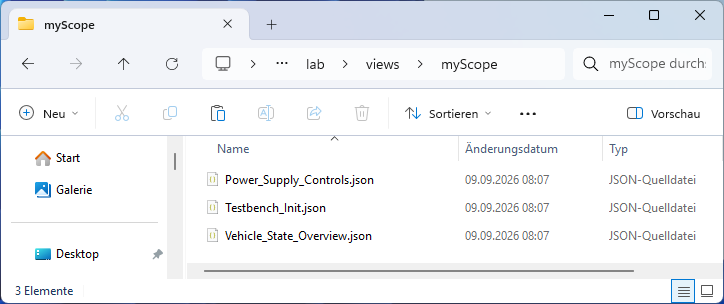
Views werden auf der Startseite nach dem Anlegen in einer Liste angezeigt. Wenn mit einer Vielzahl an Views gearbeitet wird, kann es hilfreich sein, diese in Gruppen zu organisieren.
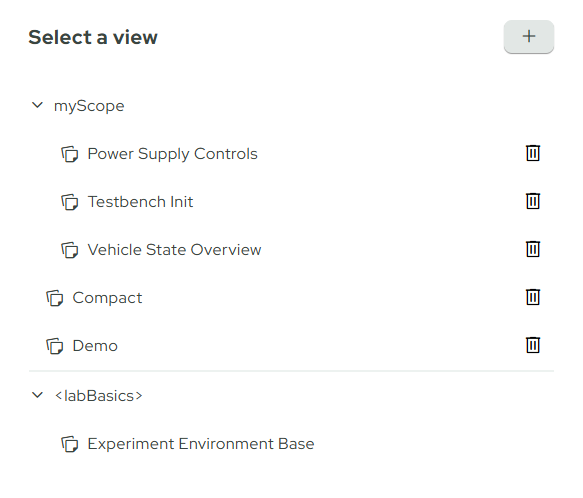
Aktuell ist dies noch nicht aus der Benutzeroberfläche möglich, sondern nur durch das Verschieben der Views in entsprechend des gewünschten Gruppennamen benannten Ordners im Dateisystem. Zur besseren Übersicht kann die JSON einer View beliebig umbenannt werden.