Lokale Einstellungen
Ansicht
Hier kann die ecu.test-Ansicht konfiguriert werden.
Im Abschnitt Sichtbarkeit der Aktionsfenster kann das Anzeigeverhalten der verfügbaren Aktionsfenster festgelegt werden.
Automatisch bedeutet dabei, dass die Fenster bei Vorhandensein von Daten eingeblendet werden.
Immer anzeigen blendet das entsprechende Fenster ein, auch wenn keine Daten vorhanden sind.
Immer verbergen blendet das entsprechende Fenster dauerhaft aus.
Workspaces
Hier befindet sich eine Übersicht der konfigurierten Workspaces, in der es möglich ist, Workspaces aus der Auswahlliste der Workspaces zu entfernen. Zusätzlich kann hier eingestellt werden, ob beim Starten von ecu.test grundsätzlich immer der Auswahldialog für den zu verwendenden Workspace angezeigt werden soll oder direkt in den zuletzt verwendeten Workspace gestartet werden soll.
Sprache
Hier kann die Sprache von ecu.test eingestellt werden. Bitte beachten sie, dass diese Änderung (im Gegensatz zu allen anderen) erst nach einem Neustart von ecu.test übernommen wird.
Report
Reportfiltereinstellungen
Hier können Einstellungen getroffen werden die den internen, wie auch externen Report-Viewer betreffen. Ebenso können neue Filter und Filtergruppen erstellt werden, die in der Testkonfiguration und im Testreport verwendet werden.
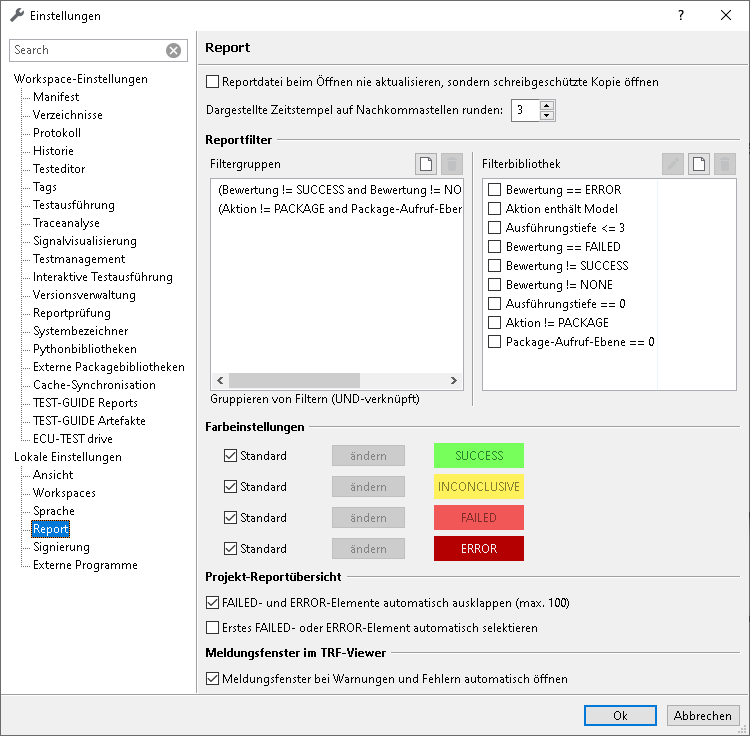
Die rechte Seite unterteilt sich in zwei Spalten:
Filtergruppen: gruppiert mehrere Filter (der rechten Seite) zu einem gemeinsamen Filter. Die einzelnen Filter sind dabei UND-verknüpft. Das bedeutet sowohl Filter1 als auch Filter2 als auch … müssen gelten, damit die entsprechenden Schritte angezeigt werden.
Filterbibliothek: erstellt (elementare) Filter. Filter können auf der linken Seite zu Filtergruppen zusammengeschlossen werden. Verwendet man sie im Testreport und wählt man mehrere aus, so werden sie im Gegensatz zu den Filtergruppen ODER-verknüpft, das heißt, dass alle Schritte bei denen Filter1 oder Filter2 oder … zutrifft angezeigt werden.
Die erste Schaltfläche (A, nur Filterbibliothek) dient zum Öffnen der Einstellungen.
Mit Hilfe der Schaltfläche Neu ( ) kann eine neue Filtergruppe
bzw. ein neuer elementarer Filter erstellt werden und die dritte Schaltfläche (
) kann eine neue Filtergruppe
bzw. ein neuer elementarer Filter erstellt werden und die dritte Schaltfläche ( )
löscht die aktuell ausgewählte Filtergruppe bzw. den ausgewählten Filter.
)
löscht die aktuell ausgewählte Filtergruppe bzw. den ausgewählten Filter.
Um einen neuen Filter zu erstellen, klicken Sie bei Filterbibliothek auf den Neu-Button
(). Im sich öffnenden Dialog wählen Sie, welches Packageelement welchem Kriterium
entsprechen soll. Beispielsweise Aktion enthält Modell, um alle Modellschritte (lesen/schreiben)
anzuzeigen. Oder Tag == DEBUG, um alle Schritte, die mit dem Tag Debug
gekennzeichnet wurden, anzuzeigen.

Um eine neue Filtergruppe anzulegen, klicken Sie bei Filtergruppe auf den Neu-Button
(). Eine neue Gruppe wird angelegt („1“) und markiert. Aktivieren Sie nun auf der
rechten Seite die Filter, die in dieser Filtergruppe zusammengefasst werden sollen. Die ausgewählten
Filter werden logisch Und-verknüpft, es müssen also alle in der Filtergruppe vorhandenen Filter
erfüllt sein um die Bedingung der Filtergruppe zu erfüllen.
Die Auswahl eines einem bereits markierten Filter widersprechenden Filters führt zur Deaktivierung des zuvor markierten Filters.
Beispiel: Bewertung == FAILED ist bereits ausgewählt und Bewertung == ERROR wird
selektiert. Da beide Filter die Bewertung auf Identität prüfen, ergäbe sich bei logischer
Und-Verknüpfung eine unlösbare Bedingung. Um dies zu verhindern wird Bewertung == FAILED
deselektiert.
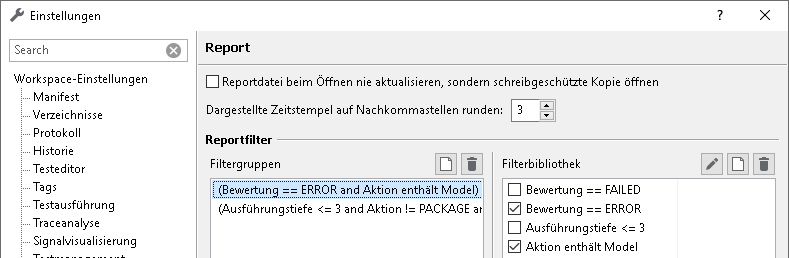
Um eine Filtergruppe oder einen Filter zu entfernen, markieren Sie den betreffenden Eintrag
und klicken Sie über dem jeweiligen Auswahlfeld auf den Löschen-Button ().
Farbeinstellungen
ecu.test unterstützt die Wahrnehmung von Testergebnissen im Testreport durch eine besondere Einfärbung der Testbewertung. Im Bereich Farbeinstellungen können für die einzelnen Ergebnistypen Farben definiert werden. In der Standardeinstellung werden die vordefinierten Farben verwendet. Die Farbeinstellungen wirken sich nur auf die Testreports in ecu.test und dem Report Viewer aus, nicht auf generierte Testreports, z.B. im HTML-Format.
Meldungsfenster im Report Viewer
Mit der Option Meldungsfenster bei Warnungen und Fehlern automatisch öffnen kann ausgewählt werden, ob sich im eigenständigen Report Viewer das Meldungsfenster automatisch öffnen soll, sobald ein Fehler oder eine Warnung eintritt. Dadurch können Fehler, die beispielsweise beim Generieren von Reports in anderen Reportformaten oder beim Hochspielen von Reports in ein Testmanagementsystem eintreten, leichter bemerkt werden.
Automatischer Report-Download aus test.guide
Reports aus test.guide werden lokal zwischengespeichert (siehe Automatisch heruntergeladene Reports aus test.guide), um nachträgliche Aufrufe schneller durchzuführen. Um Speicherproblemen vorzubeugen, gibt es die folgenden Einstellungen, welche bei jedem Report-Download automatisch geprüft werden:
Maximale Gesamtgröße aller aufgehobenen Reports (GB): Sobald alle bisher zwischengespeicherten Reports diese Größe überschreiten, werden die ältesten Reports gelöscht, bis die Gesamtgröße unter dem Limit (Standard: 20 GB) liegt. Dies gilt auch, wenn die maximale Dauer noch nicht erreicht ist.
Maximale Dauer, wie lange Reports aufgehoben werden sollen (Tage): Heruntergeladene Reports, welche seit einer bestimmten Anzahl an Tagen (Standardeinstellung: 7 Tage) nicht geöffnet wurden, werden unabhängig von ihrer Dateigröße entfernt.
Signierung
Zugriffsschutz
Unter diesem Punkt sind die Einstellungen zur Signierung von Packages zu finden. Hierbei kann überprüft werden ob die nötigen Schlüssel vorhanden sind und gegeben falls können diese auch erzeugt und importiert werden.
Nähere Informationen sind im Kapitel Schützen von Packages zu finden.
Sicherung der Kommunikation mit Tool Server
Über diesen Punkt kann ein Zertifikat (*.crt) mit zugehörigen geheimem Schlüssel
(*.key) zur Authentifizierung bei der gesicherten Kommunikation mit Tool Server
erstellt werden.
Wenn ein Zertifikat mit privatem Schlüssel vorhanden ist, weist sich ecu.test automatisch gegenüber jeder Tool Server Instanz, auf dem SSL aktiviert ist, damit aus. Damit das Zertifikat von Tool Server akzeptiert wird, muss es auf dem Rechner, auf dem Tool Server läuft, bereitgestellt werden (siehe Allgemeine Einstellungen von Tool Server). Zu diesem Zweck kann das Zertifikat hier exportiert werden.
Der geheime Schlüssel wird von Tool Server nicht benötigt. Er sollte außerdem nicht in fremde Hände gelangen, da jeder, der im Besitz dieses Schlüssels ist, sich mit allen Tool Server Instanzen, auf denen das zugehörige Zertifikat installiert ist, verbinden kann.
Mitgelieferte Programme
In dieser Sektion kann das Standardprogramm zur Anzeige von Traces gewählt werden. Der trace.xplorer bietet den größten Funktionsumfang, erfordert aber eine zusätzliche Lizenz. Der trace.xplorer basic und der Signal Viewer sind ohne weitere Lizenzen verwendbar.
Um die trace.xplorer-Varianten bestmöglich nutzen zu können, wird empfohlen, in den Workspace-
Einstellungen der Sektion Traceanalyse die Option zum Ablegen der verwendeten Signale
im trace.xplorer-Format (*.astrace) zu aktivieren.