Benutzerschnittstelle
In dieser Kategorie sind Testschritte zusammengefasst, die zur Interaktion mit dem Benutzer dienen.
Info
Diese Testschritte, mit Ausnahme des Testschritts Bilddialog, können bei einer Testausführung mit dem ecu.test Runner nicht verwendet werden, da sie eine Benutzerinteraktion erfordern, die mit dem ecu.test Runner nicht möglich ist.
In diesem Fall werden die Testschritte im Report mit ERROR bewertet.
Auswahlliste
Dieser Testschritt zeigt dem Nutzer während der Ausführung einen Auswahldialog an und fordert ihn auf, aus diesem eine bestimmte Anzahl von Elementen zu wählen.
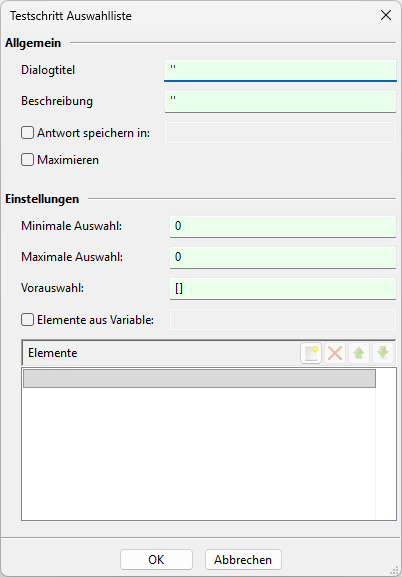
Dialogtitel legt den Titel des angezeigten Fensters fest (Text oder Variable).
In der nächsten Zeile kann dem Nutzer optional eine Beschreibung angezeigt werden (Text oder Variable).
Antwort speichern in gibt den Variablennamen an, in dem die vom Nutzer ausgewählten Elemente als Liste gespeichert werden.
Maximieren legt fest, ob der Dialog zur Ausführung bildschirmfüllen dargestellt wird.
Minimale und Maximale Auswahl spezifizieren die kleinste bzw. größte Menge an Elementen, die der Nutzer auswählen muss. Gibt man in beiden Feldern den Wert 0 an, können beliebig viele Elemente selektiert werden.
Vorauswahl bewirkt, dass die angegebenen Elemente bereits vorselektiert werden. Der Nutzer kann diese Auswahl während der Testausführung verändern. Die Elemente werden als Liste von Werten oder Indizes übergeben. Ganzzahlige Angaben in der Vorauswahl werden sowohl als Listenindex als auch als Elementwert ausgewertet. Beispielsweise wählt die Vorauswahl „[0]“ sowohl das erste Element der Liste als auch den numerischen Wert „0“ aus, sofern dieser existiert.
Mit Elemente aus Variable kann man die angezeigten Elemente zur Laufzeit aus einer Variablen auslesen. Diese muss die Elemente als Liste enthalten.
Alternativ kann man die Elemente direkt eintragen. Mit dem ersten Button erstellt man ein neues Element. Der Zweite Button löscht das ausgewählte Element und die Pfeile dienen zum Neuanordnen der Elemente. Die Eingabe ist als String (in Hochkommata) oder Variablennamen möglich.
Bilddialog
Zeigt dem Benutzer ein Bild an.
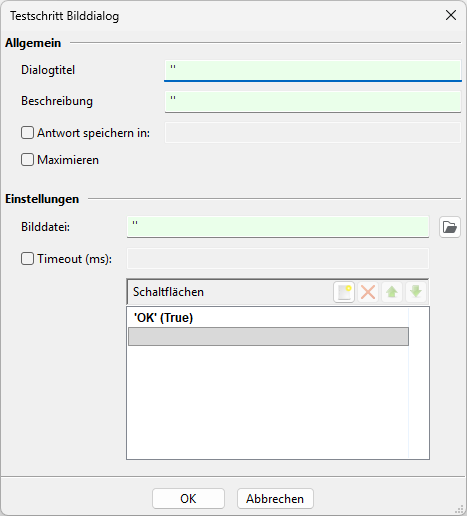
Dialogtitel legt den Titel des angezeigten Fensters fest (Text oder Variable).
In der nächsten Zeile kann dem Nutzer optional eine Beschreibung angezeigt werden (Text oder Variable).
Antwort speichern in gibt den Variablennamen an, in dem die gedrückte Schaltfläche gespeichert werden soll.
Maximieren legt fest, ob der Dialog zur Ausführung bildschirmfüllend dargestellt wird.
Bilddatei gibt den Namen des Bildes (inkl. Pfad) an, das angezeigt werden soll (Text oder Variable). Mit dem Auswahlbutton kann man direkt eine Datei auf der Festplatte auswählen.
Timeout gibt die Zeit in Millisekunden an, nach der der Dialog automatisch mit der Standardschaltfläche (immer die Erste, fett dargestellt) geschlossen wird.
Im Fenster darunter können die angezeigten Schaltflächen angelegt werden. Durch Klicken auf das erste Symbol öffnet sich ein Dialog zum Neuanlegen einer Schaltfläche. Hier müssen die Beschriftung (Bezeichner) und der Rückgabewert (= Wert, der in der Variablen Antwort speichern in beim Drücken der Schaltfläche gespeichert werden soll) eingegeben werden. Die Eingabe ist als Wert oder Variable möglich. Die nächsten Symbole dienen zum Löschen bzw. Neuanordnen der Schaltflächen. Mit einem Doppelklick auf die angelegten Schaltflächen können diese bearbeitet werden.
Eingabedialog
Stellt einen Dialog zur Verfügung, in dem der Nutzer verschiedene Eingaben tätigen kann.
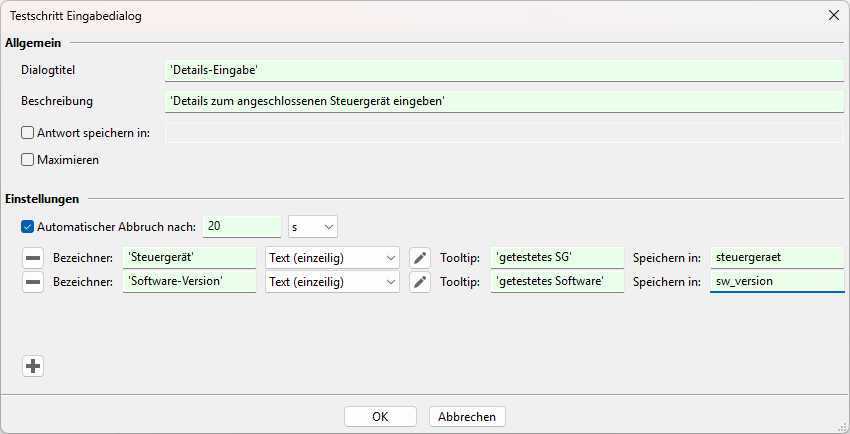
Dialogtitel legt den Titel des angezeigten Fensters fest (Text oder Variable).
In der nächsten Zeile kann dem Nutzer optional eine Beschreibung angezeigt werden (Text oder Variable).
Antwort speichern in gibt den Variablennamen an, in dem alle Eingaben als Liste gespeichert werden sollen.
Maximieren legt fest, ob der Dialog zur Ausführung bildschirmfüllend dargestellt wird.
Automatischer Abbruch nach legt eine optionale Zeit fest, nach welcher der Testschritt abgebrochen werden soll.
Darunter kann man die verschiedenen Eingabefelder anlegen. Das erste (rote) Symbol dient zum Löschen des Eingabefeldes. Es ist nur aktiv, wenn mindestens zwei Eingabefelder vorhanden sind. Mit dem grünen Symbol darunter können neue Eingabefelder hinzugefügt werden. Im Feld Bezeichner wird die Beschriftung des Eingabefeldes eingegeben. Danach wird der Eingabetyp (Auswahl, einzeilig, mehrzeilig,…) ausgewählt. Über das Symbol dahinter können spezifische Einstellungen, z. B. der Standardtext, festgelegt werden. Der Tooltip wird angezeigt, wenn der Nutzer die Maus über das Eingabefeld bewegt. Speichern in gibt den Namen der Variablen an, in der die Eingabe gespeichert werden soll. In den Feldern Bezeichner und Tooltip sind die Eingaben als Text (in Hochkommata) oder Variable möglich.
Infoblock
Zeigt dem Benutzer einen Dialog mit (veränderlichen) Informationen an, während die Testschritte innerhalb des Blocks ausgeführt werden. Die Anzeige ist durch Verwendung von HTML-Markup weitgehend frei konfigurierbar und kann sowohl Bilder als auch Links enthalten.
Veränderliche Anzeigen werden durch die Verwendung von Python-Ausdrücken in geschweiften Klammern realisiert. Beispielsweise können darin Testfallvariablen referenziert werden. Ändern die Testschritte im Block die Werte dieser Variablen, wird auch die Anzeige entsprechend aktualisiert.
Der Dialog wird automatisch geschlossen, sobald die Testschrittabarbeitung den Block verlässt. Optional lassen sich Buttons einblenden, über die der Anwender den Block (oder den kompletten Testfall) abbrechen kann. Außerdem kann ein Time-out definiert werden, bei dessen Ablauf ein automatischer Abbruch erfolgt.
Enthält der Infoblock keine weiteren Testschritte, wird ein „Weiter“-Button angezeigt. Die Abarbeitung wird dann bis zur Bestätigung dieses Buttons unterbrochen.
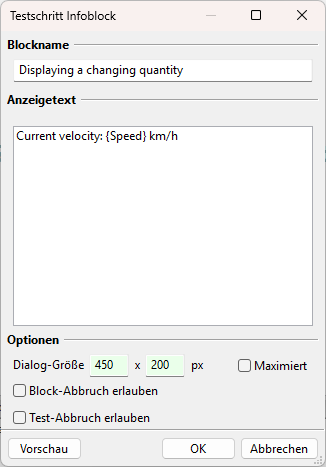
Blockname legt den Titel des angezeigten Fensters fest (nur Text).
Anzeigetext gibt den Text an, der im Laufzeitdialog angezeigt und fortlaufend aktualisiert wird. HTML-Markup wird unterstützt. Beispielsweise werden Zeilenumbrüche durch „<br>“ dargestellt. Python-Ausdrücke werden in geschweiften Klammern angegeben.
Dialog-Größe legt die Größe des Laufzeitdialogs fest (Breite x Höhe in Pixeln).
Maximiert gibt an, ob der Dialog maximiert angezeigt werden soll.
Block-Abbruch erlauben blendet den Block-Abbruch-Button ein bzw. aus.
Automatisch nach aktiviert den automatischen Block-Abbruch nach einer definierbaren Dauer in Sekunden.
Test-Abbruch erlauben blendet den Test-Abbruch-Button ein bzw. aus.
Beispiele (Anzeigetext-Definition nach dem Bild):
- Unformatierte Anzeige eines veränderlichen Variablenwerts:
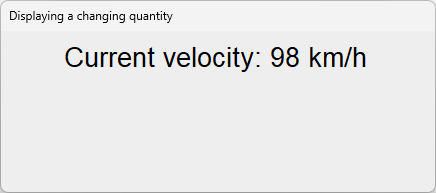
Current velocity: {Speed} km/h
- Formatierte Anzeige veränderlicher Variablenwerte:
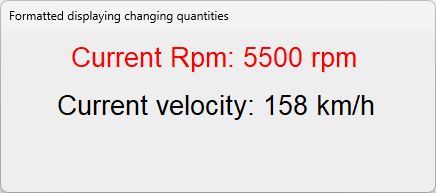
<font color="{getRpmColor(Rpm)}">
  Current Rpm: {Rpm} rpm
</font>
<br>
<br>
Current velocity: {Speed} km/h
- Nutzeraufforderung mit eingebettetem Bild und Link:
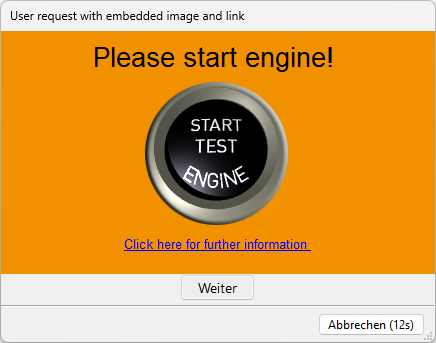
<html>
  <body bgColor="#F29100">
    <center>
      <div>
        <font size="24">
          Please start engine!
        </font>
      </div>
      <div>
        <img src="Packages\User Feedback\InfoBlockDemo.png">
      </div>
      <div>
        <a href="http://www.tracetronic.de">
          Click here for further information
        </a>
      </div>
    </center>
  </body>
</html>
Meldungsdialog
Zeigt dem Nutzer eine Information, Frage, Warnung oder einen Fehler an. Der Nutzer muss die Anzeige mit einer der angelegten Schaltflächen schließen. Die Ausführung wird solange angehalten.
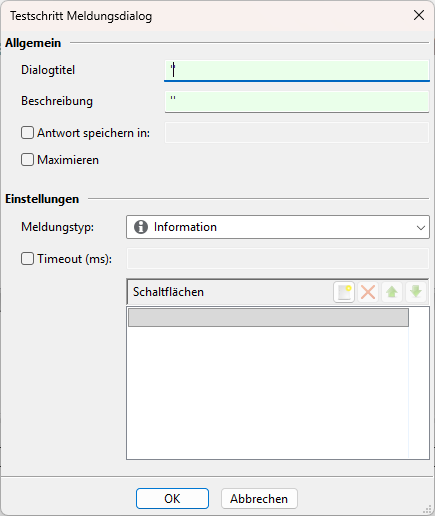
Dialogtitel legt den Titel des angezeigten Fensters fest (Text oder Variable).
In der nächsten Zeile kann dem Nutzer optional eine Beschreibung angezeigt werden (Text oder Variable).
Antwort speichern in gibt den Variablennamen an, in dem die gedrückte Schaltfläche gespeichert werden soll.
Maximieren legt fest, ob der Dialog zur Ausführung bildschirmfüllen dargestellt wird.
Meldungstyp spezifiziert die Art der Anzeige – Information, Frage, Warnung oder Fehler.
Timeout gibt die Zeit in Millisekunden an, nach der der Dialog automatisch mit der Standardschaltfläche (immer die Erste, fett dargestellt) geschlossen wird.
Im Fenster darunter können die angezeigten Schaltflächen angelegt werden. Durch Klicken auf das erste Symbol öffnet sich ein Dialog zum Neuanlegen einer Schaltfläche. Hier müssen die Beschriftung (Bezeichner) und der Rückgabewert (=Wert, der in der Variablen Antwort speichern in beim Drücken der Schaltfläche gespeichert werden soll) eingegeben werden. Die Eingabe ist als Wert oder Variable möglich. Die nächsten Symbole dienen zum Löschen bzw. Neuanordnen der Schaltflächen. Mit einem Doppelklick auf die angelegten Schaltflächen können diese bearbeitet werden.