Diagrammerstellung (Plot)
trace.check bietet die Möglichkeit, anhand von den verwendeten bzw. aufgezeichneten Signalen und Analyseergebnissen
eines Traceschrittes Diagramme (Plots  ) zu erstellen und dem Report beizulegen.
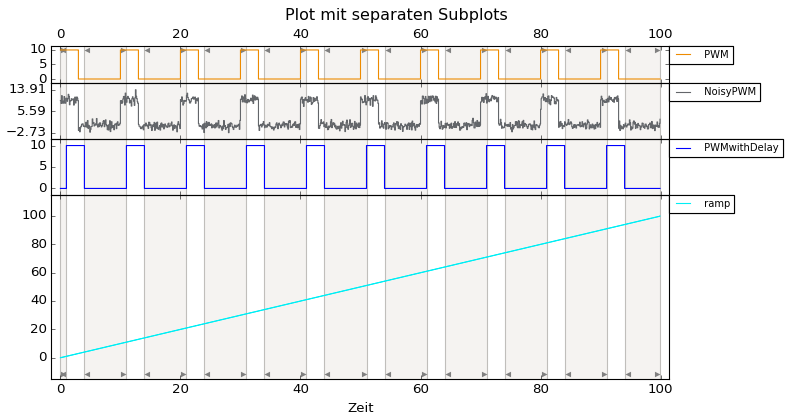
Die folgende Abbildung zeigt den möglichen Aufbau eines Plots, wie er in der Detailansicht des Reports angezeigt wird:
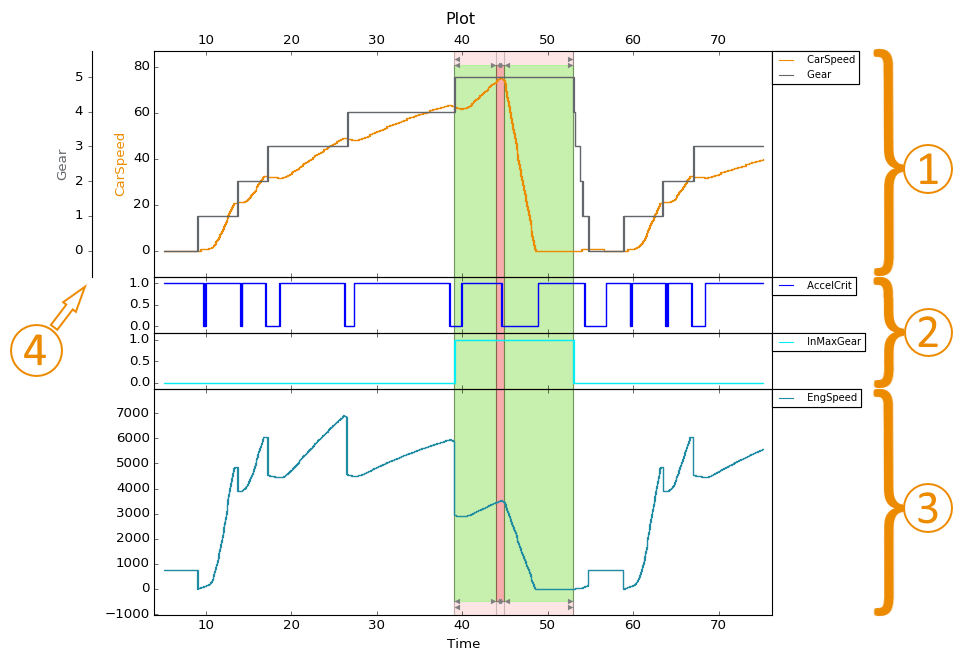
Erzeugte Diagramme eines Gesamtplots in trace.check mit oberem Plot (1), zwei separaten Plots (2) und unterem Plot (3)
Ein einziger Plot ist in der Lage, eine Vielzahl von Diagrammen (im folgenden Subplots genannt) zu erzeugen. Die Subplots eines Plots sind oberer Plot (1), separate Plots bzw. mittlerer Plot (2) und unterer Plot (3).
Info
Möchte man nur den Signalverlauf eines Signals darstellen, so sollte man dieses dem oberen oder unteren Plot zuweisen. Leere Subplots werden grundsätzlich nicht dargestellt.
Info
Signalen können verschiedene Y-Achsen zugewiesen werden (4), siehe unteren Abschnitt Signale.
Info
Die Darstellung eines Signals in einem separaten Plot eignet sich dann, wenn dieses Signal nur wenige Signalwerte annimmt. Im Beispiel werden binäre Signale dargestellt; insbesondere wurde das Signal InMaxGear in einer Triggerbedingung verwendet.
Besitzt der Plot einen Kontext in dem Sinne, dass er unterhalb eines Traceschritts, eines Berechnungsschritts oder eines Triggerblocks verwendet wird, so werden die entsprechenden Analyseergebnisse also Fundstellen/-bereiche (Spots/Ranges) und Triggerbereiche als farbige Bereiche dargestellt. In obigem Beispiel sind die Diagramme eines Plots unterhalb eines Berechnungsschritts in einem Triggerblock dargestellt. Ein derartiger Plot erlaubt auch zusätzliche Plots je übergeordnetem Triggerbereich und je Frundstelle/-bereich.
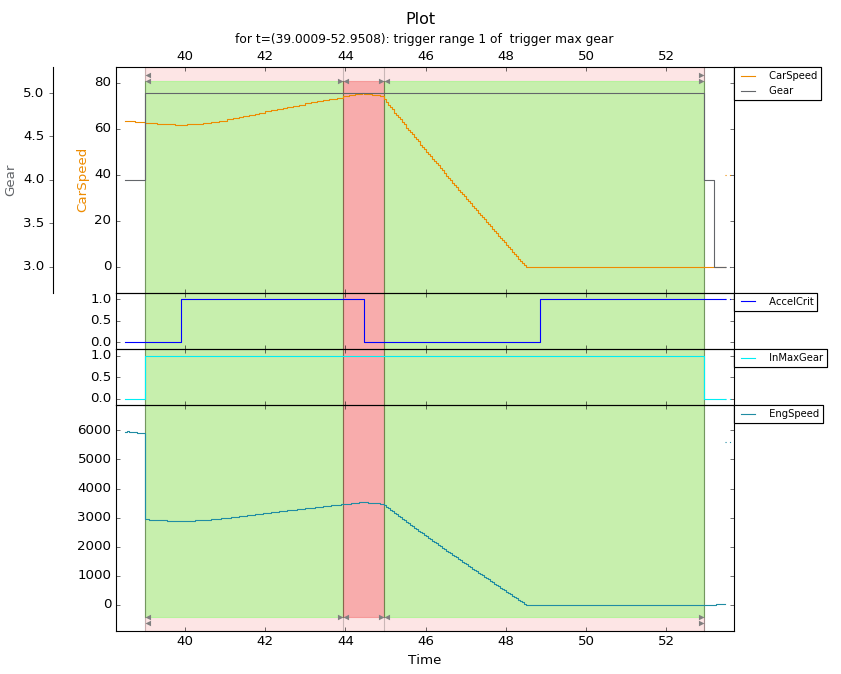
Fortgesetztes Beispiel: Erzeugte Diagramme eines Plots je übergeordnetem Triggerbereich
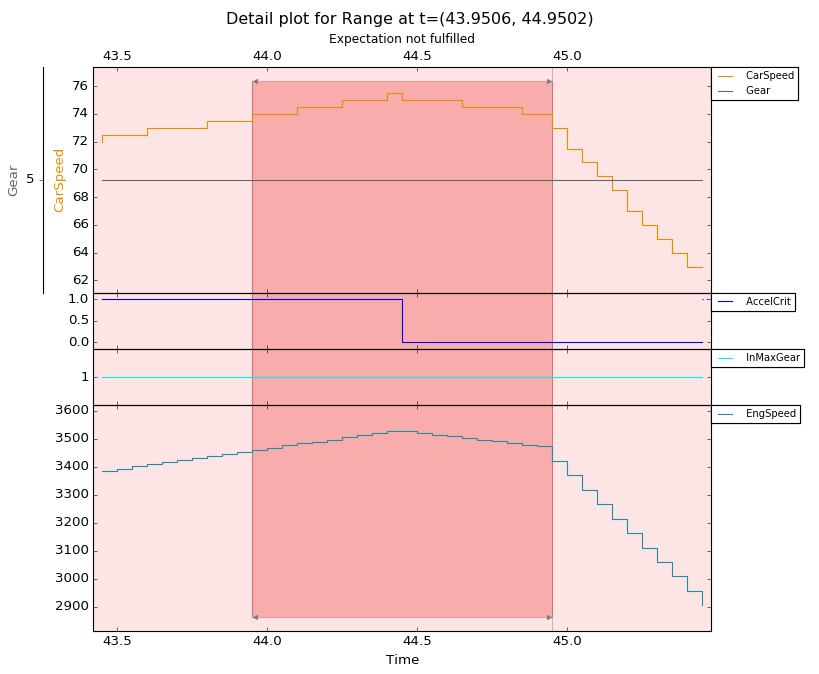
Fortgesetztes Beispiel: Erzeugte Diagramme eines Plots je Frundstelle/-bereich
Plot-Elemente () können mit der Schaltfläche in die Traceanalyse
eingefügt werden.
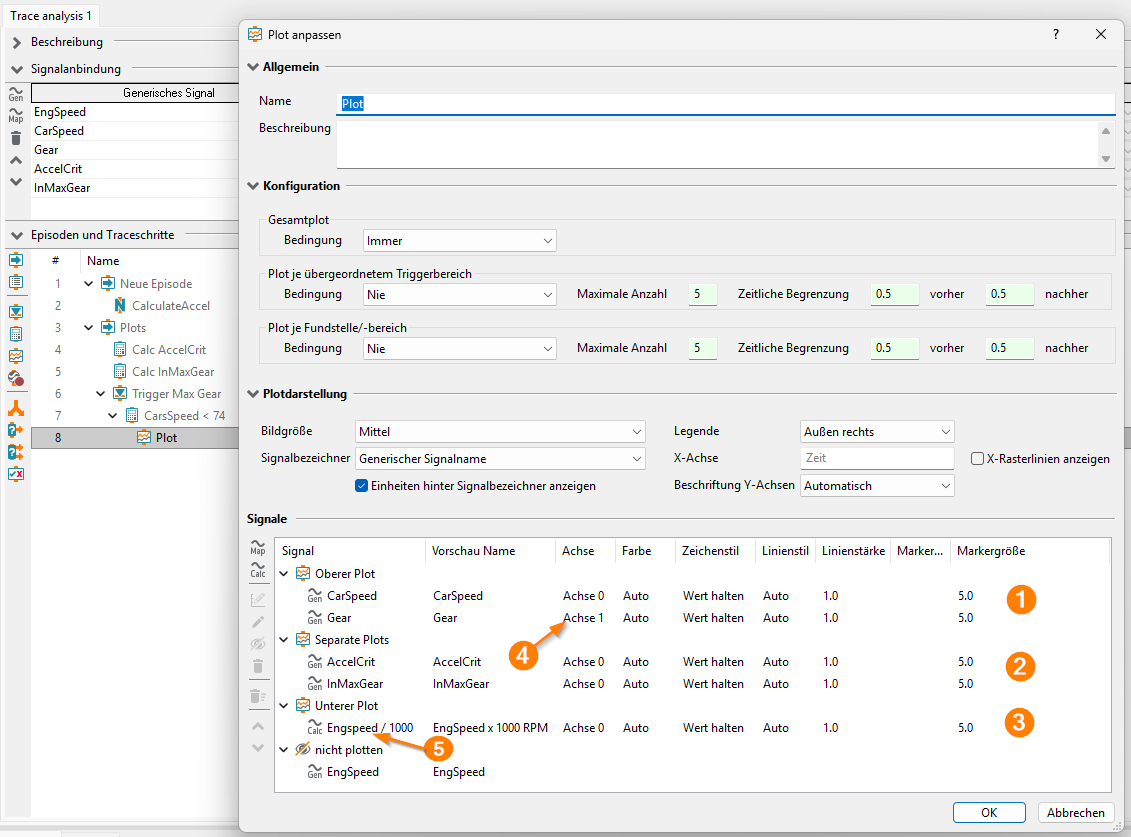
Fortgesetztes Beispiel: Konfiguration eines Plots zur Erzeugung aller dargestellten Diagramme. Oberer Plot (1), zwei separate Plots (2), unterer Plot (3), eine weitere Y-Achse (4), berechnetes Signal (5) - siehe Abschnitt „Signale“
Der daraufhin erscheinende Dialog Plot anpassen bietet folgende Einstellmöglichkeiten:
Allgemein
Name des Plots, welcher gleichzeitig den Diagrammtitel bestimmt.
Beschreibung
Konfiguration
Der Gesamtplot gibt eine Übersicht über alle ausgewählten Signale. Der Wertebereich der X-Achse wird automatisch so bestimmt, dass alle Signale vollständig zur Anzeige gebracht werden können.
Die Erstellung des Plots kann an eine Bedingung geknüpft werden. Die Beschränkung auf relevante Plots steigert die Übersichtlichkeit des Reports und senkt die Laufzeit der Traceanalyse. Damit der Plot erzeugt wird, muss die Bewertung des Elements, dem der Plot untergeordnet ist, dieser Bedingung genügen. Ist der Plot zum Beispiel einem Berechnungsschritt zugeordnet, so bedeutet die Bedingung FAILED oder schlechter, dass der Plot nur dann erzeugt wird, wenn der Berechnungsschritt mit FAILED oder ERROR bewertet wird. Mögliche Werte sind:
Nie
FAILED oder schlechter
INCONCLUSIVE oder schlechter
SUCCESS oder schlechter
Immer
Einstellungen im Abschnitt Plot je übergeordnetem Triggerbereich können nur dann vorgenommen werden, wenn der Plot einem Analysebaustein zugeordnet ist, der innerhalb eines Triggerblocks verwendet wird (also zum Beispiel einem getriggerten Berechnungsschritt). Sonst können derartige Plots, die einen Überblick über die einzelnen Triggerbereiche geben sollen, auch nicht erstellt werden.
Die Angabe einer Bedingung erfolgt analog zum Gesamtplot, wobei jedoch die Bewertung der Triggerbereiche auf die Bedingung geprüft wird.
Die Maximale Anzahl an Plots je Triggerbereich kann weiter eingeschränkt werden. Die Standardeingabe 5 bedeutet, dass nur die ersten fünf Triggerbereiche, die der konfigurierten Bedingung genügen, in einem Plot dargestellt werden.
Der in einem Plot dieser Plotgruppe dargestellte Zeitbereich kann durch die Parameter vorher und nachher erweitert werden. Beginnt ein Triggerbereich beispielsweise beim Zeitstempel 1.0 und endet bei 2.0, so enthält die X-Achse des zugehörigen Plots für vorher=0.5 und nachher=0.8 Werte zwischen 0.5 und 2.8.
Die Einstellungen des Abschnitts Plot je Fundstelle/-bereich entsprechen den jeweiligen Einstellungen des Abschnitts Plot je übergeordnetem Triggerbereich beziehen sich jetzt jedoch auf Fundstellen (Spots) und -bereiche (Ranges). Einstellungen können hier nur dann vorgenommen werden, wenn der Plot einem Analysebaustein untergeordnet ist, der Fundstellen oder -bereiche ermittelt. Andernfalls wird auch kein Detailplot erzeugt.
Die Bedingung ist an die Bewertung der Fundstelle bzw. des -bereichs geknüpft.
Die Maximale Anzahl bezieht sich auf alle Detailplots dieses Plots aus gegebenenfalls verschiedenen Triggerbereichen. Die Standardeingabe 5 bedeutet, dass nur die ersten fünf Fundstellen/-bereiche, die der konfigurierten Bedingung genügen, in einem Plot dargestellt werden.
Durch die Parameter vorher und nachher kann erneut ein Zeitbereich definiert (Fundstelle) beziehungsweise erweitert (Fundbereich) werden, der den Wertebereich der X-Achse darstellt.
Info
Liegt der Plot in einem Analysebaustein, der Fundstellen (Spots) oder -bereiche (Ranges) ermittelt (also z.B. ein Berechnungsschritt mit aktivierter Bewertung), so werden im Gesamtplot und in Plots der Triggerbereiche (sofern vorhanden) diese stets mit dargestellt.
Plotdarstellung
Mithilfe der Bildgröße kann die Mindestgröße des erstellten Bildes festgelegt werden. (Die exakte Bildgröße ergibt sich aus der Anzahl der Subplots, insbesondere aus der Anzahl der Signale in separaten Plots.)
Es gelten folgende Mindestgrößen:
Groß: 800 x 600 Pixel
Mittel: 640 x 480 Pixel
Klein: 320 x 240 Pixel
Anhand des Signalbezeichners wird angegeben, welcher Quelle die Signalnamen zugrunde liegen sollen. Per Voreinstellung werden generische Signalnamen verwendet, um die Vergleichbarkeit über die Analyse hinweg zu erleichtern. Soll der Plot nur den Traceschritt an sich repräsentieren, bietet es sich an, die intern verwendeten Signalnamen des Traceschrittes zu verwenden. Handelt es sich um generische Signale einer Signalaufnahme oder zusätzlich dargestellte generische Signale (z.B. ein vorher berechnetes Signal, welches zum Vergleich mit dargestellt werden soll), so werden diese entsprechend gekennzeichnet, falls die Signalnamen der Traceschrittvorlage verwendet werden sollen.
Einheiten von Signalen werden per Voreinstellung hinter dem Signalbezeichner dargestellt, optional kann dies jedoch deaktiviert werden.
Mithilfe des Punktes Legende lässt sich die Positionierung dieser anpassen.
Für die X-Achse lässt sich ein Achsentitel festlegen und X-Rasterlinien aktivieren.
Die Beschriftung von Y-Achsen lässt sich gezielt ein- bzw. ausblenden. Standardmäßig wird automatisch entschieden, wann die Beschriftung dargestellt wird. Sollte es nur eine Y-Achse geben und die Legende dargestellt werden, wird die Y-Achse nicht beschriftet.
Signale
Dieser Abschnitt beinhaltet die Verwaltung und Konfiguration der zu zeichnenden Signale. Signale können per Drag&Drop, den Pfeiltasten-Buttons an der linken Seite oder
über das Kontextmenü einem Subplot zugeordnet werden. Subplots ohne Signale werden später nicht dargestellt. Die Y-Achsen des Subplots
können über den Button Achsen konfigurieren  , einen Doppelklick auf
den entsprechenden Knoten oder das Kontextmenü erreicht werden
(siehe Y-Achsen konfigurieren).
, einen Doppelklick auf
den entsprechenden Knoten oder das Kontextmenü erreicht werden
(siehe Y-Achsen konfigurieren).
Der Obere Plot und der Untere Plot sind normale Subplots, welche sich zur Darstellung aller Arten von Signalen eignen. Für diese Subplots können zusätzliche separate Y-Achsen (4) erzeugt werden, indem man für ein Signal des Subplots in der Spalte Achse das Kontextmenü öffnet und eine neue Achse wählt.
Separate Plots zeichnen sich dadurch aus, dass für jedes Signal ein schmaler Subplot erzeugt wird. Sie eignen sich daher zur Darstellung von Status- und Triggersignalen mit nur wenigen Zuständen. Y-Achsen können konfiguriert werden, um für ein oder mehrere separate Plots eine individuelle Achsendarstellung zu erzielen.
Die Separaten Plots können über das Kontextmenü in einen Mittleren Plot umgewandelt werden. Dieser verhält sich wie der obere und der untere Plot.
Generische Signale  können immer dargestellt werden. Befindet sich der Plot unter einem vorlagenbasierten Traceschritt stehen auch
Signale der Vorlage
können immer dargestellt werden. Befindet sich der Plot unter einem vorlagenbasierten Traceschritt stehen auch
Signale der Vorlage  zur Verfügung.
Zusätzlich zu generischen Signalen ist es möglich berechnete Signale  darzustellen. Dafür kann der -Button in der linken Toolbar benutzt werden.
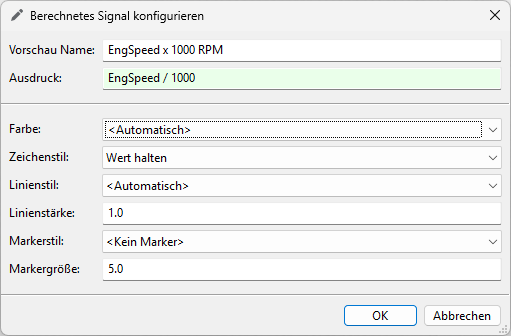
Dialog für die Erstellung eines berechneten Signals
Im oben angezeigten Dialog kann im Feld Ausdruck ein beliebiger Python-Ausdruck
gewählt werden. Zusätzlich kann Bezug auf alle generischen Signale und
Signale von Traceschrittvorlagen genommen werden. Dies erleichtert die
Darstellung von mehrdimensionalen, komplexen oder strukturierten Signalen.
Weiterhin ist es möglich Packagevariablen, globale Konstanten oder allgemein beliebige konstante Ausdrücke ohne Signalbezug zu verwenden. Konstante Ausdrücke werden als gerade horizontale Linie dargestellt, entweder über die gemeinsame Zeitachse der anderen verwendeten Plotsignale oder, falls keine anderen Signale im Plot existieren, über die gemeinsame Zeitachse der Episode.
Im Feld Name kann ein optionaler Name für die Beschriftung in der Legende gewählt werden. Wird der Name leer gelassen, wird stattdessen der Ausdruck selbst als Beschriftung in der Diagrammlegende gewählt.
Vom übergeordneten Element verwendete Signale werden immer fett dargestellt. Signale, die oberhalb des übergeordneten Elementes verwendet werden, sind kursiv dargestellt. Wurde ein Plot unter einen anderen Traceschritt oder eine andere Aufnahme verschoben bzw. kopiert, so lassen sich die bisher konfigurierten Signale unter Umständen nicht mehr den aktuellen Signalen zuordnen. Beim nächsten Editieren des Plots werden diese Signale rot dargestellt. Einstellungen am Stil lassen sich auf ein vorhandenes Signal übernehmen, damit diese nicht verloren gehen. Dazu wählt man im Kontextmenü des vorhandenen Signals den Punkt Stil übernehmen. Bei Verlassen des Dialogs mit OK werden alle rot markierten Signale gelöscht.
Für jedes Signal lassen sich folgende Eigenschaften festlegen:
Soll das Signal gezeichnet werden.
Farbe, wobei diese auch automatisch zugeordnet werden kann.
Zeichenstil, wie ein Signal zwischen zwei Samples gezeichnet wird.
Linienstil, wie die Linie selbst gezeichnet wird.
Linienstärke
Art der Markierung, falls gewünscht.
Größe der Markierung
Info
Vorherig festgelegte Einstellungen für nicht zu plottende Signale werden bei Betätigung des Buttons OK gelöscht.
Info
Auf einer y-Achse können nur Signale gleichen Typs geplottet werden, d.h. entweder nur numerische oder nur textuelle Signale. Für Signale verschiedener Typen müssen verschiedene Achsen oder Plots gewählt werden.
Y-Achsen konfigurieren
Folgende Einstellungen stehen beim Konfigurieren der Y-Achsen eines Subplots zur Verfügung:
Je separater Y-Achse kann man das numerische Zahlensystem des Wertebereichs auswählen. Standardmäßig ist für die Numerisch-Checkbox das Dezimal-System ausgewählt. Außerdem stehen Binär und Hexadezimal zur Verfügung.
Statt eines numerischen Wertebereichs ist es für Signale mit enumerierten Werten meistens sinnvoller, die textuelle Beschreibung anzuzeigen. Diese Option kann durch das Auswählen der Textuell-Checkbox aktiviert werden. In diesem Fall ist die Skalierung der Y-Achse nicht verfügbar (siehe unten). Bei gleichzeitig gesetzter Numerisch-Checkbox wird hinter dem textuellen Wert der numerische Wert in Klammern im ausgewählten Zahlenformat angegeben.
Wählt man zusätzlich die Option Werte ohne explizite Textrepräsentation zusammenfassen, werden alle Signalwerte, die keinem Textwert entsprechen, unter einer Beschriftung „no repr“ zusammengefasst. Um die Übersichtlichkeit der Achsenbeschriftung bei langen Textwerten zu verbessern, kann man über die Option Text kürzen entscheiden, ob und wie Textwerte automatisch gekürzt werden.
Textuelle Signale werden unabhängig von der Numerisch-Checkbox geplottet. Die einzelnen Textwerte werden alphabetisch von unten nach oben auf der Y-Achse abgetragen. Bei langen Texten ist es durch Anhaken der Textuell-Checkbox und Text kürzen-Option möglich, dass die Textwerte automatisch gekürzt werden (analog zu enumerierten Werten).
Je separater Y-Achse kann man die Skalierung einstellen.
Setzt man die Skalierung auf Manuell, so kann man den Wertebereich der Achse in den darunter liegenden Eingabefeldern Y-Min und Y-Max festlegen (begrenzen oder erweitern).
Setzt man die Skalierung auf Automatisch, so wird der Wertebereich automatisch so bestimmt, dass das komplette Signal dargestellt werden kann. Die untere Grenze der Y-Achse wird dazu leicht unter den minimalen Signalwert und die obere Grenze leicht über den maximalen Signalwert gesetzt. Zusätzlich kann man in den darunter liegenden Eingabefeldern Y-Min und Y-Max den Wertebereich ein- oder beidseitig einschränken, um nur einen Ausschnitt des Signals darzustellen. (Die Grenzen der Y-Achse liegen dabei wiederum leicht über bzw. unter den angegebenen Werten.) Im automatischen Modus kann man den dargestellten Bereich nicht erweitern. (Wenn Y-Min kleiner als der kleinste Signalwert ist, wird es ignoriert. Analog wird Y-Max ignoriert, wenn es größer als der größte Signalwert ist.)
Für die erste Achse kann das Y-Raster angezeigt werden. Die Standardeinstellung ist Nicht sichtbar. Die Wahl der Rasterschrittweite kann auf Automatisch oder auf Manuell geändert werden. Bei Letzterem muss ein Wert für die konkrete Rasterschrittweite in das darunter befindliche Eingabefeld eingetragen werden. Für den Fall, dass diese Einstellung zu sehr vielen Rasterlinien führt, wird ein Vielfaches des Wertes verwendet. Führt die Einstellung zu weniger als drei Rasterlinien, werden die Rasterlinien automatisch bestimmt und gezeichnet.
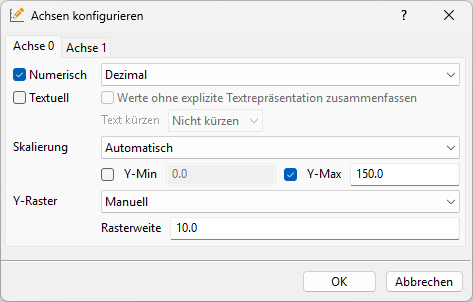
Dialog für das Bearbeiten der Y-Achsen
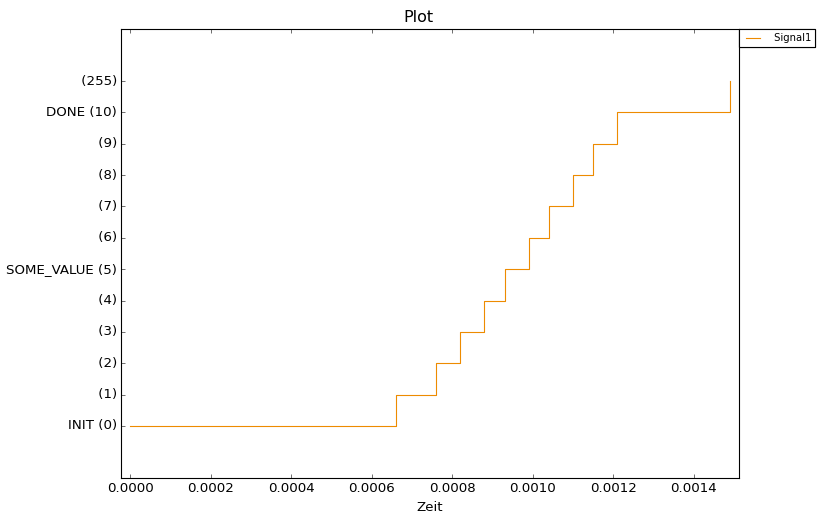
Beispiel: Plot eines enumerierten Signals mit gesetzter Numerisch und Textuell Option¶ |
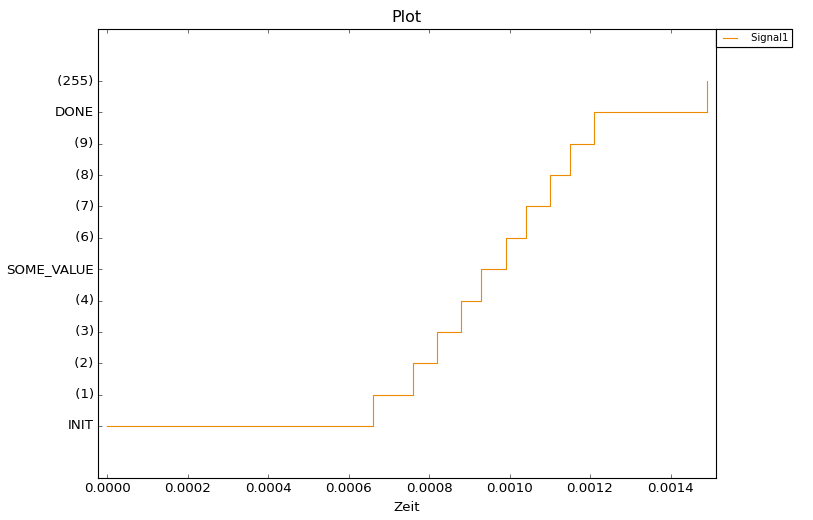
Beispiel: Plot eines enumerierten Signals nur mit gesetzter Textuell Option.¶ |
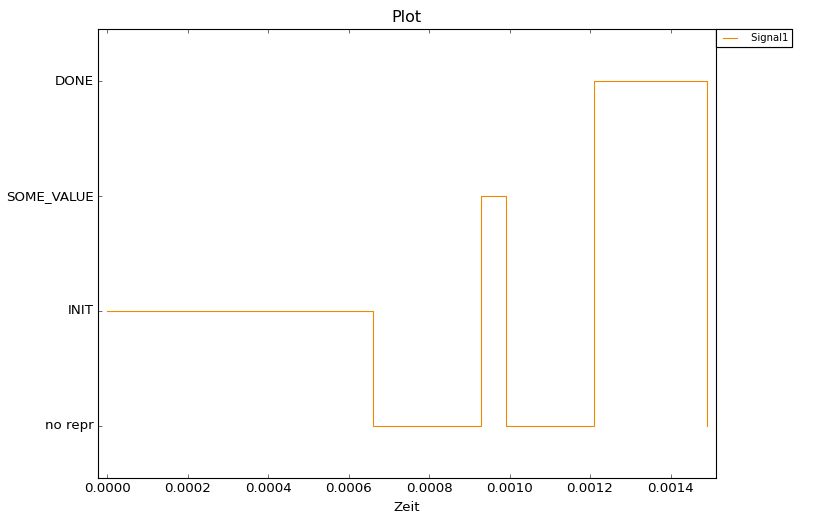
Beispiel: Plot eines enumerierten Signals mit gesetzter Textuell und Werte ohne explizite Textrepräsentation zusammenfassen Option.¶ |
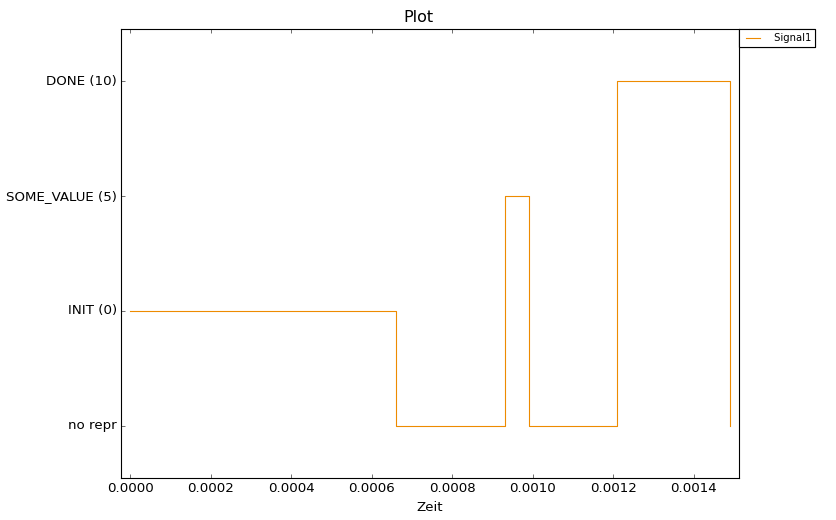
Beispiel: Plot eines enumerierten Signals mit gesetzter Numerisch, Textuell und Werte ohne explizite Textrepräsentation zusammenfassen Option.¶ |
Resultierende Darstellung im Report
Nach Ausführung der Traceanalyse wird der Reporteintrag für ein Plot-Element wie folgt aussehen:
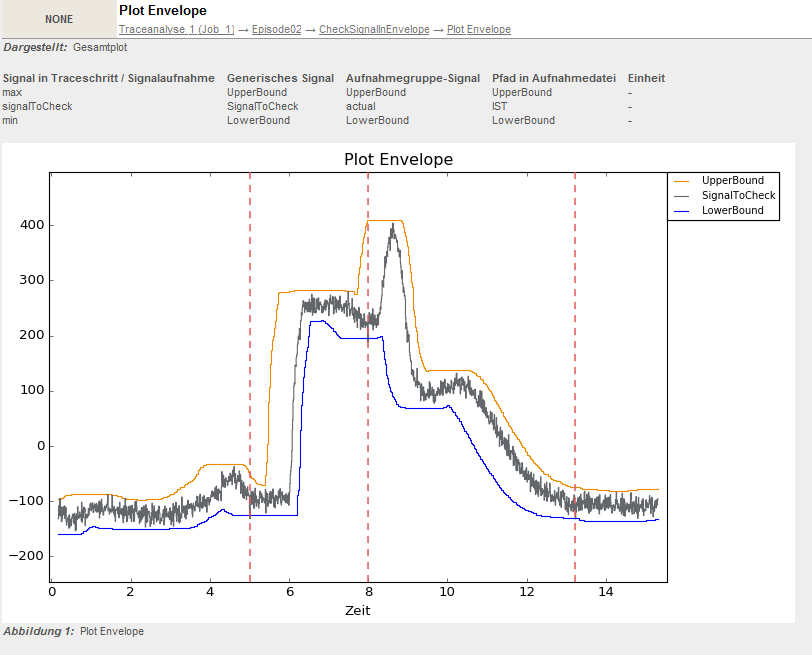
Beispiel: Übersichtsplot im Report für den Traceschritt CheckSignalInEnvelope.
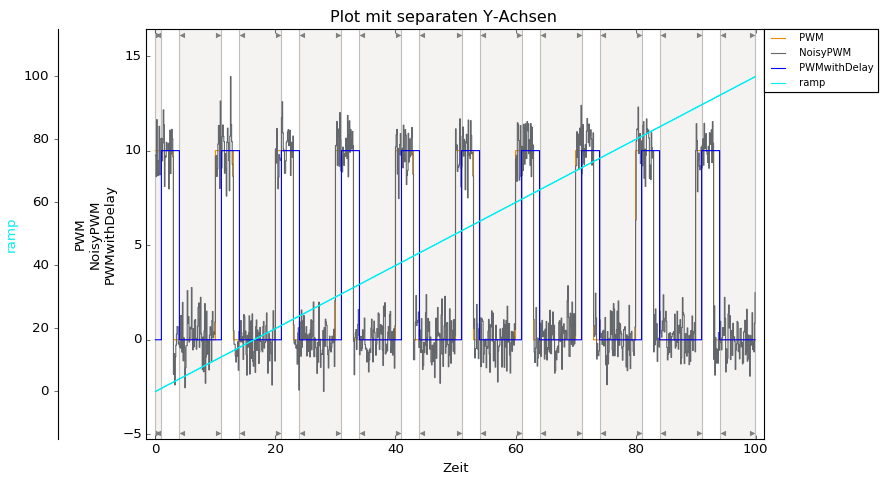
Beispiel: Plot mit separaten Achsen
Beispiel: Separate Plots und unterer Subplot