Anlegen von Signalgruppen und Aufnahmegruppen
Die Verwaltung von Signalgruppen, Signalen, Aufnahmegruppen und Aufnahmen geschieht im Reiter Signalaufnahmen. In der folgenden Abbildung ist der Reiter Signalaufnahmen eines beispielhaften Packages dargestellt.
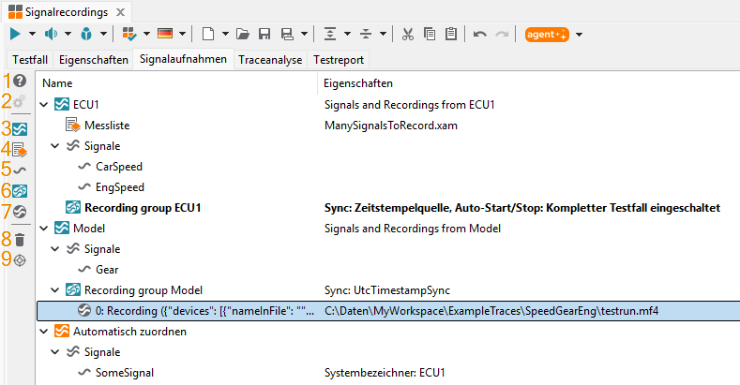
Beispiel für die Anzeige von Signalgruppen, Aufnahmegruppen, Signale und Aufnahmen
Im Reiter Signalaufnahmen werden alle Signalgruppen aufgelistet („ECU1“ und „Model“ im Beispiel). Pro Signalgruppe werden zum einen die Signalnamen (jeweils unter „Signale“) und zum anderen die enthaltenen Aufnahmen gruppiert in Aufnahmegruppen („Recording group ECU1“ und „Recording group Model“ im Beispiel) dargestellt.
Für das Erstellen von Elementen stehen fünf Schaltflächen zur Verfügung:
Signalgruppe anlegen (3)
Messliste hinzufügen (4)
Signal anlegen (5)
Aufnahmegruppe anlegen (6)
Aufnahme anlegen (7)
Das aktuell gewählte Element (Signalgruppe, Signal, Aufnahmegruppe, Aufnahme) kann über eine weitere Schaltfläche gelöscht werden (8). Ist eine Aufnahme angewählt, kann diese über die Schaltfläche (9) direkt im Reiter Tracedateien (siehe Abschnitt Traces und Signale aus Tracedateien wählen) angezeigt werden. Schaltfläche (1) zeigt diese Hilfe an. Mit Schaltfläche (2) kann man automatisch übernommene Elemente aus Default-Gruppen ein-/ausblenden.
Signalgruppen anlegen
Signale müssen vom Anwender so in Signalgruppen organisiert werden, dass pro Signalgruppe jeweils nur Signalnamen von Größen eines Gerätes enthalten sind. Sollen also zum Beispiel Signale von drei verschiedenen Geräten erfasst werden, sind drei Signalgruppen zu erstellen.
Signale müssen vom Anwender so in Signalgruppen organisiert werden, dass pro Signalgruppe jeweils nur Signalnamen von Größen eines Gerätes enthalten sind. Sollen also zum Beispiel Signale von drei verschiedenen Geräten erfasst werden, sind drei Signalgruppen zu erstellen. Dies geschieht entweder automatisch beim Hinzufügen von Signalen via Drag-and-Drop oder durch Nutzung der entsprechenden Schaltfläche (3).
Wurde eine Signalgruppe ausgewählt, kann der Name und ihr Beschreibungstext über das Kontextmenü (rechte Maustaste) bearbeitet werden.
Signale der Signalgruppe hinzufügen
Ist eine Signalgruppe ausgewählt, kann die Liste ihrer Signalnamen editiert werden. Signale können entweder über die entsprechende Schaltfläche (5) neu angelegt, oder mittels Drag-and-drop aus dem Reiter Mapping oder direkt aus Tracedateien (z. B. im MDF- oder CSV-Format) (siehe Abschnitt Traces und Signale aus Tracedateien wählen) oder Signaldatenbanken (z. B. Fibex oder DBC) (siehe Abschnitt Signale aus Signaldatenbanken wählen) bezogen werden.
Wird ein neues Signal über die Schaltfläche (5) erzeugt, so kann der Signalname frei gewählt und für Aufnahmen ein Systembezeichner und ein Mappingziel angeben werden. Für Bus-Logging-Signale steht eine Auswahl aller durch trace.check unterstützten Pseudosignale zur Verfügung (siehe Unterstützte Dateiformate).
Für jedes Signal in einer Signalgruppe existiert im Reiter Mapping des Packages ein entsprechender Eintrag.
Messliste der Signalgruppe hinzufügen
Möchte man eine große Anzahl an Signalen aufzeichnen, kann man eine Messliste in Form einer .xam-Datei hinzufügen (Schaltfläche (4)). Zu beachten ist, dass aus der .xam-Datei ausschließlich Mappingziele verarbeitet werden. Es finden keine Überladungen durch z.B. das globale Mapping statt. Pro Signalgruppe kann nur eine Messliste gesetzt werden.
Gesamtes SUT der Signalgruppe hinzufügen (SUT-Only-Aufnahme)
Alternativ kann auch der gesamte Bus eingefügt werden, indem dieser aus dem Reiter Buszugriff in die Liste der Signalaufnahmen gezogen wird. Diese Funktion steht für signalbasierte Systeme nicht zur Verfügung.
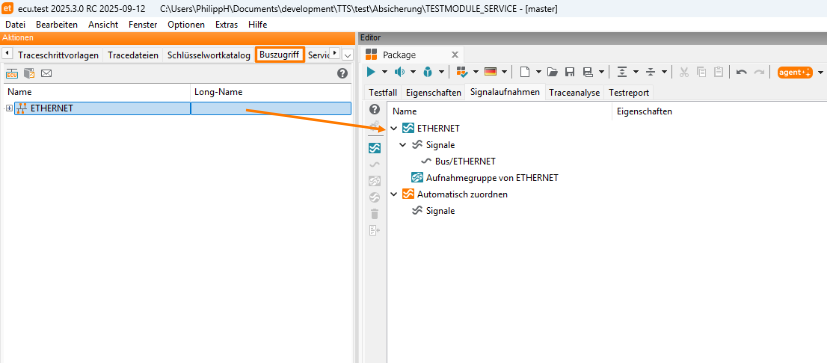
Signalaufnahme des gesamten Bus erstellen.
Aufnahmegruppen anlegen
Mit jeder erstellten Signalgruppe wird auch eine dazugehörige Aufnahmegruppe angelegt. Weitere Aufnahmegruppen können einer Signalgruppe mit der entsprechenden Schaltfläche (6) hinzugefügt werden. Aufnahmegruppen können über das Kontextmenü oder durch die Taste F2 umbenannt werden.
Mehr als eine Aufnahmegruppe muss immer genau dann verwendet werden, wenn Aufnahmen zwar prinzipiell Signale mit denselben Signalnamen aufweisen (also zur selben Signalgruppe gehören), aber unterschiedlich analysiert werden sollen.
Aufnahmen synchronisieren
Siehe Synchronisation von Traces.
Aufnahmen hinzufügen
Um Aufnahmen aus vorhandenen Tracedateien einer Aufnahmegruppe zur Analyse hinzuzufügen, bestehen prinzipiell zwei Möglichkeiten: Zum einen kann die Schaltfläche (7) verwendet werden, zum anderen der Tracedateien-Reiter (siehe Abschnitt Traces und Signale aus Tracedateien wählen), um dies via Drag-and-drop zu realisieren.
Beim Verwenden der Schaltfläche (7) zum Hinzufügen neuer Aufnahmen öffnet sich folgender Dialog:
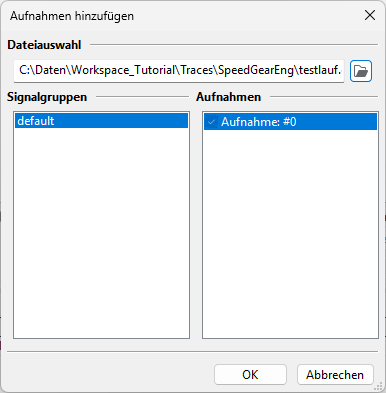
Im Dialog kann eine unterstützte Tracedatei ausgewählt werden. Daraufhin werden in der linken Spalte alle vorgefundenen Signalgruppen aufgeführt und in der rechten Spalte kann man die Aufnahmen der aktuell ausgewählten Signalgruppe bestimmen, die hinzugefügt werden sollen. Die Aufnahmen werden zur aktuell ausgewählten Aufnahmegruppe bzw. zur ersten Aufnahmegruppe der aktuell ausgewählten Signalgruppe hinzugefügt.
Für manche Aufnahmen ist es möglich, zusätzliche Informationen anzugeben. Diese Informationen werden in einem String hinterlegt, in dem unterschiedliche Einstellungen durch Unterstrich getrennt sind. Beim Erstellen und Editieren von Aufnahmen im Reiter Signalaufnahmen werden Dialoge zum einfacheren Editieren dieser Einstellungen zur Verfügung gestellt.
Eine Übersicht befindet sich unter Unterstützte Dateiformate.
Info
Im Reiter Signalaufnahmen oder durch Parametersätze hinzugefügte Aufnahmen werden nur berücksichtigt, wenn keine Aufnahmen im Testfall hinzugefügt werden.
Signalgruppe „Automatisch zuordnen“
In jedem Package existiert bereits eine spezielle Signalgruppe mit dem Namen „Automatisch zuordnen“. Signale dieser Gruppe werden während der Ausführung automatisch anderen (bestehenden) Signalgruppen zugeordnet. Aus diesem Grund können dieser speziellen Signalgruppe auch keine Aufnahmegruppen hinzugefügt werden. Folglich steht für diese Gruppe auch keine Aufnahmesteuerung zur Verfügung.
Die Suche nach der passenden Signalgruppe geschieht dabei in absteigender Priorität nach den folgenden Regeln:
Eine Signalgruppe bietet das Mapping bereits. (Für konkrete Mappings müssen dabei Name und Ziel übereinstimmen.)
Eine Signalgruppe heißt wie der SUT-Key des adressierten Mappingziels (z.B. ‚A-FlexRay‘).
Eine Signalgruppe bietet ein Mapping, welches das gleiche SUT adressiert.
Für Mappings vom Typ „Tracedatei“: Falls es nur eine Signalgruppe gibt, wird diese verwendet.
Wenn ein Signal keiner Signalgruppe bzw. nicht eindeutig zugeordnet werden kann, erscheint eine Warnung im Meldungsfenster. Das hat jedoch keine Auswirkung auf das Ergebnis des Testfalls. Falls solch ein Signal in einer Traceanalyse verwendet werden soll, kann es natürlich zu Folgefehlern kommen.