Tutorial Tool Server unter Linux
Dieses Tutorial zeigt an einem Beispiel, wie man mithilfe von Tool Server ein Tool auf einem Linuxsystem ansteuert.
Aufstart von ecu.test
In diesem Tutorial wird das Tool „RemoteCommandLinux“ verwendet, das aus Sicherheitsgründen nur mit gesicherter Kommunikation mit Tool Server verwendet werden kann (siehe Sicherung der Kommunikation mit Tool Server).
Dafür muss zunächst ein Zertifikat (*.crt) mit zugehörigen geheimem Schlüssel
(*.key) zur Authentifizierung erstellt werden. Die Erstellung kann im ecu.test
Einstellungsdialog unter Lokale Einstellungen > Signierung >
Sicherung der Kommunikation mit dem Tool Server vorgenommen werden.
Aufstart von Tool Server
Zuerst muss Tool Server auf dem Linuxsystem gestartet werden. Dieses Tutorial geht davon aus, dass Tool Server bereits installiert und grundlegend eingerichtet wurde. Weitere Details dazu finden sich im Abschnitt Verwendung auf Linuxsystemen.
Für die Aktivierung der gesicherten Kommunikation sind folgende Einstellungen für Tool Server vorzunehmen (siehe Allgemeine Einstellungen von Tool Server):
Setzen der Option
SSL_ENABLEDauf den Wert1Setzen der Option
CertificateDirauf das Verzeichnis, in dem Tool Server nach Client-Zertifikaten sucht, um diese beim Verbindungsaufbau abzugleichenKopieren der zuvor in ecu.test erzeugten Zertifikatsdatei (
*.crt) in dieses Vezeichnis
Tool Server verfügt auf Linuxsystemen über keine GUI, daher lässt sich dieser nur über die
Konsole starten. Dafür muss das Kommando tool_server in einer Konsole auf
dem Linuxsystem ausgeführt wird. Tool Server ist vollständig aufgestartet, wenn die Meldung
„Listening on port 5017“ in der Konsolenausgabe erscheint.
Der Port von Tool Server kann geändert werden, indem ein zusätzlicher Parameter beim Start angegeben wird:
tool_server -p 5020
Nicht alle von ecu.test unterstützten Tools können auch auf einem Linuxsystem angesteuert werden. Eine Auflistung der unterstützten Tools findet sich im Abschnitt Tools.
Erstellen einer Testbenchkonfiguration
Im nächsten Schritt wird eine Testbenchkonfiguration erstellt, die eine Verbindung zu Tool Server herstellt. Eine detaillierte Anleitung zur Erstellung von Testbenchkonfigurationen und Verbindung zu Tools findet sich im Abschnitt Wie wird auf Tools zugegriffen?.
Für dieses Tutorial wird eine neue Testbenchkonfiguration angelegt und das Linuxsystem als neuer Toolhost hinzugefügt. Dazu wird Remote (Tool Server) ausgewählt und der Hostname des Linuxsystems eingetragen.
Aus den aufgelisteten unterstützten Tools wird als Beispiel das Tool tracetronic: RemoteCommandLinux ausgewählt. Nach dem Hinzufügen des Tools sind keine weiteren Einstellungen zu treffen und die Testbenchkonfiguration kann gespeichert werden.
Erstellen eines Testfalls
Um die Verbindung zum Tool zu verwenden soll ein einfacher Testfall erstellt werden, der eine Datei auf das Linuxsystem überträgt und anschließend prüft, ob die Datei auf dem Zielsystem existiert.
Zuerst wird im ecu.test Workspace im Ordner „Packages“ eine neue Textdatei mit dem Namen „abc.txt“ erstellt. Diese Datei soll auf das Linuxsystem übertragen werden.
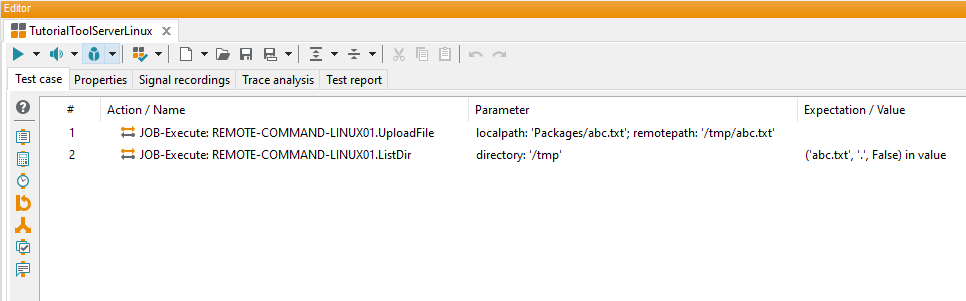
Dafür wird ein neues Package erstellt und aus dem Reiter Jobs der Tooljob UploadFile in den Testfall eingefügt. Der Parameter localpath wird mit dem relativen Pfad zur Textdatei, also „Packages/abc.txt“ befüllt. Der Parameter remotepath wird mit dem absoluten Zielpfad auf dem Linuxsystem, also z.B. „/tmp/abc.txt“ befüllt.
Anschließend wird der Tooljob ListDir in den Testfall eingefügt und der
Parameter directory mit absoluten Verzeichnispfad auf dem Linuxsystem (z.B. „/tmp“)
befüllt. Zusätzlich wird das Auswahlkästchen Bewertung aktiviert. Im nun aufgeklappten
Bewertungsbereich wird als Modus Unspecific ausgewählt und der Erwartungswert mit dem
Ausdruck ('abc.txt', '.', False) in value befüllt.
Durch diese Einstellung wird bei der Ausführung des Testfalls geprüft, ob der Rückgabewert des
Tooljobs ListDir eine Datei mit dem Namen abc.txt enthält, die Datei also existiert.
Als letzter Schritt wird das Package gespeichert.
Das erstellte Package sieht folgendermaßen aus:
Ausführung des Testfalls
Um den erstellten Testfall auszuführen sind folgende Schritte notwendig:
Die erstelle Testbenchkonfiguration auswählen und laden (Siehe Wie wird auf Tools zugegriffen?)
Das Tool „RemoteCommandLinux“ verbinden.
Das erstellte Package ausführen.
Der Testfall sollte erfolgreich durchlaufen und der Tooljob ListDir mit SUCCESS bewertet werden.
Weitere Hinweise
Beim Auftreten von Problemen bei der Verbindung oder Kommunikation zwischen ecu.test und
Tool Server finden sich ggf. hilfreiche Meldungen in den Logdateien des Tool Servers. Die
Logdateien tool_server_out.log und tool_server_err.log befinden sich im Ordner:
<Homeverzeichnis>/.cache/ecu.test 2025.3/