Testkonfigurationseditor
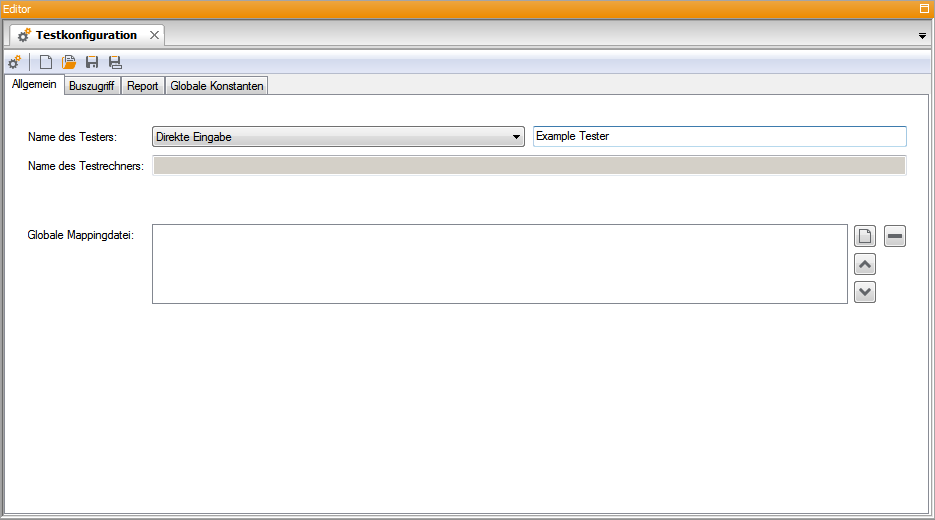
Der Testkonfigurationseditor
Der Testkonfigurationseditor dient zum Erstellen und Editieren einer Testkonfiguration. Dafür ist er in mehrere thematische Reiter unterteilt.
Tab „Allgemein“
Auf dem Tab Allgemein muss der Name des Testers angegeben werden. Dies kann entweder durch direkte Eingabe (Name ist fest in der Konfiguration gespeichert), durch eine Eingabeaufforderung beim Starten der Konfiguration oder durch automatische Verwendung des Windows-Anmeldenamens geschehen. Der Name des Prüfrechners wird automatisch eingetragen und kann nicht verändert werden.
Über die Angabe Globale Mappingdatei, kann eine Datei mit Mappingeinträgen ausgewählt werden. Dadurch kann die Liste der Mappingeinträge problemlos ausgetauscht, bzw. anderen zur Verfügung gestellt werden. Zum Anlegen klickt man auf das Öffnen-Symbol und gibt einen Dateinamen ein. Der Speicherort ist beliebig, es wird aber empfohlen, die Datei unterhalb des Datenverzeichnisses abzuspeichern.
Tab „Buszugriff“
Mithilfe des Tabs Buszugriff kann auf verschiedene Busse zugegriffen werden. Im linken Teil ist die Verwaltung der Bussysteme angeordnet. Hier können Bussysteme eingetragen und gelöscht sowie zwischen den einzelnen Bussystemen gewechselt werden. Im rechten Teil kann die Busdatenbank ausgewählt werden. Diese Datei beinhaltet eine Datenbank, die alle Informationen, die in einem vernetzten Bussystem verarbeitet werden, sowie deren Beziehungen untereinander enthält.
Es werden DBC-, ARXML- und FIBEX-Dateien unterstützt. FIBEX-Datenbanken können mehrere Kanäle enthalten, so dass bei Angabe einer FIBEX-Datei zusätzlich noch der zu verwendende Kanal (z. B. FlexRay) ausgewählt werden muss.
Tab „Report“
Der Tab Report beinhaltet die Einstellungen für die Dokumentation der Testergebnisse.
Im oberen Bereich wird der Ordner angegeben, in dem die Testergebnisse abgespeichert werden.
Info
trace.check schreibt während der Analyse alle Ergebnisse in eine Datenbank. Die Einstellungen auf diesem Tab beeinflussen nicht die Erstellung und den Inhalt der Datenbank. Vielmehr kann festgelegt werden, ob und welche Report-Dokumente (z. B. HTML) aus der Datenbank generiert werden.
Unter Ausgabeformat können die benötigten Ausgabeformate angelegt werden. Ausgabeformate kombinieren Reportgeneratoren mit verschiedenen Optionen und Filtern. Mit trace.check werden bereits die Standard-Reportgeneratoren HTML, JSON, EXCEL und TXT ausgelifert.
Mit der Checkbox vor dem jeweiligen Ausgabeformat lässt sich die automatische Generierung ein- bzw. ausschaltet. Ist das Häkchen gesetzt, wird der entsprechende Report nach jedem Testlauf automatisch generiert. Ist das Häkchen nicht gesetzt, muss die jeweilige Generierung manuell im Report-Viewer gestartet werden. Der Report-Viewer ist ein Betrachter für Report-Datenbanken (TRF-Files). Er öffnet sich automatisch nach jeder Traceanalyse oder wird beim Öffnen einer Report-Datenbank über Menü angezeigt.
Um beispielsweise ein neues HTML-basiertes Testreport-Format zu erstellen, klicken Sie auf das erste der drei Symbole und wählen HTML.
In diesem Dialog geben Sie als erstes einen Namen für das Ausgabeformat an. Danach können Sie auswählen, ob der Testreport immer automatisch nach Beendigung der Traceanalyse erstellt werden soll oder nicht (entspricht dem (nicht) gesetzten Häkchen in der Übersicht). Mittels Projekt- und Traceanalysefilter können verschiedene Filter auf den zu generierenden Testreport angewendet werden. Die Filter entsprechen den Anzeigefiltern im Report-Viewer. Zuletzt kann angegeben werden, ob Javascript verwendet werden soll und ob für jedes Subpackage eine eigene HTML-Datei erstellt werden soll. Während bei False alle Subpackages in eine gemeinsame HTML-Datei kommen, wird bei True für jedes Subpackage eine separate HTML-Datei angelegt, die untereinander verlinkt sind. Bei separaten HTML-Dateien sind die Dateigrößen kleiner und die Darstellung großer Testreports mit vielen Subpackages geht deutlich schneller.
Über die Checkbox trace.check Logdateien in Reportordner kopieren wird eingestellt, ob trace.check nach jeder Traceanalyse automatisch die zugehörigen Logdateien mit in den jeweiligen Testreportordner kopieren soll.
Benutzerdefinierte Reportgeneratoren
Die Reportgeneratoren sind in trace.check als Plugins konzipiert. Der Anwender hat damit
die Möglichkeit, die Standard-Reportgeneratoren (z.B. HTML und TXT) anzupassen oder durch eigene
Reportgeneratoren zu ergänzen bzw. zu ersetzen. Alle Reportgeneratoren (auch die Standardvarianten)
liegen im trace.check-Programmverzeichnis unter Templates/Report. Für jeden Reportgenerator
existiert ein eigener Ordner. Der Ordnername bestimmt den Namen des Reportgenerators. Um einen
neuen Reportgenerator basierend auf einem bereits vorhandenen zu erstellen, muss nur der jeweilige
Ordner kopiert werden. Anschließend kann die Kopie bearbeitet und an die eigenen Anforderungen
angepasst werden.
Reportgeneratoren werden entweder in Form von Mako-Templates realisiert (analog der mitgelieferten HTML-Vorlage) oder als Python-Skripte (wie die mitgelieferte TXT-Vorlage).
Info
Zum Rendern der Mako-Templates verwendet trace.check die Mako-Template-Engine. Informationen zum Aufbau und Inhalt von Mako-Templates sind unter http://www.makotemplates.org/docs/syntax.html zu finden.
Die technische Implementierung von Reportgeneratoren ist in der Report API beschrieben. In diesem Kontext wird der Begriff Reportgenerator auch synonym für Formatvorlagen und Mako-Templates verwendet.
Tab „Globale Konstanten“
In diesem Tab können Variablen mit Werten definiert werden, die während der gesamten Traceanalyseausführung zur Verfügung stehen und ihren Wert nicht ändern. Über die Schaltfläche Neu kann eine neue Konstante angelegt werden. Hier gelten die üblichen Konventionen für Variablen (keine Sonder- oder Leerzeichen). Innerhalb von Python-basierten Traceschritten kann dann auf die Werte zugegriffen werden.
Wenn globale Konstanten umbenannt werden, kann man angeben, ob trace.check auch in allen Packages oder auch in anderen Konfigurationen diese Konstanten umbenennen soll. Dazu sind im Ändern-Dialog die entsprechenden Kontrollkästchen anzuhaken.