VI Integration
ecu.test ist mit einer eingebauten LabVIEW-Unterstützung ausgestattet, welcher die (sychrone und asynchrone) Ausführung von LabVIEW VIs ermöglicht.
Info
Derzeit werden nur die deutsche und die englische Version von LabVIEW unterstützt. Bei Verwendung einer anderssprachigen Version kann es zu Fehlern in der Anbindung kommen.
Konfiguration von LabVIEW VI in der Testbenchkonfiguration
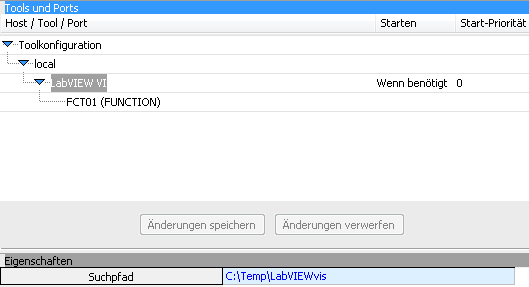
Öffnen Sie den Testbenchkonfigurationseditor und wählen/erstellen Sie eine Konfiguration. Wählen Sie „Alle verfügbaren Tools anzeigen“ auf dem Toolhost, auf dem LabVIEW installiert ist (z. B. „local“, wenn LabVIEW auf dem lokalen Rechner installiert ist). Danach sollte „LABVIEW VI“ in der Toolliste aufgeführt sein.
Befindet sich LabVIEW auf einem Remote-Rechner, muss zuerst Tool Server auf diesem Host installiert und gestartet werden. Anschließend können Sie für diesen Rechner einen neue Toolhost erstellen und finden „LABVIEW VI“ in der Toolliste dieses Eintrages vor.
Führen Sie einen Rechtsklick auf den „LABVIEW VI“-Eintrag aus und wählen Sie aus dem Kontextmenü aus. Wählen Sie den Typ „FUNCTION“ aus dem angezeigten Dialog und beenden diesen mit OK. Wählen Sie nun erneut den „LABVIEW VI“-Eintrag und konfigurieren Sie die Pflichtoption „Suchpfad“. Dort muss das (Basis-)Verzeichnis angegeben werden, in dem sich Ihre vi-Dateien befinden. Danach ist die Testbenchkonfiguration abgeschlossen und der Editor kann durch einen Klick auf Aktivieren geschlossen werden.
Konfiguration von Funktionszugriff-Elementen in der Testkonfiguration
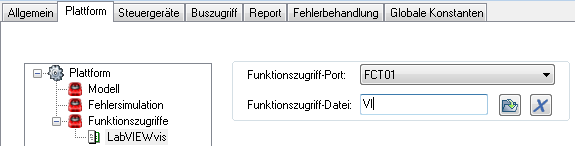
Öffnen Sie den Testkonfigurationseditor und wählen Sie die gewünschte Konfigurationsdatei oder erstellen Sie eine neue. Wählen Sie den Tab Plattform und erstellen Sie ein neues Funktionszugriff-Element. Sie müssen den Funktionsport, der in der Testbenchkonfiguration erstellt wurde (z. B. FCT01), zuweisen und eine beliebigen Namen für die Cache-Datei angeben. ecu.test durchsucht den in der Testbenchkoniguration angegebenen Ordner nach vi-Dateien und fragt ihre Parameternamen und -typen aus LabVIEW ab. Die gesammelten Informationen sind in der Cache-Datei gespeichert. Nun sind Sie mit der Testkonfiguration fertig und können den Editor durch einen Klick auf OK schließen.
Die erstellten Konfigurationen laden
Nachdem der Editor geschlossen wurde, befinden Sie sich wieder in der Konfigurationsperspektive. Die Konfigurationen, die Sie soeben erstellt/modifiziert haben, sollten ausgewählt und orange hervorgehoben sein. Sollte dies nicht der Fall sein, wählen Sie diese hier aus. Drücken Sie den START TEST ENGINE-Knopf. War die Initialisierung Ihrer Konfigurationen erfolgreich, erscheint ein neuer Tab „Funktionszugriff“ im Aktionsfenster auf der linken Seite (Testerstellungsperspektive).
VIs in einem Testfall aufrufen
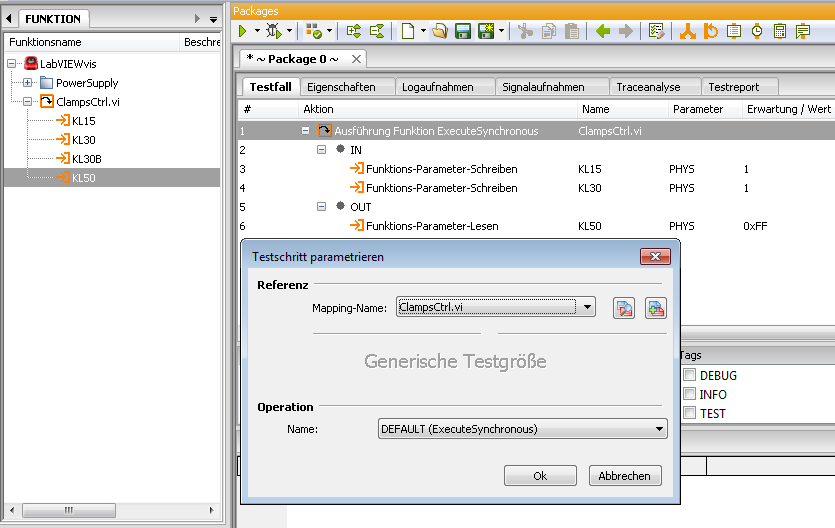
Im Tab Funktionszugriff sind alle VIs und ihre Parameter aufgeführt. Um einen neuen Testschritt zu erstellen, der ein VI aufruft/ausführt, führen Sie einen Rechtsklick auf das VI aus und wählen Sie im Kontextmenü. In dem sich öffnenden Testschrittdialog muss nur eine Option ausgewählt werden. Wählen Sie „ExecuteSynchronous“, wenn Sie möchten, dass Ihr Testschritt das VI startet und auf dessen Ablauf wartet (dies ist der gebräuchlichste Anwendungsfall und sollte Ihre erste Wahl sein). Möchten Sie während der Ausführung des VI weitere Testschritte ausführen, wählen Sie „ExecuteAsynchronous“. Möchten Sie Parameter eines asynchronen und immer noch ausgeführten VI modifizieren, wählen Sie „InteractAsynchronous“.
Die Parametrierung geschieht durch das Einfügen von SCHREIBEN-Testschritten für die Parameter des VIs im IN-Block des EXECUTEFUNCION-Testschrittes. Wählen Sie hierfür einfach den IN-Block im Editor und anschließend den Parameter des VI im „FUNCTION“-Panel und führen Sie „Schreiben“ aus dem Kontextmenü aus. Tragen Sie den gewünschten Parameterwert in den angezeigten Dialog ein. Wenn Sie nur einen VI-Parameter lesen möchten, fügen Sie einen „Lesen“-Testschritt für diesen Parameter im OUT-Block ein.
Spezifische Testschritte
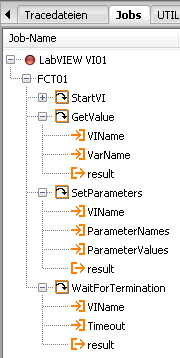
Weitere spezifische Testschritte für die VI-Steuerung befinden sich in der Tab Jobs.