Übung 1: Erster Start und erster Testfall
In dieser Lektion lernst du den grundlegenden Arbeitsablauf in ecu.test kennen: Workspace einrichten, Package anlegen, Testfall ausführen und Ergebnis im Report auswerten.
Am Ende dieser Übung läuft dein erster eigener Testfall in ecu.test, und du weißt, wo du das Testergebnis einsehen kannst.
Es geht noch nicht darum, alle Begriffe und Bedienkonzepte im Detail zu verstehen, sondern ein Gefühl dafür zu bekommen, in welche Schritte sich die Arbeit mit ecu.test gliedert.
Workspace anlegen und Beispieldaten übernehmen
Beim ersten Start von ecu.test wird ein Workspace angelegt. Der Workspace ist das Basisverzeichnis für alle Dateien, mit denen ecu.test arbeitet.
Für diese Lektion reicht es aus, den vorgeschlagenen Workspace-Pfad im Feld Workspace auswählen zu übernehmen.
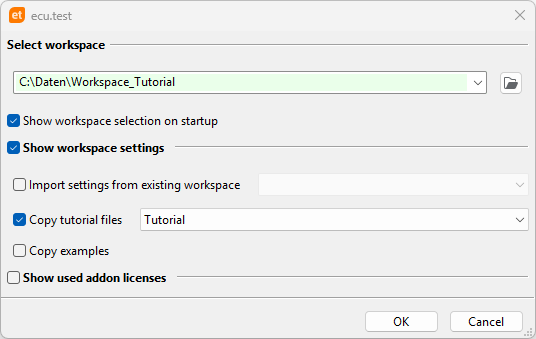
Für die Beispiele in dieser Lektion werden zusätzliche Daten benötigt.
Aktiviere die Checkbox Workspace-Einstellungen einblenden.
Aktiviere die Checkbox Tutorial-Daten kopieren.
Wähle im Dropdown-Menü den Eintrag Tutorial.
Bestätige mit OK.
ecu.test startet und legt die Verzeichnisstruktur des Workspaces automatisch an. Die Beispieldaten stehen anschließend zur Verfügung.
In der Oberfläche orientieren
Nach dem Start wird die Arbeitsoberfläche von ecu.test angezeigt. Für den Einstieg sind zunächst nur drei Bereiche relevant:
Aktionsfenster
Editor
Konfigurationen
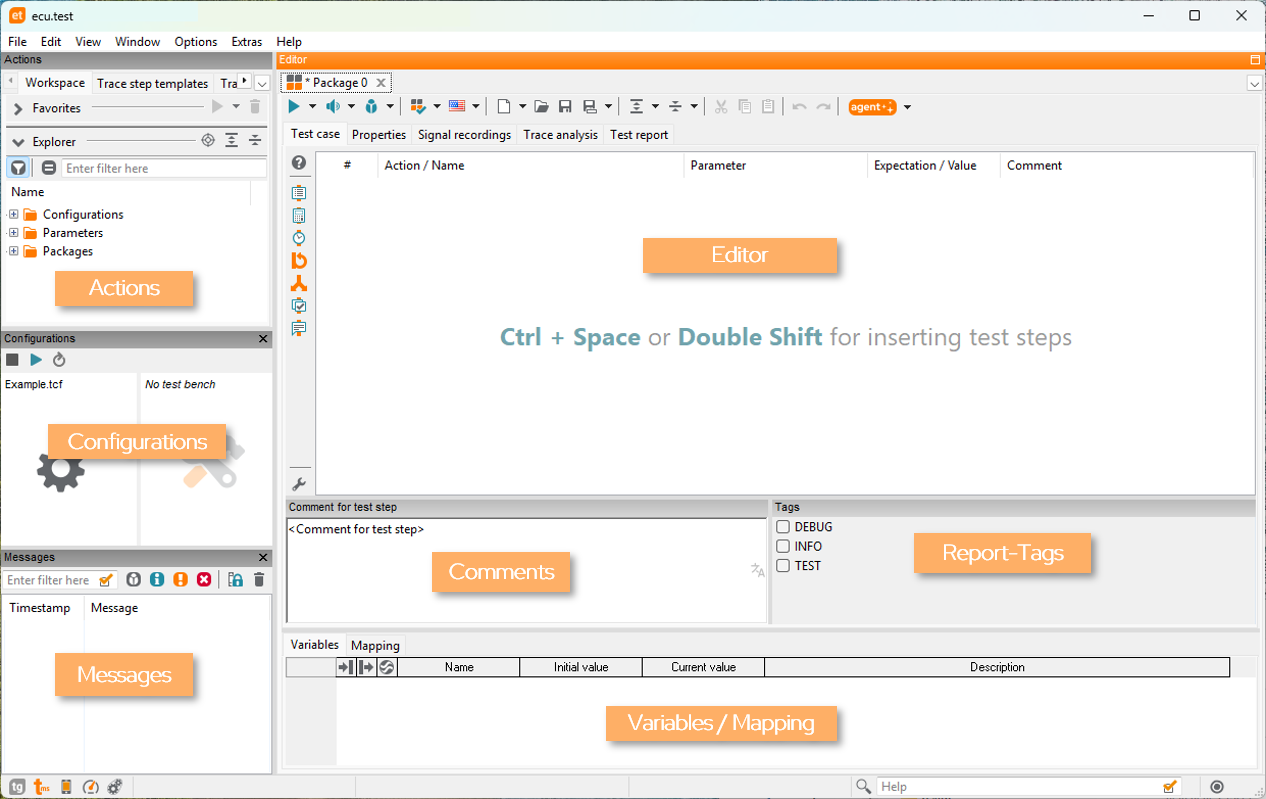
Ein vollständiger Überblick über alle Fenster ist an dieser Stelle noch nicht notwendig. Zunächst genügt es, diese drei Bereiche wiederzuerkennen und ihre Rolle im weiteren Ablauf einzuordnen.
Erstes Package anlegen
Um einen Testfall zu erstellen, wird in ecu.test ein Package benötigt. Ein Package ist der Container für sämtliche Testschritte eines Testfalls.
Lege ein neues Package an: .
Im Editor öffnet sich ein leeres Package. Dieses Package ist bereits ausführbar, enthält aber noch keine Testschritte.
Ersten Testschritt hinzufügen
Im nächsten Schritt wird ein einfacher Testschritt ergänzt. Dieser prüft, ob der
Ausdruck 5 + 5 den erwarteten Wert 10 liefert.
Für diesen Zweck eignet sich der Berechnungs-Testschritt.
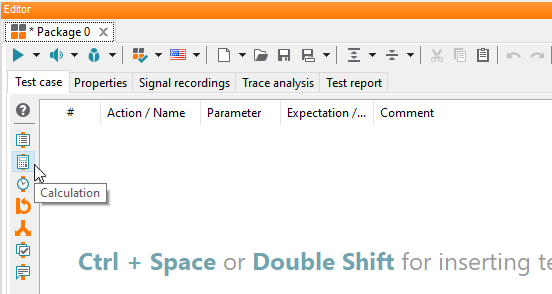
Füge über die Toolbar des Packages einen Berechnungs-Testschritt ein.
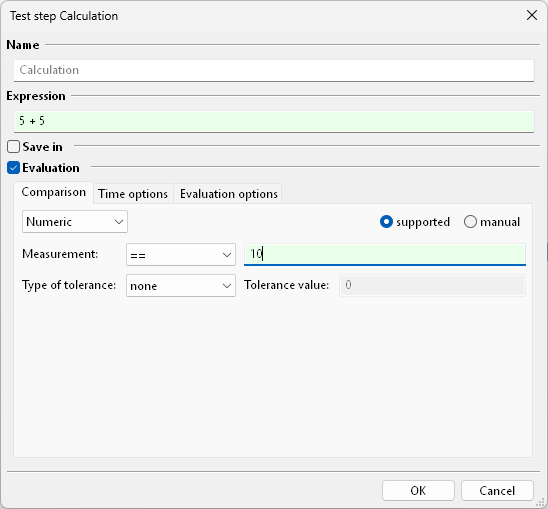
Trage den folgenden Python-Ausdruck als Ausdruck ein:
5 + 5.Damit das Ergebnis bewertet wird, muss zusätzlich eine Erwartung definiert werden.
Aktiviere die Option Bewertung.
Trage als Erwartung bei Messwert den Ausdruck
== 10ein.Bestätige mit OK.
Der Testschritt ist nun vollständig konfiguriert.
Test ausführen
Mit dem Ausführen des Packages startet ecu.test den Testfall und erzeugt im Anschluss einen Report mit den Testergebnissen.
Klicke im Package-Editor auf Testfall ausführen oder drücke F9.
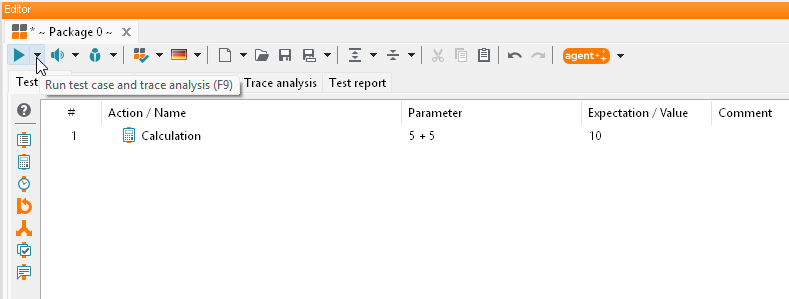
Der Testfall wird ausgeführt. Das Testergebnis wird im Tab Testreport angezeigt.
Testergebnis im Report auswerten
Der Testreport stellt einen direkten Bezug zu den Testschritten her, sodass du schnell erkennst, welcher Schritt erfolgreich war und wo ein Fehler aufgetreten ist. Zusätzlich liefert der Report eine Zusammenfassung des gesamten Testlaufs.
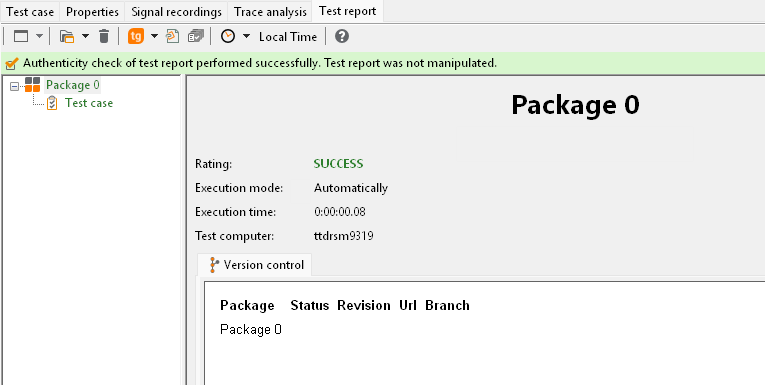
Prüfe im Report, ob der Berechnungs-Testschritt mit dem Status SUCCESS bewertet wurde.
Der Status SUCCESS zeigt, dass die Erwartung erfüllt ist.

Klicke in der Navigation des Reports auf den obersten Knoten, um die Zusammenfassung des Testlaufs anzuzeigen.
Die Übersicht zeigt die Zusammenfassung des Testergebnisses.
Package speichern
Das angelegte Package kann anschließend gespeichert und später erneut geöffnet werden.
Speichere das Package über eine der folgenden Möglichkeiten:
das Menü oder
die Schaltfläche Package speichern oder
die Tastenkombination Strg+S
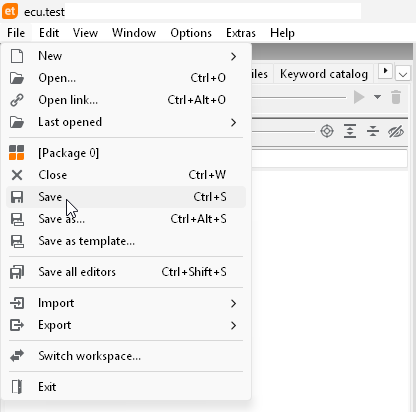
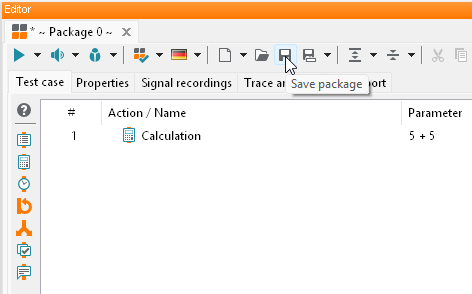
Der Datei-Explorer öffnet sich im Ordner
Packagesdes eingestellten Workspace-Verzeichnisses.Vergib einen Namen (zum Beispiel
FirstTestCase).Bestätige mit Speichern.
Das Package erscheint im ecu.test-Workspace-Explorer unter Packages und kann von
dort erneut geöffnet und weiterbearbeitet werden.
Ergebnis der Lektion 1
In dieser Lektion hast du ecu.test mit einem Beispiel-Workspace gestartet, ein Package angelegt, einen einfachen Testschritt definiert, den Testfall ausgeführt und das Ergebnis im Testreport ausgewertet.
Das gezeigte Beispiel ist bewusst einfach gehalten. Es greift noch nicht auf Testgrößen eines SuT (System under Test) oder Modells zu.
Ausblick
In den nächsten Lektionen erstellst du einen realitätsnäheren Testfall mit Lese- und Schreibzugriff auf Testgrößen auf Basis von Konfigurationen.
Weiter mit Übung 2.