Übung 5: Signalaufnahme und Traceanalyse
Du lernst, wie ecu.test zeitliche Signalverläufe auswertet. Damit erweiterst du dein Testrepertoire um Prüfungen, die mit reinen Lesen-Testschritten nicht möglich sind, etwa Reaktionszeiten, gehaltene Zustände oder Wertebereiche über die Zeit.
Am Ende dieser Übung läuft dein Testfall aus Übung 4 mit einer zusätzlichen Traceanalyse: Du zeichnest das Signal velocity während der Stimulation auf und prüfst über den gesamten Verlauf, wann eine Bedingung erfüllt ist. Im Report Viewer siehst du Plot und Bewertung.
Voraussetzungen:
Übung 4 ist abgeschlossen.
Das Package
EV_Testmit globalem Mapping liegt vor.Workspace und Workspace-Erstellung sind bekannt.
Testbench- und Testkonfiguration wurden wie unter Erstellen einer neuen Testbenchkonfiguration beschrieben im Testbenchkonfigurationseditor und Testkonfigurationseditor ausgewählt und gestartet.
Grundprinzip der Traceanalyse
Bisher wurden Systemreaktionen mit Lesen-Testschritten direkt zur Laufzeit geprüft. Das genügt, solange einzelne Werte zu bestimmten Zeitpunkten relevant sind.
In vielen Anwendungsfällen geht es jedoch um zeitliches Verhalten: Reagiert ein Signal innerhalb einer bestimmten Zeit auf einen geänderten Eingangswert? Wird ein Zustand über eine bestimmte Phase gehalten? Wird während eines Tests ein definierter Wertebereich eingehalten? Solche zeitbezogenen Prüfungen lassen sich besser nach der Stimulation durchführen, und zwar mit einer Traceanalyse.
Während der Testausführung werden Signalverläufe aufgezeichnet. Diese Aufzeichnung wird anschließend mithilfe der Traceanalyse ausgewertet. Die Ergebnisse erscheinen im Testreport in einem eigenen Bereich. Dort sind sowohl die Bewertung der Bedingungen als auch grafische Darstellungen der ausgewerteten Signale sichtbar. So lassen sich Aussagen über Reaktionszeiten, Wertebereiche, zeitliche Reihenfolgen und das Zusammenspiel mehrerer Signale treffen.
Die Traceanalyse erweitert den Test um die Auswertung zeitlicher Zusammenhänge zwischen Signalen.
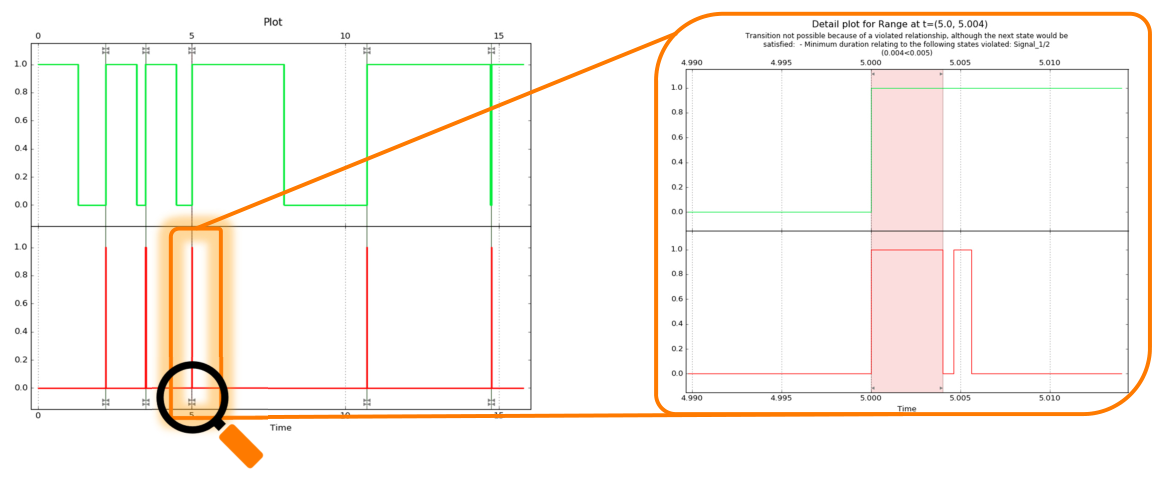
Beispiel: Zeitliche Zusammenhänge zwischen Signalen
Immer wenn das grüne Signal den Wert 1 erreicht, muss das rote Signal den Wert 1
innerhalb von 1 ms annehmen, und diesen Wert mindestens 5 ms lang beibehalten.
Info
In ecu.test sind Stimulation und Auswertung getrennt. Der Testfall stimuliert das System, die Traceanalyse wertet die aufgezeichneten Signale danach aus. So kannst du dieselbe Stimulation mit unterschiedlichen Auswertungen kombinieren, ohne den Testfall anzupassen.
Bestandteile einer Traceanalyse
- Signalaufzeichnung
Legt fest, welche Signale während der Testausführung mitgeschrieben werden.
- Plot
Stellt die aufgezeichneten Signale grafisch dar.
- Traceanalyse
Formuliert Bedingungen über die aufgezeichneten Signale und prüft sie.
- Reporteintrag
Zeigt Plots und die Bewertung der einzelnen Bedingungen im Report Viewer an.
Traceanalyse zum bestehenden Testfall ergänzen
Du ergänzt den Testfall aus Übung 4 um eine Traceanalyse. Dazu aktivierst du die Signalaufnahmen, erstellst eine Traceanalyse mit Plot und Bedingung und führst den Testfall anschließend aus.
Traceanalyse anlegen
Im Package wird ein zusätzlicher Bereich für die Traceanalyse angelegt. Er ist zunächst leer und wird in den nächsten Schritten gefüllt.
Wechsle in den Tab Traceanalyse.
Lege über den Button eine neue Traceanalyse an.
Vergib einen Namen und bestätige mit OK.
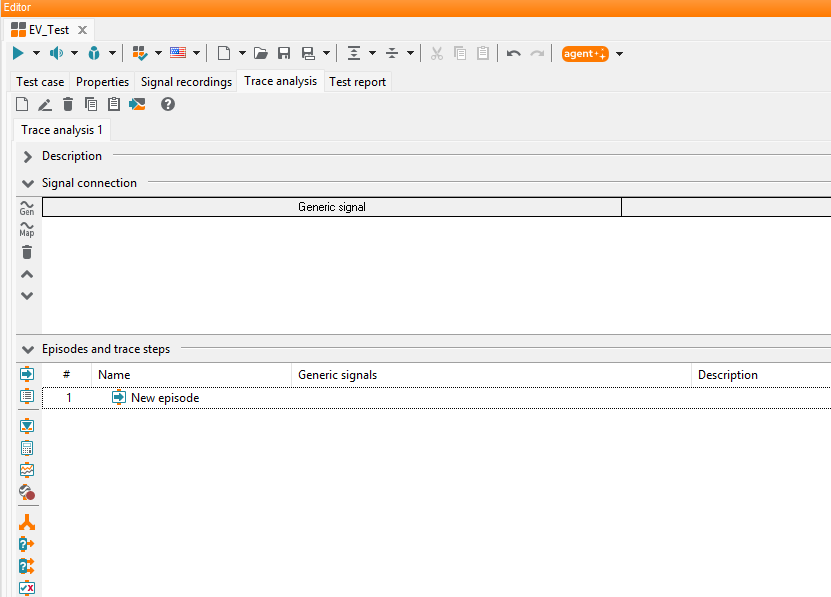
Eine neu hinzugefügte und zunächst noch leere Traceanalyse.
Bedingung definieren
Du formulierst eine zeitbasierte Bedingung über velocity aus dem globalen Mapping (Übung 4): Geprüft wird, ob die Geschwindigkeit größer als 50 km/h ist.
Öffne das geladene globale Mapping im Mappingdateieditor.
Klicke mit der rechten Maustaste auf velocity und füge der Variable eine Berechnung in der Traceanalyse hinzu.
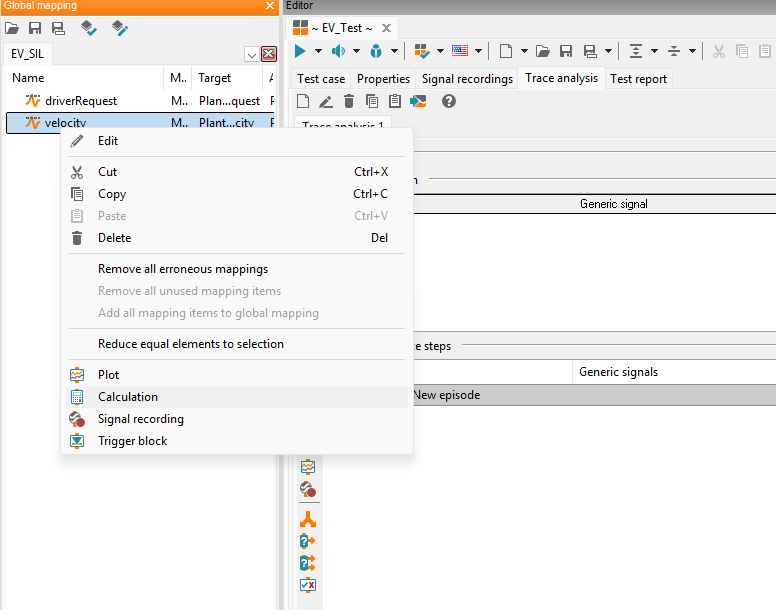
Doppelklicke auf den neu hinzugefügten Berechnungsschritt.
Ergänze in der Expression
> 50.Bestätige mit OK.
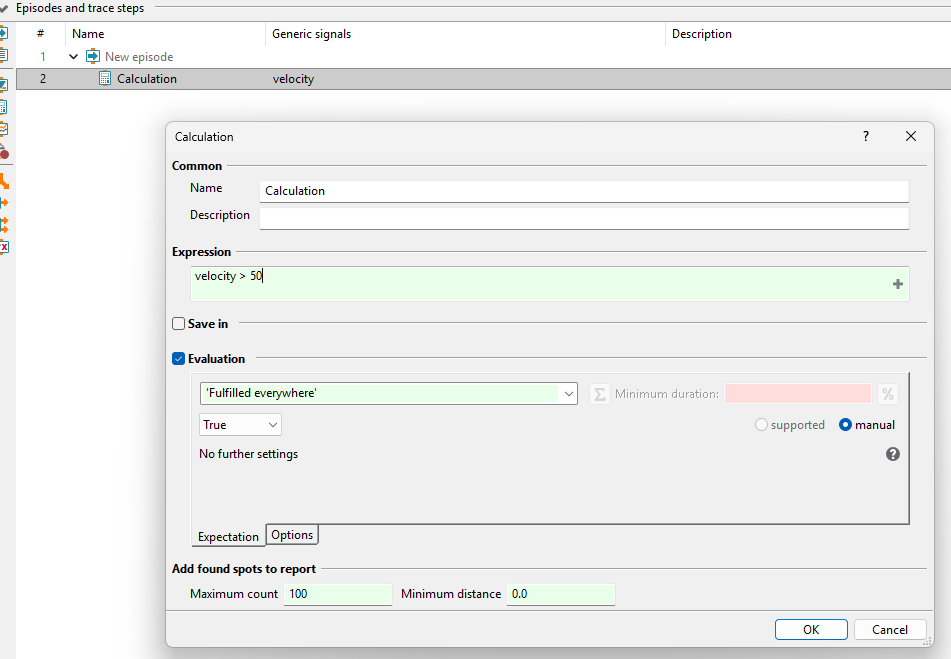
Damit liegt eine Bedingung vor, die prüft, ob velocity > 50 erfüllt wird.
Plot hinzufügen
Damit der Signalverlauf grafisch dargestellt wird, fügst du einen Plot hinzu und ordnest ihn der Bedingung zu.
Klicke im globalen Mapping mit der rechten Maustaste erneut auf velocity und wähle Plot hinzufügen.
Ziehe den Plot per Drag-and-drop in den Berechnungsschritt.
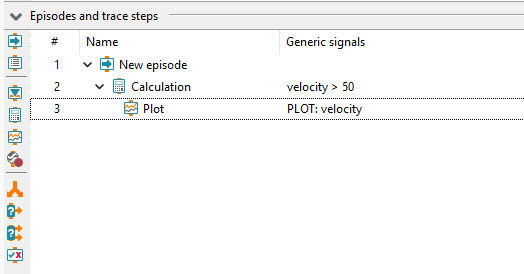
Der Plot ist damit mit der Bedingung verknüpft und wird im Report passend zum Bewertungsergebnis dargestellt.
Signalaufzeichnung einrichten
Damit die Traceanalyse Daten zum Auswerten hat, muss velocity während des Testfalls aufgezeichnet werden.
Wechsle in den Tab Signalaufzeichnung.
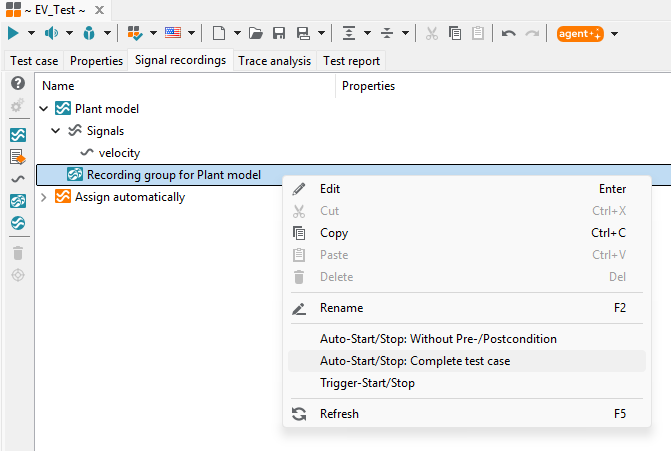
Ergänze im Package eine Signalaufzeichnung für den Modellzugriff.
Klicke mit der rechten Maustaste auf die Aufnahmegruppe des Signals.
Wähle Automatischer Start/Stopp: Gesamter Testfall.
Speichere das Package mit Strg+S.
Info
Statt Variablen aus dem globalen Mapping zu verwenden, kannst du auch Variablen aus dem Modellzugriff oder aus anderen Domänen nutzen. Die Übernahme erfolgt analog über Kontextmenü oder Drag-and-drop in das Traceanalysefenster.
Testfall ausführen und Traceanalyse im Report prüfen
Drücke F9 oder klicke im Package-Editor auf Testfall ausführen.
Öffne nach der Ausführung im Tab Testreport unter Analyse-Jobs die Traceanalyse.
Prüfe die grafische Darstellung des Signals und die Bewertung der definierten Bedingung unterhalb des Plots.
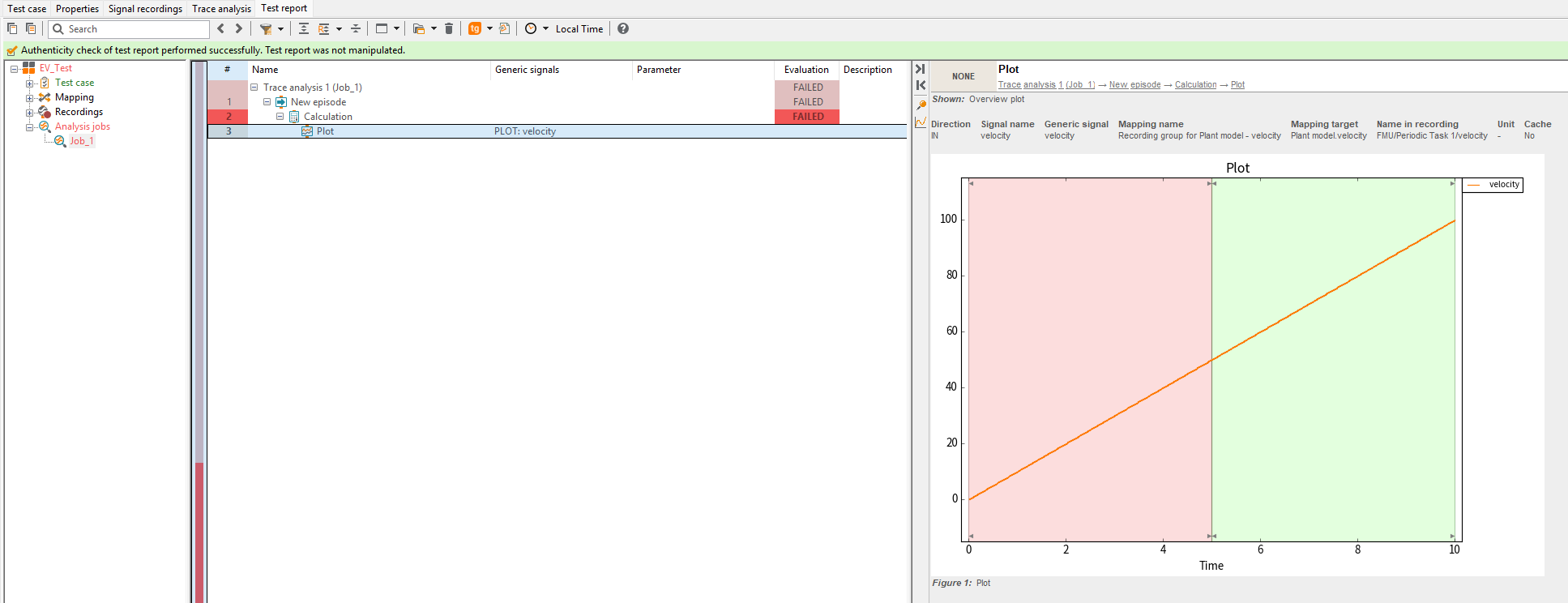
Der Report zeigt den Verlauf von velocity als Plot und die Auswertung der Bedingung
> 50. Da das Fahrzeug zu Beginn des Testfalls steht, ist die Bedingung zunächst nicht
erfüllt. Nach einigen Sekunden wechselt der Status auf erfüllt.
Ergebnis der Lektion 5
In dieser Lektion hast du den Testfall aus Übung 4 um eine Traceanalyse erweitert: Das Signal velocity wird über den gesamten Testfall aufgezeichnet, mit einer Bedingung verknüpft und im Report als Plot mit Bewertung dargestellt. Damit hast du erstmals eine Prüfung umgesetzt, die nicht zu einem einzelnen Zeitpunkt, sondern über die Zeit auswertet.
Schon eine einfache Traceanalyse mit Plot und einer Bedingung liefert deutlich mehr Aussagekraft als reine Lesen-Testschritte. Die Trennung von Stimulation und Auswertung erlaubt außerdem, beide unabhängig voneinander zu pflegen und zu kombinieren.
Weiterführende Themen rund um die Traceanalyse werden in den folgenden Bereichen ausführlich beschrieben: