Erstellen einer getriggerten Analyse
In diesem Tutorial wird gezeigt, wie eine Analyse, in diesem Fall ein Berechnungsschritt, nur unter Erfüllung einer vorher festgelegten Bedingung, dem Trigger, durchgeführt wird. Es soll überprüft werden, dass die Motordrehzahl im 2. Gang die Obergrenze von 6000 RPM nicht überschreitet. Dies geschieht mithilfe eines Triggerblocks, in dem die Bedingung zur Ausführung seiner Unterelemente, in diesem Fall des Berechnungsschrittes, festgelegt wird. Dabei wird der Stand von „Package 1“ nach erfolgreicher Vollendung des Tutorials Erstellen einer einfachen Traceanalyse vorausgesetzt.
Gehen Sie zunächst in den Reiter Signalaufnahmen und fügen Sie dazu als erstes die
beiden weiteren Signale „EngSpeed“ und „Gear“ der Tracedatei testlauf.mdf per
Drag-and-drop den Signalen der Signalgruppe „device“ hinzu
(siehe Abbildung Einfügen der Signale „EngSpeed“ und „Gear“ per Drag-and-drop).
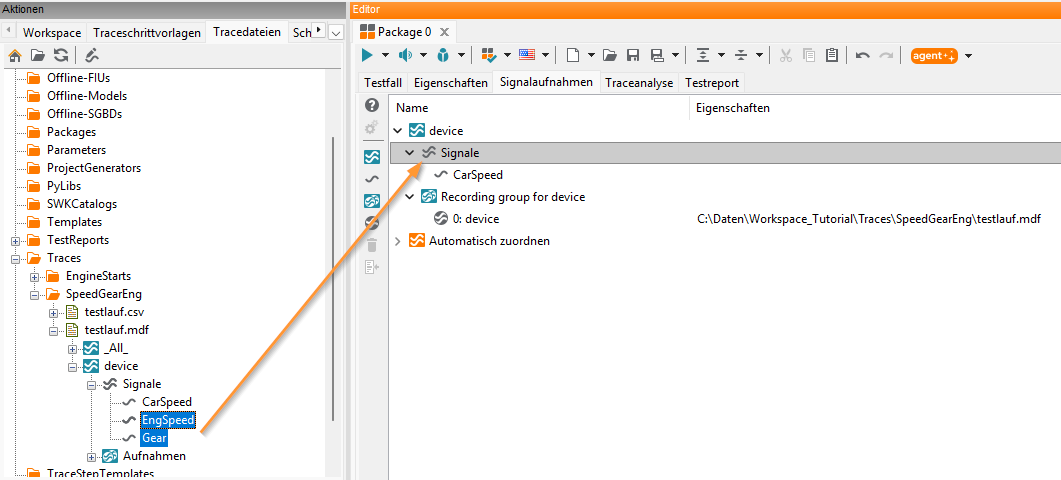
Einfügen der Signale „EngSpeed“ und „Gear“ per Drag-and-drop
Damit beide Signale der Traceanalyse zur Verfügung stehen, müssen im Reiter Traceanalyse
unter dem Abschnitt Signalanbindung zwei weitere generische Signale durch Klicken auf
die Schaltfläche  (Neues generisches Signal) hinzugefügt werden.
In der Spalte Aufnahmegruppe-Signal erfolgt die Zuweisung zwischen den Signalen aus der
Signalgruppe „device“ und den generischen Signalen
(siehe Abbildung Einfügen weiterer generischer Signale zur Anbindung der Signale aus der Signalgruppe „device“).
(Neues generisches Signal) hinzugefügt werden.
In der Spalte Aufnahmegruppe-Signal erfolgt die Zuweisung zwischen den Signalen aus der
Signalgruppe „device“ und den generischen Signalen
(siehe Abbildung Einfügen weiterer generischer Signale zur Anbindung der Signale aus der Signalgruppe „device“).
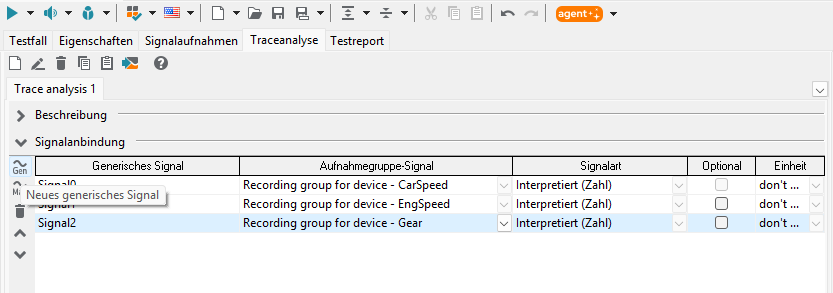
Einfügen weiterer generischer Signale zur Anbindung der Signale aus der Signalgruppe „device“
Um die Übersichtlichkeit zu erhöhen, geben Sie den generischen Signalen aussagekräftige Namen entsprechend denen in der Tracedatei. Klicken Sie dazu zweimal in das Namensfeld des jeweiligen generischen Signals in der Spalte Generisches Signal und fügen Sie den neuen Namen ein (siehe Abbildung Umbenennen der generischen Signale).

Umbenennen der generischen Signale
Beide Signale lassen sich jetzt in den Schritten der Traceanalyse verwenden und diese kann verfeinert
werden. Der vorhandene Berechnungsschritt soll diesmal nur ausgeführt werden, wenn ein bestimmter
Zustand des Systems erreicht wurde. Exemplarisch soll überprüft werden, dass die Drehzahl in einem
festgelegten Gang eine definierte Obergrenze nicht überschreitet. Dies lässt sich leicht über einen
Triggerblock ( ) umsetzen. Durch einen „Rechtsklick“ auf den Traceschritt
Berechnung im Abschnitt Episoden und Traceschritte öffnet sich für diesen ein Kontextmenü
(siehe Abbildung Einfügen eines Triggerblocks über das Kontextmenü des Berechnungsschrittes).
) umsetzen. Durch einen „Rechtsklick“ auf den Traceschritt
Berechnung im Abschnitt Episoden und Traceschritte öffnet sich für diesen ein Kontextmenü
(siehe Abbildung Einfügen eines Triggerblocks über das Kontextmenü des Berechnungsschrittes).
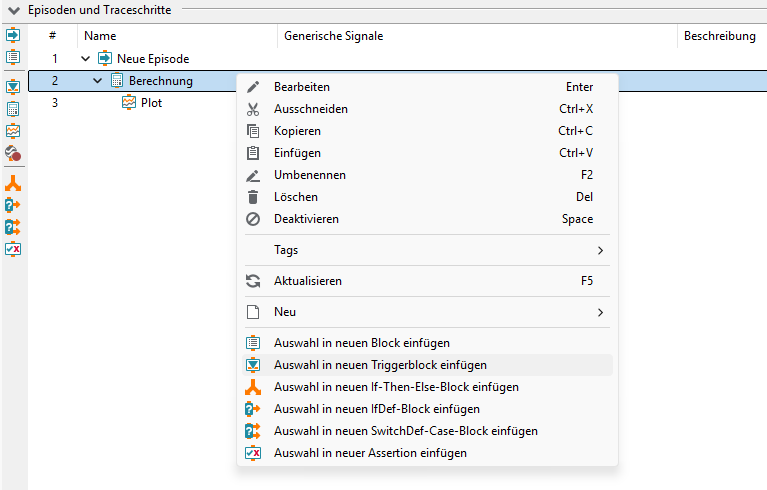
Einfügen eines Triggerblocks über das Kontextmenü des Berechnungsschrittes
Wählt man die Option Auswahl in neuen Triggerblock einfügen, wird dem Berechnungsschritt ein Triggerblock übergeordnet und es öffnet sich dessen Einstellungsdialog. Die Festlegung der Triggerbedingung erfolgt im Feld Starttrigger. Ein Klick in dieses mit anschließendem Drücken von „Pfeil nach unten“ öffnet eine Liste von verfügbaren (= angebundenen) Signalen sowie eine Reihe von vorgefertigten Hilfsfunktionen, welche die Erstellung der Bedingung erleichtern können (siehe Abbildung Auswählen vorhandener Signale und Hilfsfunktionen zur Definition des Starttriggers).
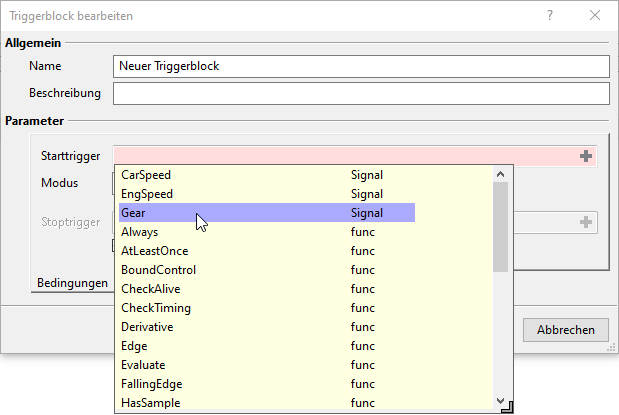
Auswählen vorhandener Signale und Hilfsfunktionen zur Definition des Starttriggers
Wählen Sie das Signal „Gear“ durch einen „Doppelklick“ aus, damit es in den Ausdruck eingefügt wird. Ergänzen Sie den Vergleich durch „ == 2“. Das Anpassen weiterer Einstellungen des Triggerblocks ist für dieses Tutorial nicht erforderlich. Der fertig ausgefüllte Dialog sollte wie folgt aussehen:
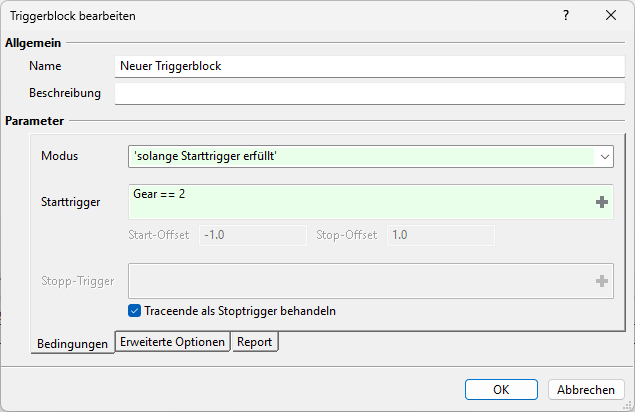
Parametrieren eines Triggerblocks
Bestätigen und schließen Sie den Dialog des Triggerblocks über die Schaltfläche OK. Als nächstes muss der Ausdruck des Berechnungsschrittes angepasst werden (siehe Abschnitt Erstellen einer einfachen Traceanalyse). Öffnen Sie dafür durch einen „Doppelklick“ auf den Berechnungsschritt dessen Einstellungsdialog und ersetzen Sie den Vergleich „CarSpeed <= 75“ im Ausdruck durch „EngSpeed < 6000“.
Zur Visualisierung der Ergebnisse der Analyse muss der Plot noch angepasst werden. Öffnen Sie dazu durch einen „Doppelklick“ auf den Traceschritt Plot unter Episoden und Traceschritte dessen Einstellungsdialog. Ziehen Sie das Signal „CarSpeed“ per Drag-and-drop aus der Kategorie Oberer Plot nach Separate Plots, dann „Gear“ an die erste Stelle in Separate Plots und schließlich „EngSpeed“ nach Oberer Plot (siehe Abbildung Anpassen des Plots). Übernehmen Sie die Einstellungen per Klick auf OK.
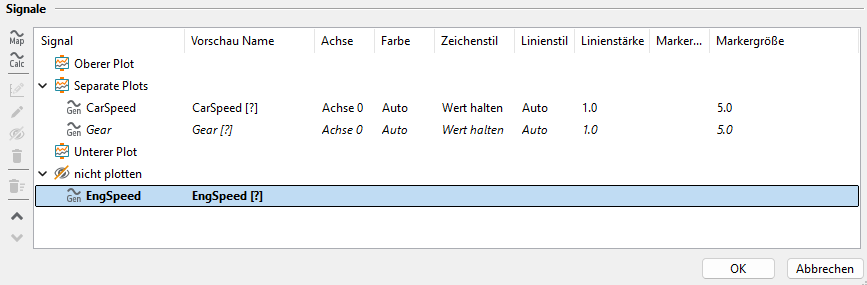
Anpassen des Plots
Nach dem Ausführen der Traceanalyse wird im Reiter Testreport das Ergebnis angezeigt. Navigieren Sie im Reportbaum bis zum Berechnungsschritt. Ist dieser selektiert, werden im rechten Teilfenster Details zu dessen Ausführung angezeigt:
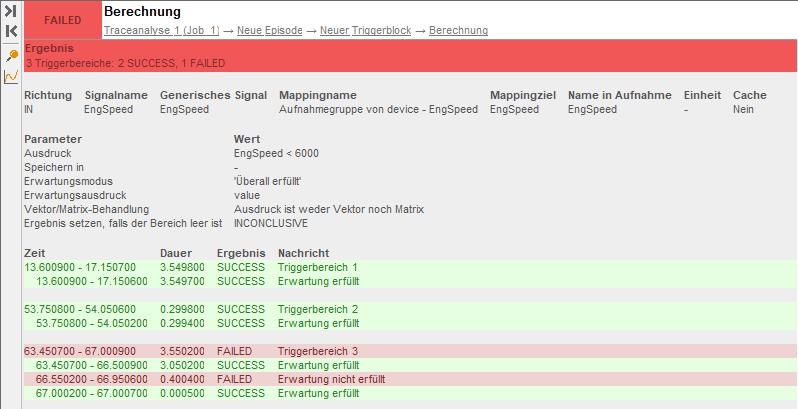
Anzeige der Ergebnisse des Berechnungsschrittes
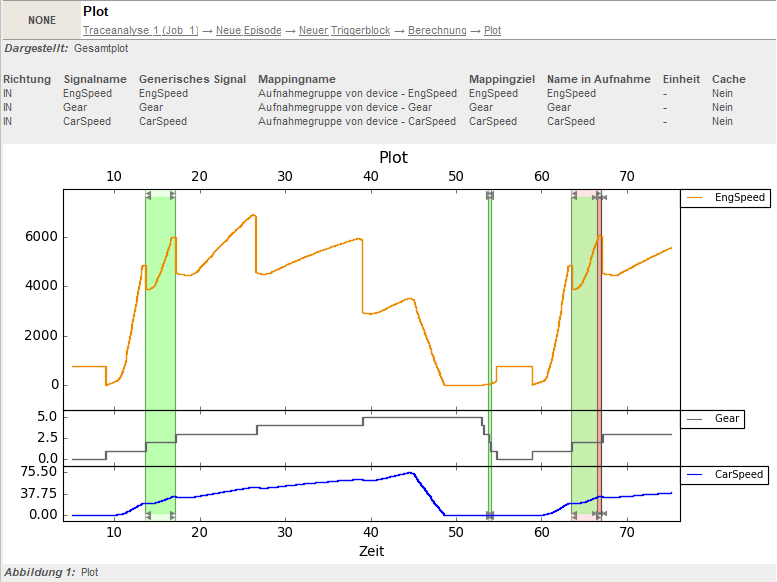
Visualisierung der Ergebnisse der getriggerten Analyse
Im Report sind die folgenden zentralen Analyseergebnisse erkennbar:
Insgesamt wurde der Trigger dreimal ausgelöst, d.h. das Fahrzeug befand sich innerhalb von drei Zeitspannen in Gang 2.
Im ersten Bereich zwischen 13.600900 und 17.150700 sowie im zweiten zwischen 53.750800 und 54.050600 kam es zu keiner Überschreitung der Motordrehzahl. Daher wurden beide Bereiche mit SUCCESS bewertet.
Im dritten Bereich hingegen kam es an dessen Ende zwischen 66.550200 und 66.950600 zu einer Überschreitung der maximalen Motordrehzahl von 6000 RPM, wodurch die Traceanalyse die Bewertung FAILED erhält.
Info
Statt den Grenzwert explizit im Triggerblock zu hinterlegen, ist es möglich, den Namen einer Packagevariable anzugeben.
Detaillierte Beschreibung des Traceschrittes Triggerblock
Im Abschnitt Triggerblöcke werden weitere Konfigurationsmöglichkeiten von Triggerblöcken vorgestellt. Beispielsweise kann die Gültigkeit des Triggerblocks durch Angabe eines Stoptriggers angepasst, die Analyse nur bei der ersten Triggerung durchgeführt oder eine Maximalanzahl an Triggerungen vorgegeben werden.