Erstellen einer einfachen Traceanalyse
Nach der Anbindung des zu analysierenden Signals „CarSpeed“ soll nun die eigentliche Traceanalyse
erstellt werden. In diesem Tutorial wird hierzu ein Berechnungsschritt verwendet.
Berechnungsschritte lassen sich unkompliziert erstellen und sind gut geeignet für Problemstellungen,
welche sich durch einen Python-Ausdruck formulieren lassen. Innerhalb des Ausdrucks steht eine
Vielzahl an vordefinierten Analysefunktionen zur Verfügung (z.B. Edge, HoseAbsolute, siehe
Zusätzliche Funktionen für Ausdrücke), wodurch sich auch komplexere Zusammenhänge
prüfen lassen.
Klicken Sie zum Anlegen eines neuen Berechnungsschritts innerhalb des Traceanalyse-Editors unter
Episoden und Traceschritte auf das Symbol  („Neuer Berechnungsschritt“).
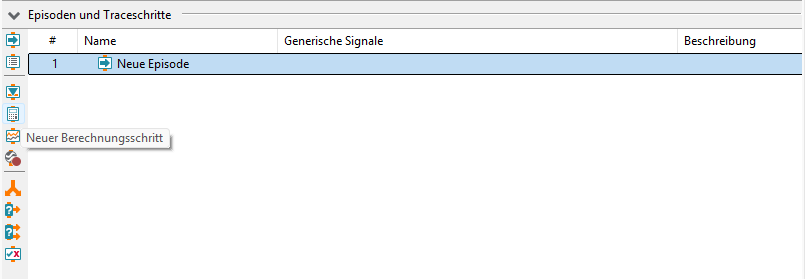
Erstellen eines neuen Berechnungsschritts
Im Einstellungsdialog für den Berechnungsschritt klicken Sie in die Zeile Ausdruck und drücken auf der Tastatur die Taste „Pfeil nach unten“. Es öffnet sich eine Auswahlliste. Hier wählen Sie das bereits angelegte Signal „Signal0“ mit einem Doppelklick aus. Ergänzen Sie den Ausdruck um den Grenzwertvergleich „<= 75“.
Das Anpassen weiterer Einstellungen des Berechnungsschritts ist für dieses Tutorial nicht erforderlich. Der fertig ausgefüllte Dialog sollte wie folgt aussehen:
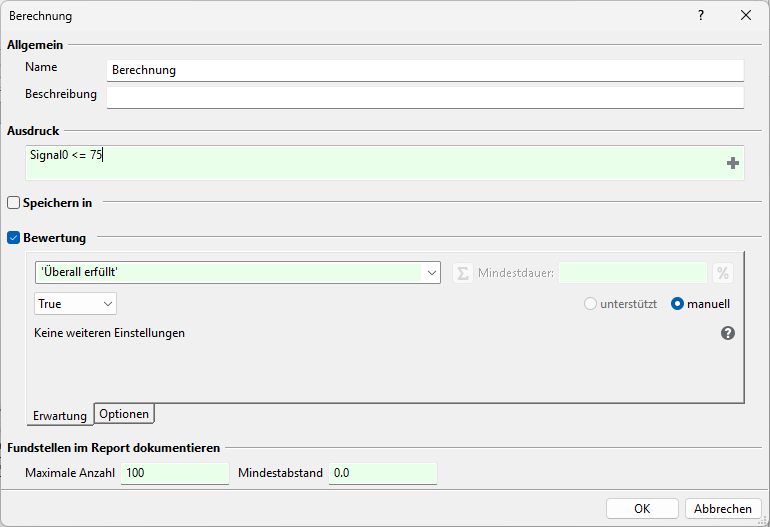
Parametrieren eines Berechnungsschritts
Bestätigen und schließen Sie den Dialog des Berechnungsschritts über die Schaltfläche OK.
Fügen Sie nun noch einen Plot hinzu, in dem das Signal und die Ergebnisse der Berechnung
visualisiert werden sollen. Klicken Sie dazu unter Episoden und Traceschritte am linken
Rand des Traceanalyse-Editors auf die Schaltfläche  (Neuer Plot) und übernehmen Sie
die vorgeschlagenen Optionen per Klick auf OK.
(Neuer Plot) und übernehmen Sie
die vorgeschlagenen Optionen per Klick auf OK.
Die fertige Analyse sollte wie folgt aussehen:
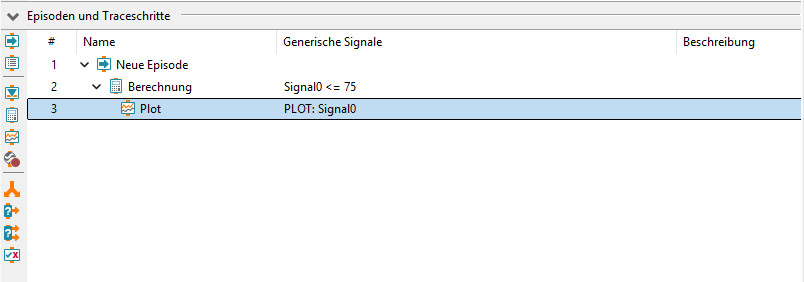
Fertige Traceanalyse
Nach Ausführen der Traceanalyse (siehe vorheriger Abschnitt) wird im Reiter Testreport das Ergebnis angezeigt. Navigieren Sie im Reportbaum bis zum Berechnungsschritt. Ist dieser selektiert, werden im rechten Teilfenster Details zu dessen Ausführung angezeigt:
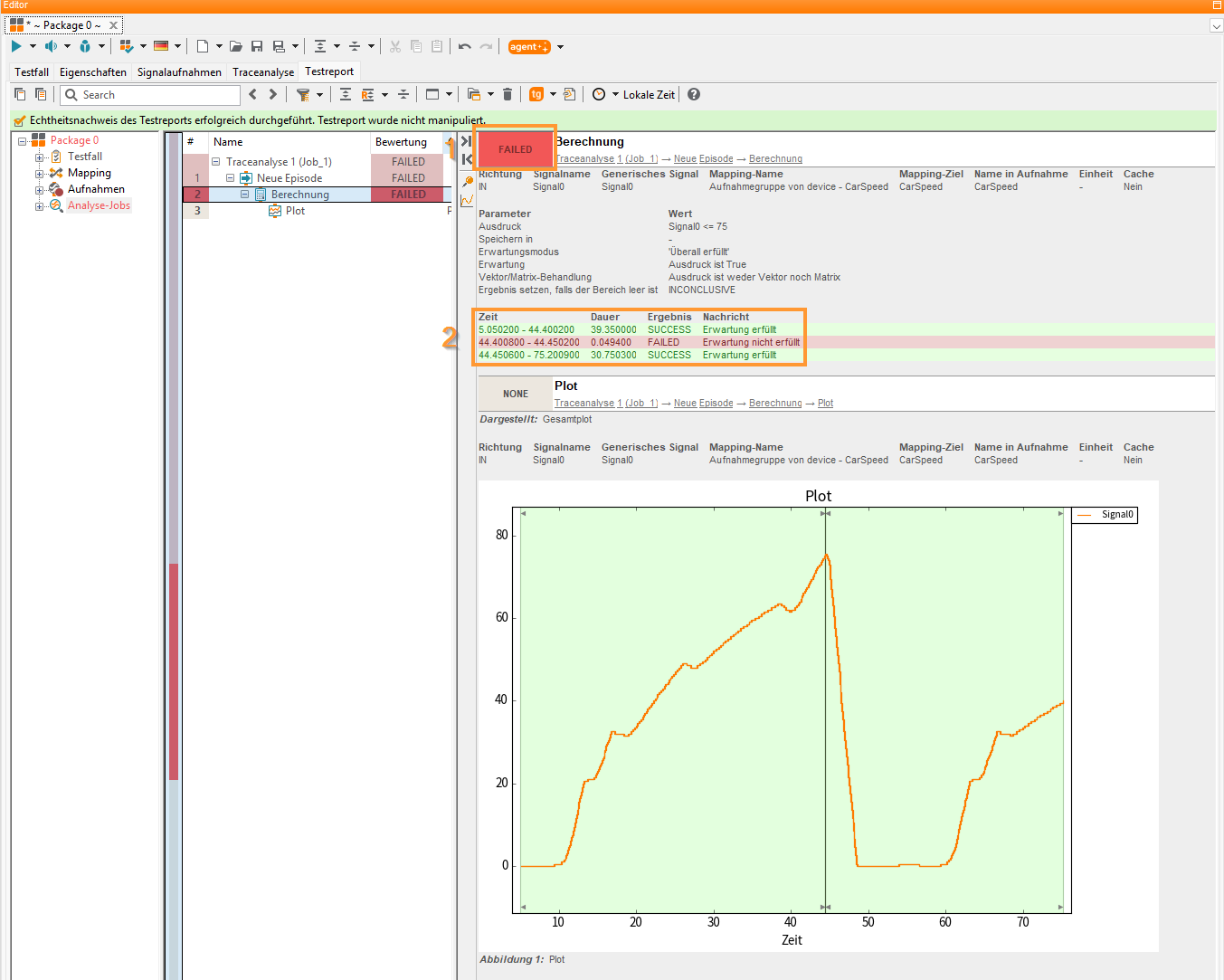
Anzeige der Testergebnisse
Dem Report sind die folgenden zentralen Analyseergebnisse zu entnehmen:
Der Grenzwert von 75 km/h wurde nicht eingehalten. Die Traceanalyse liefert deshalb als Ergebnis FAILED.
Die Grenzwertverletzung fand zwischen Messzeit 44,400800 und 44,450200 statt.
Info
Statt den Grenzwert explizit im Berechnungsschritt zu hinterlegen, ist es möglich den Namen einer Packagevariable anzugeben.
Weitere Möglichkeiten und Elemente zur Analyse
Es existieren neben Berechnungsschritten noch weitere Elemente, die für die Analyse verwendet werden können. Nähere Informationen dazu gibt es im Abschnitt: Entwerfen von Traceanalysen.