Wie ein Package mit Traceanalyse erstellt wird
Wir stellen uns nun die Aufgabe, eine mitgelieferte Messaufzeichung einer sehr einfachen Analyse zu unterziehen.
Für das in der Datei testlauf.mdf mit aufgezeichnete Signal „Carspeed“ soll überprüft
werden, ob eine obere Schranke (z.B. 75 km/h) eingehalten wird. Im Fall einer Übertretung sollen die
Zeitstempel der Geschwindigkeitsübertretung ermittelt werden.
Dazu legen wir zunächst ein neues (leeres) Package über das Menü mit an (siehe Abbildung Ein neues Package anlegen).
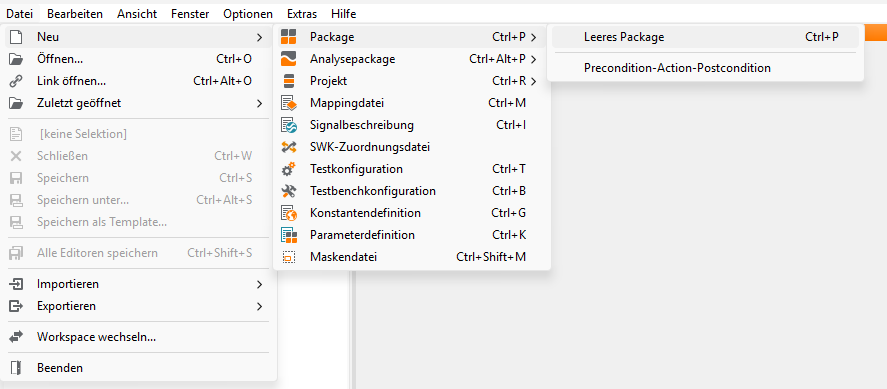
Ein neues Package anlegen
In der Packageansicht (rechts) erscheint daraufhin ein neuer Reiter (siehe Abbildung Das leere Package Package 1). Das Sternchen davor signalisiert, dass es sich tatsächlich um ein neu angelegtes Package handelt.
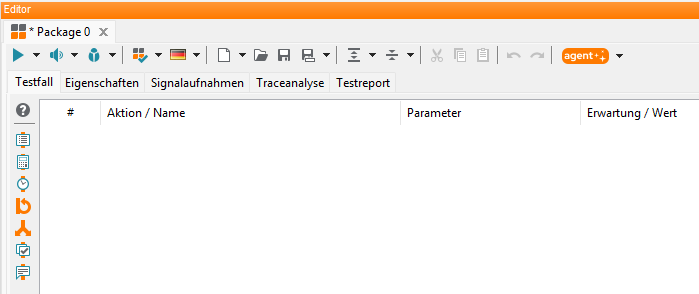
Das leere Package Package 1
Auswählen von Tracedateien und Signalen im Reiter „Signalaufnahmen“
Nun suchen wir im Reiter Tracedateien im Unterordner Traces/SpeedGearEng
die erwähnte Datei testlauf.mdf auf und ziehen diese per Drag-and-drop in den leeren Bereich
im Reiter Signalaufnahmen (siehe Abbildung
Auswahl der Tracedatei testlauf.mdf via Drag-and-drop).
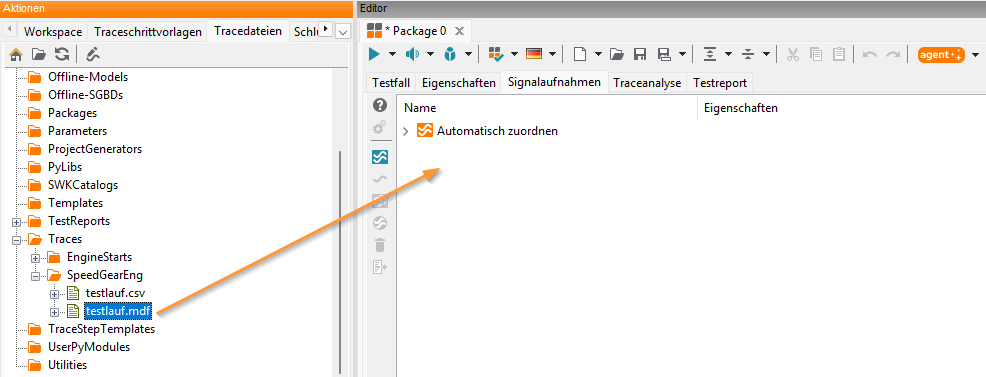
Auswahl der Tracedatei testlauf.mdf via Drag-and-drop
Da nur ein Gerät („device“) in der Aufzeichnung erfasst ist, spielt es keine Rolle, ob wir im Auswahldialog für Geräte „_All_“ oder „device“ wählen.
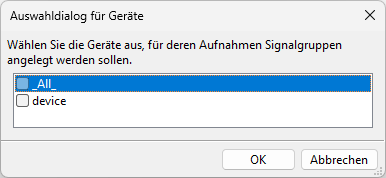
Auswahldialog für Geräte
Nach Ausführung dieser Aktion sehen wir eine neue Signalgruppe „device“ (siehe Abbildung Die neu angelegte Signalgruppe „device“), die bei Bedarf natürlich noch umbenannt, angepasst und erweitert werden kann (siehe Handbuch).
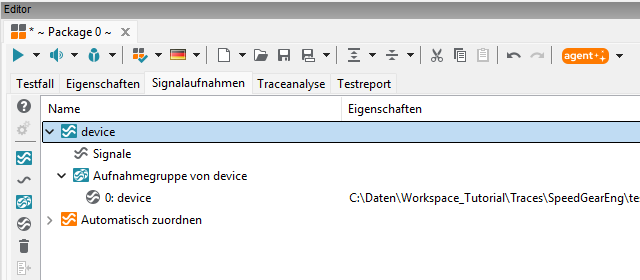
Die neu angelegte Signalgruppe „device“
Wie wir wiederum in der Exploreransicht erkennen können, enthält die Datei testlauf.mdf die
drei aufgezeichneten Signale „CarSpeed“, „EngSpeed“ und „Gear“. Um nun wie gewünscht das
Signal „CarSpeed“ zu analysieren, binden wir es z. B. per Drag-and-drop auf
Signale ein (siehe Abbildung Einbinden des Signals „CarSpeed“ via Drag-and-drop).
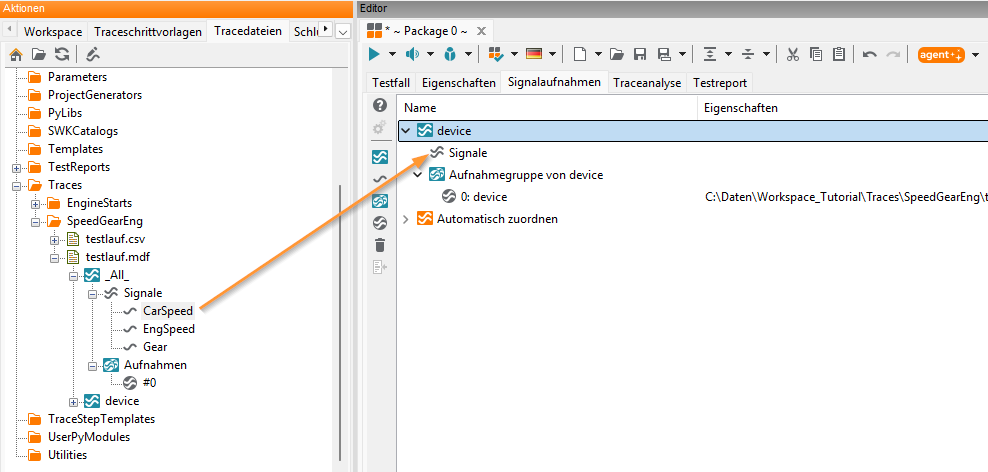
Einbinden des Signals „CarSpeed“ via Drag-and-drop
Als nächstes erstellen wir eine neue leere Traceanalyse. Zu diesem Zweck wechseln wir in den Reiter Traceanalyse und legen durch Klicken auf das ganz linke Symbol eine neue Traceanalyse an (siehe Abbildung Anlegen einer neuen Traceanalyse). Den vorgeschlagenen Namen „Traceanalyse 1“ behalten wir durch Bestätigen mit OK bei.
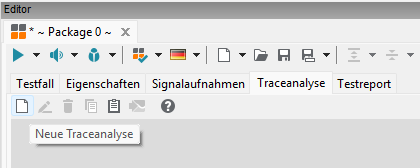
Anlegen einer neuen Traceanalyse
Unter Signalanbindung erstellen wir ein neues generisches Signal (näheres dazu im Handbuch), welchem wir anschließend unser konkretes Signal „CarSpeed“ zuweisen (siehe Abbildung Zuweisen des konkreten Signals „CarSpeed“).
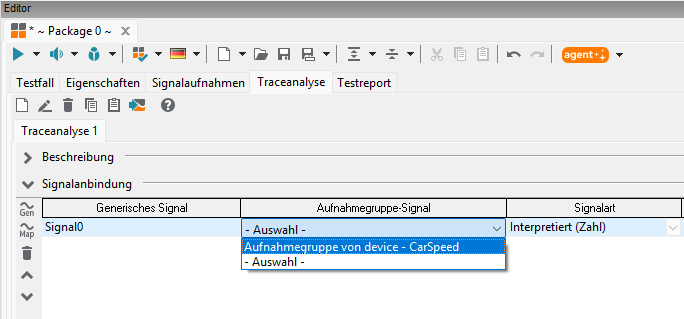
Zuweisen des konkreten Signals „CarSpeed“
Analyse des Signals
- Methode 1:
- Methode 2:
- Methode 3:
Erstellen und Nutzen einer eigenen ereignisbasierten Python-Traceschrittvorlage
Info
Arraybasierte NumPy-Traceschrittvorlagen arbeiten effizienter, bieten mehr Möglichkeiten und erlauben meist eine einfachere Implementierung als ereignisbasierte Python-Traceschrittvorlagen. Sie sind deshalb zu bevorzugen.