Übung 3: Testfall mit Systemzugriff
In dieser Lektion erstellst du einen Testfall, der nicht mehr nur lokale Berechnungen ausführt, sondern über die geladenen Konfigurationen auf das System zugreift. Damit verbindest du das, was du in Übung 1 und Übung 2 gelernt hast, zu einem ersten realistischen Testfall im Editor.
Am Ende dieser Übung läuft ein Testfall, der eine Modellgröße schreibt, dem System Zeit zur Reaktion gibt und anschließend prüft, ob der erwartete Zustand erreicht wurde.
Voraussetzungen:
Übung 2 ist abgeschlossen.
Die Konfigurationen wurden wie unter Erstellen einer neuen Testbenchkonfiguration beschrieben über den Testbenchkonfigurationseditor und den Testkonfigurationseditor angelegt, ausgewählt und gestartet.
Der Tab Modellzugriff ist in ecu.test verfügbar.
Testfallspezifikation
In diesem Beispiel implementierst du zunächst folgenden grundlegenden Testfall:
- Aktion:
Fahrerwunsch auf 50 % setzen
10 s warten
- Nachbedingung prüfen:
Fahrzeuggeschwindigkeit liegt über 80 km/h
Das Beispiel folgt dem Aktion-Reaktion-Muster Schreiben –> Warten –> Lesen. Zuerst wird ein Eingangswert geschrieben, dann erhält das System Zeit zur Reaktion, anschließend wird der resultierende Zustand geprüft.
Package anlegen
Wie in Übung 1 wird der Testfall in einem neuen Package erstellt.
Lege ein neues Package an: .
Im Editor öffnet sich ein leeres Package, das in den nächsten Schritten mit Testschritten gefüllt wird.
Speichere das Package über eine der folgenden Optionen:
Menü
Schaltfläche Package speichern
Tastenkombination Strg+S
Der Datei-Explorer öffnet sich im Ordner
Packagesdes eingestellten Workspace-Verzeichnisses.Vergib einen Namen, zum Beispiel
EV_Test.Bestätige mit Speichern.
Info
Ein Package muss vor der Ausführung nicht zwingend gespeichert werden. Es ist aber empfehlenswert, Zwischenstände regelmäßig zu speichern.
Schreiben-Testschritt anlegen
Seit dem Start der Konfigurationen stehen die Modellgrößen des Systems im Modellzugriff zur Verfügung. Von dort lassen sie sich direkt als Testschritte übernehmen.
Du versetzt das System in einen definierten Zustand, indem du die Modellgröße
driverRequest auf 50 setzt. Das entspricht einer Pedalstellung von 50 %.
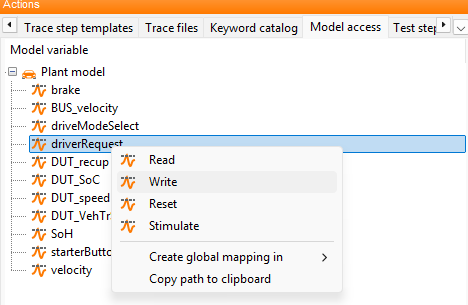
Öffne den Tab Modellzugriff und klappe den Wurzelknoten auf.
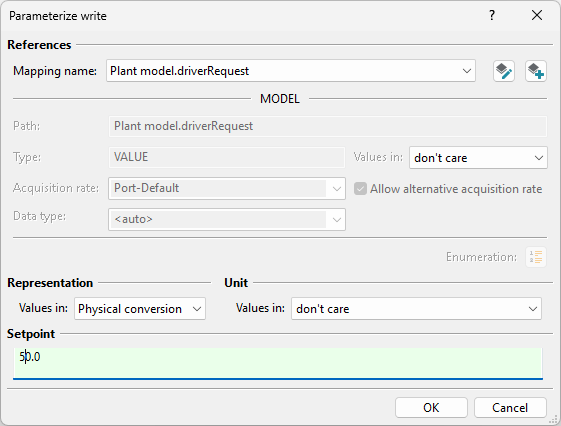
Klicke mit der rechten Maustaste auf driverRequest und wähle Schreiben.
Trage als Sollwert den Wert
50ein und bestätige mit OK.
Im Package wird dadurch ein Schreiben-Testschritt angelegt, der den Wert 50 in die
Modellgröße driverRequest schreibt. Das Fahrzeug soll also mit einer 50 %-Pedalstellung
beschleunigen.
Warten-Testschritt einfügen
Damit das Fahrzeug, also das System under Test (SuT), Zeit zum Beschleunigen hat, fügst du nach dem Schreiben im Testfall einen Wait-Testschritt ein.
Ohne diese Wartezeit würde der nächste Testschritt unmittelbar nach dem Schreiben des neuen Werts ausgeführt. Das System hätte keine Zeit, darauf zu reagieren.
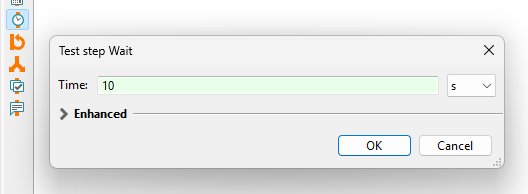
Füge über die Toolbar links im Package-Editor einen Wait-Testschritt ein.
Trage als Zeit den Wert
10sein und bestätige mit OK.
Zwischen dem Schreiben und der späteren Prüfung liegen jetzt 10 Sekunden Reaktionszeit.
Lesen-Testschritt anlegen
Nach der Wartezeit prüfst du, ob der erwartete Zustand im System erreicht wurde und das Fahrzeug die erwartete Geschwindigkeit erreicht hat. Dazu liest du die Modellgröße velocity und vergleichst sie mit deiner Erwartung.
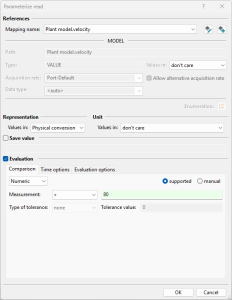
Klicke im Tab Modellzugriff mit der rechten Maustaste auf velocity und wähle Lesen.
Trage als Erwartung bei Messwert den Ausdruck
> 80ein und bestätige mit OK.
Im Package liegt jetzt ein Lesen-Testschritt, der den aktuellen Wert von velocity mit
der Erwartung > 80 vergleicht. Damit ist der Testfall vollständig:
Schreiben –> Warten –> Lesen.
Testfall ausführen und Ergebnis im Report auswerten
Jetzt führst du den vollständigen Testfall aus und prüfst das Ergebnis im Report.
Drücke F9 oder klicke im Package-Editor auf Testfall ausführen.
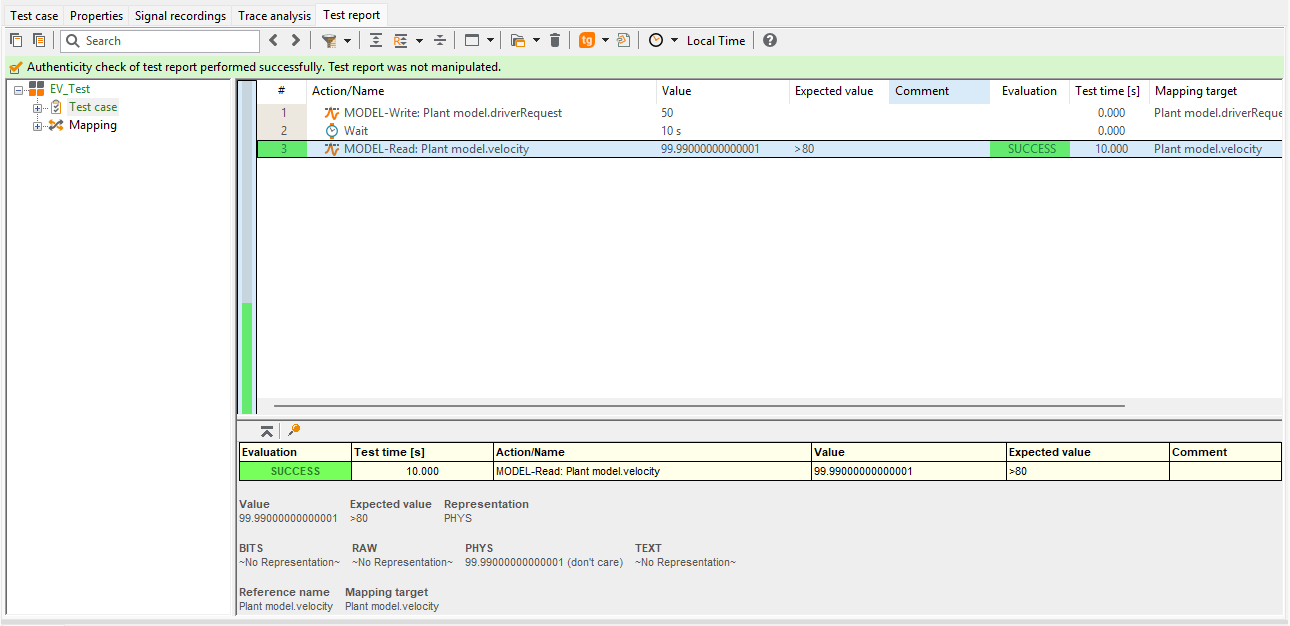
Der Testfall wird ausgeführt. Das Testergebnis wird im Tab Testreport angezeigt.
Sind die Konfigurationen korrekt geladen und reagiert das System wie erwartet, wird der Lesen-Testschritt mit SUCCESS bewertet und das Fahrzeug hat auf über 80 km/h beschleunigt.
Im Report wird der Ablauf des Testfalls sichtbar: Der Schreiben-Testschritt stimuliert das System, der Warten-Testschritt gibt Zeit zur Verarbeitung, und der Lesen-Testschritt prüft den resultierenden Zustand. Die Bewertung zeigt damit direkt, ob das erwartete Verhalten eingetreten ist.
Ergebnis der Lektion 3
Du hast einen Testfall mit Systemzugriff erstellt: Eine Modellgröße aus dem Modellzugriff wurde in das Package übernommen, ein Wert wurde geschrieben, eine Wartezeit eingefügt und der resultierende Zustand des Systems geprüft.
Das Muster Schreiben –> Warten –> Lesen ist die Grundlage für viele Testfälle in ecu.test. Es lässt sich auf umfangreichere Szenarien mit mehreren Tools oder Ports, weiteren Signalen und zusätzlichen Prüfungen erweitern.
In den nächsten Lektionen baust du darauf auf, zum Beispiel mit Mappings zwischen Testgrößen und Modellsignalen sowie mit Signalaufnahme und Traceanalyse über längere Zeiträume.
Weiter mit Übung 4.