Toolbars im Package-Editor
Haupttoolbar
Die Haupttoolbar bietet direkten Zugriff auf häufige Aufgaben beim Bearbeiten und Ausführen. Wenn man mit der Maus über ein Symbol fährt, wird die zugehörige Funktion als Tooltip angezeigt.

Haupttoolbar im Package-Editor
- Ausführung, Dateioperationen und Bearbeitung
Der Ausführungsbereich startet Varianten der Packageausführung, einschließlich interaktiver Ausführung und Debug-Läufen. Dateioperationen decken Erstellen, Laden und Speichern ab, einschließlich templatebasierter Workflows. Ansichts- und Bearbeitungsbereich steuern Auf-/Zuklappzustände und gängige Bearbeitungsaktionen.
- Package prüfen
Der Prüfaufruf startet die Validierung des aktuellen Packages vor der Ausführung. Typische Funde sind nicht auflösbare Packagereferenzen, fehlende Mappingreferenzen oder undefinierte Variablen.
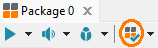
Aktion Package prüfen in der Package-Toolbar
Vor der Packageausführung hilft die Prüfung dabei, Probleme zu erkennen, die die Ausführung beeinflussen könnten. Die Aktion kann in der Toolbar über Package prüfen gestartet werden. Standardmäßig werden Packagereferenzen, Mappingreferenzen und Variablendefinitionen im Package einschließlich referenzierter Packages geprüft.
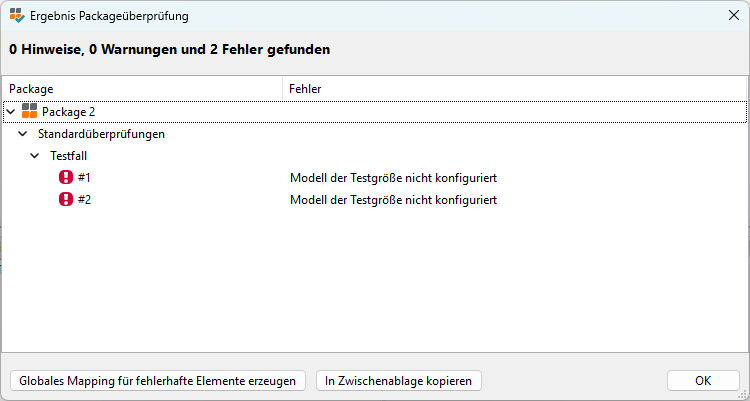
Ergebnisdialog der Packageprüfung
Über die Schaltfläche Globales Mapping für fehlerhafte Elemente erzeugen werden fehlerhafte Mappingreferenzen dem globalen Mapping hinzugefügt, so dass notwendige Anpassungen über alle Subpackages hinweg schnell vorgenommen werden können.
Per Doppelklick auf ein Problem öffnet ecu.test im Hintergrund das entsprechende Package und markiert den betreffenden Testschritt. Gegebenenfalls ist ein manuelles Scrollen bis zur entsprechenden Stelle notwendig. Wenn alle gewünschten Packages geöffnet sind, kann der Prüfungsdialog mit OK geschlossen und die Bearbeitung der Probleme fortgesetzt werden.
Wichtig
Es werden hierbei nur mögliche Probleme angezeigt. Beispielsweise kann ecu.test derzeit nicht erkennen, welche Testschritte aufgrund von Bedingungen gar nicht ausgeführt werden.
Info
Eigene Packageprüfungen können ebenfalls implementiert werden. Solche Custom Checks bieten zusätzlich die Möglichkeit, eigene Fixes über ein Kontextmenü direkt im selben Dialog anzubieten. Dafür können die mitgelieferten Beispiele beim Start von ecu.test in den Workspace kopiert werden. Die Schnittstelle ist in der ecu.test Interface Python Bibliothek
ecutest-interfaceenthalten. Eigene Packageprüfungen können im Workspace unterhalb vonUserPyModulesabgelegt werden, so dass sie von ecu.test erkannt werden. Eine vollständige Übersicht ist unter Custom Checks verfügbar.
- Testfallsprache prüfen
Das Sprachenmenü in der Toolbar schaltet die aktive Testfallsprache ohne Neustart um.
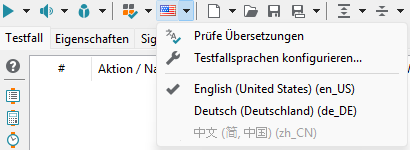
Menü zur Auswahl der aktuellen Testfallsprache
Die aktuelle Testfallsprache wird aus den aktivierten Testfallsprachen ausgewählt. Das Flaggensymbol am Toolbar-Icon zeigt die gesetzte Testfallsprache an. Diese Einstellung wirkt sofort ohne Neustart und beeinflusst Name, Parameter sowie Erwartung/Wert von Block-Testschritten, Kommentare der Testschritte und Initialwerte von String-Variablen.
Deaktivierte Sprachen werden ausgegraut dargestellt und können nicht ausgewählt werden. Sprachen können über die Option Testfallsprache umschalten… oder in den Testeditor-Workspace-Einstellungen aktiviert und deaktiviert werden. Die aktuelle Testfallsprache wird gemeinsam mit weiteren Testeditor-Einstellungen in testeditor.xml gespeichert.
- Packageübersetzung prüfen
Das Menü bietet außerdem die Option Prüfe Übersetzungen. Wenn ein Package auf Mehrsprachigkeit ausgelegt wurde, können damit alle übersetzbaren Texte zur Prüfung angezeigt werden. Texte aus nicht aktivierten Testfallsprachen werden nicht angezeigt.
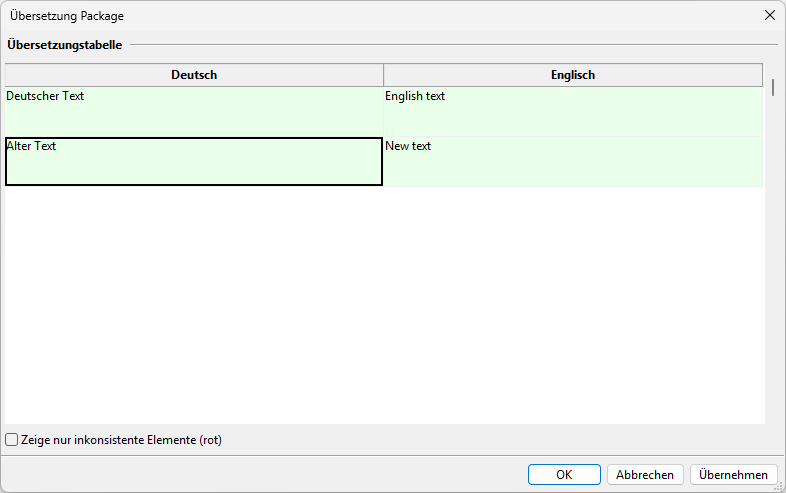
Dialog zum Prüfen von Packageübersetzungen
Rot markierte Felder weisen auf inkonsistente Übersetzungen hin, wenn Inhalte in der aktiven Sprache geändert wurden, ohne die zugehörige Übersetzung anzupassen. Grün markierte Felder zeigen bereits geprüfte Einträge. Kursiver Text markiert Übersetzungsvorschläge für noch nicht übersetzte Passagen. Mit Übernehmen oder OK werden inkonsistente und vorgeschlagene Übersetzungen übernommen.
- KI-Unterstützung
Die Toolbar enthält außerdem eine agent-Schaltfläche. Unterstützte Workflows können damit direkt aus dem Package-Editor gestartet werden. Details zur Testschritterzeugung sind in Button-basierte Generierung beschrieben.
Toolbar für Testschritte
Die Toolbar für Testschritte auf der linken Seite stellt häufig verwendete Testschritte bereit und enthält typischerweise Struktur- und Kontrollfluss-Testschritte aus Tab Testschritte, beispielsweise Block-, Wait-, Loop-, If-Then-Else- und Kommentar-Schritte.
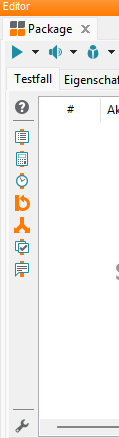
Toolbar für Testschritte im Package-Editor
Die sichtbare Auswahl der Testschritte kann über den Konfigurationsdialog angepasst werden, der über die Schaltfläche mit dem Schraubenschlüssel am unteren Rand der Toolbar geöffnet wird.