Reiter „Traceschrittvorlagen“
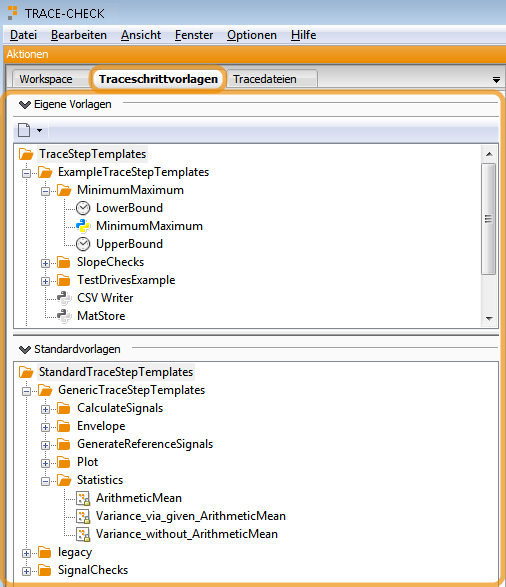
Der Reiter „Traceschrittvorlagen“
Der Reiter Traceschrittvorlagen zeigt eine Übersicht der vorhandenen Traceschrittvorlagen. Das Erstellen und Verwalten dieser erfolgt mithilfe der beiden Fenster Eigene Vorlagen und Standardvorlagen. Beide Fenster können mit einem Klick auf den darüber befindlichen Bezeichner mit dem Doppelpfeil ein- bzw. ausgeklappt werden.
Das Fenster „Eigene Vorlagen“
Im diesem Fenster können alle im Traceschrittvorlagen-Verzeichnis befindlichen Traceschrittvorlagen verwaltet und bearbeitet werden. Erstellen und Löschen von Elementen ist ebenfalls möglich. Anhand der zugehörigen Symbole kann man den jeweiligen Typ der Vorlage erkennen:
 … Timing-Diagramm-basierte Traceschrittvorlagen,
 … ereignisbasierte Python-Traceschrittvorlagen erstellt mit Version => 5.0,
 … ereignisbasierte Python-Traceschrittvorlagen erstellt mit Version < 5.0,
 … strombasierte Python-Traceschrittvorlagen.
Das Fenster „Standardvorlagen“
In diesem Fenster werden die sogenannten Standardvorlagen ( ) angezeigt. Diese
können zwar parametriert und verwendet, im Unterschied zu den Traceschrittvorlagen im Fenster
Eigene Vorlagen allerdings nicht editiert werden.
) angezeigt. Diese
können zwar parametriert und verwendet, im Unterschied zu den Traceschrittvorlagen im Fenster
Eigene Vorlagen allerdings nicht editiert werden.
Kontextmenü in beiden Fenstern
Nach einem Rechtsklick auf den Eintrag öffnet sich ein entsprechendes Kontextmenü mit den folgenden Optionen:
Traceschrittvorlage verwenden
Nach der Bestätigung des Menüeintrags wird der Dialog Traceschrittkonfiguration geöffnet, in dem die Traceschrittvorlage parametriert und anschließend verwendet werden kann.
Traceschrittvorlage editieren (nur in Eigene Vorlagen)
Bei der Wahl dieses Menüpunktes wird der Dialog „Traceschrittvorlage bearbeiten“ geöffnet, in dem die Traceschrittvorlage beschrieben und parametrisiert werden kann. In diesem Dialog wird auch die eigentliche Analysevorschrift spezifiziert.
Neu (nur in Eigene Vorlagen)
Ein neuer Ordner oder eine neue Traceschrittvorlage kann erstellt werden.
Umbenennen (nur in Eigene Vorlagen)
Mit dieser Option kann die Traceschrittvorlage umbenannt werden. Daraufhin können Referenzen in den Packages angepasst werden.
Entfernen (nur in Eigene Vorlagen)
Die Traceschrittvorlage wird in den Papierkorb verschoben.
Aktualisieren (nur in Eigene Vorlagen)
Das Fenster Eigene Vorlagen wird aktualisiert.
Ausschneiden (nur in Eigene Vorlagen)
Mit diesem Befehl wird die/der ausgewählte Traceschrittvorlage/Ordner zum Verschieben markiert. Das Verschieben wird dann beim anschließenden Ausführen des Befehls Einfügen durchgeführt.
Kopieren
Mit diesem Befehl wird die/der ausgewählte Traceschrittvorlage/Ordner zum Kopieren markiert. Das Kopieren findet beim anschließenden Ausführen des Befehls Einfügen statt.
Einfügen (nur in Eigene Vorlagen)
Dieser Befehl verschiebt bzw. kopiert die vorher mit Ausschneiden bzw. Kopieren markierte Traceschrittvorlage bzw. den Ordner. Daraufhin können Referenzen in den Packages angepasst werden.
Im Windows-Explorer anzeigen (nur in Eigene Vorlagen)
Öffnet den Windows-Explorer und selektiert die gewählte Traceschrittvorlage bzw. das gewählte Verzeichnis.
Drag-and-drop
Es ist möglich, Traceschrittvorlagen und Ordner per Drag & Drop zu verschieben bzw. zu kopieren. Dazu wird der Eintrag mit der linken Maustaste ausgewählt und bei gedrückt gehaltener Maustaste in den gewünschten Zielordner gezogen. Beim Loslassen der Maustaste erscheint ein Einfügedialog, der die Optionen Kopieren, Verschieben und Abbrechen bietet. Je nach Auswahl der Option wird der entsprechende Vorgang ausgeführt. Daraufhin können Referenzen in den Packages angepasst werden. (Die Option Verschieben entspricht dem Ausschneiden und Einfügen mithilfe der oben beschriebenen Kontextmenü-Befehle.)
Referenzen anpassen nach Umbenennen
Wenn im Reiter Traceschrittvorlagen der Name einer Traceschrittvorlage geändert wird, können Referenzen auf diese Vorlage zerstört werden. Dies betrifft die Packages, welche die umbenannte Traceschrittvorlage nutzen. Dasselbe Verhalten tritt beim Verschieben oder Kopieren von Traceschrittvorlagen ein. Wenn ein Ordner im Traceschrittvorlagenverzeichnis umbenannt, kopiert oder verschoben wird, können auch mehrere Traceschrittvorlagen betroffen sein, da sich ihr relativer Pfad ändert.
Nach dem Umbenennen, Kopieren oder Verschieben einer Traceschrittvorlage oder eines Ordners erscheint ein Dialog, der fragt, ob Referenzen angepasst werden sollen. Da alle Packages untersucht werden, kann die Anpassung der Referenzen einige Zeit dauern.
Wird der Dialog mit Ja bestätigt, so erscheint ein weiterer Dialog, wenn Packages gefunden wurden, die die betroffene(n) Traceschrittvorlage(n) benutzen.
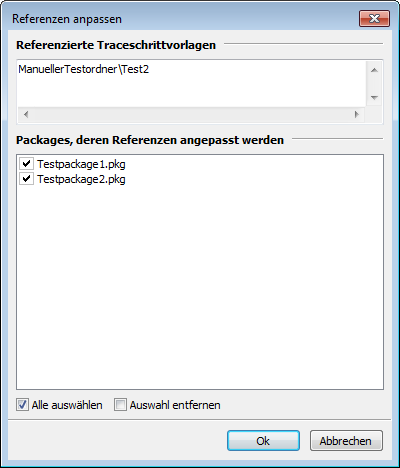
Im oberen Teil des Dialogs werden die betroffenen Traceschrittvorlagen aufgelistet. Im unteren Teil sind genau jene Packages angegeben, die eine oder mehrere der referenzierten Traceschrittvorlagen nutzen. Hier kann für jedes Package entschieden werden, ob dessen Referenzen angepasst werden sollen oder nicht.
Durch Bestätigung des Dialogs werden alle ausgewählten Packages so angepasst, dass die Traceschritte auf den neuen Namen bzw. relativen Pfad der Traceschrittvorlage(n) zeigen.