Reiter „Workspace“
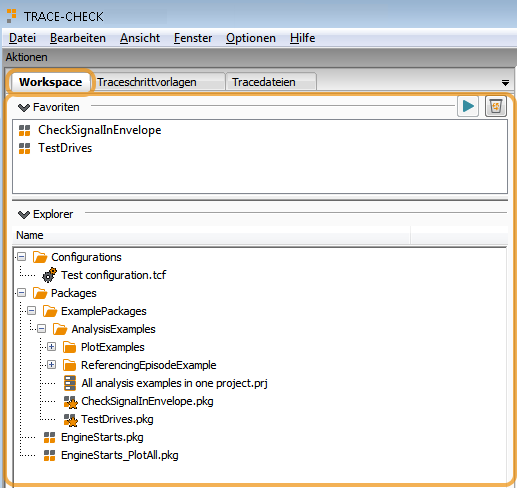
Der Reiter „Workspace“
Der Reiter Workspace zeigt eine Übersicht der vorhandenen Packages, Projekte und Testkonfigurationen. Das Erstellen und Verwalten dieser erfolgt mithilfe des integrierten Explorers sowie der Favoriten. Beide Fenster können mit einem Klick auf den darüber befindlichen Bezeichner mit dem Doppelpfeil ein- bzw. ausgeklappt werden.
Das Fenster „Favoriten“
Standardmäßig ist das Fenster Favoriten eingeklappt. In ihm können vorübergehend Verweise auf wichtige Packages, Projekte, Testkonfigurationen sowie Verzeichnisse abgelegt werden, um den Zugriff auf diese zu beschleunigen. Die Favoriten bleiben auch nach einem Neustart von trace.check erhalten.
Rechts oben im Fenster befinden sich zwei Schaltflächen. Die linke mit dem Pfeilsymbol ermöglicht es, ein im Fenster Favoriten markiertes Package oder Projekt mit einem Klick zu öffnen und auszuführen. Ist eine Testkonfiguration bzw. ein Verzeichnis markiert, so wird diese Schaltfläche deaktiviert. Mithilfe der rechten Schaltfläche kann man das Fenster durch einmaligen Klick leeren.
Das Fenster „Explorer“
Im Fenster Explorer sind das Packages-Verzeichnis und das Konfigurations-Verzeichnis mit ihren Inhalten dargestellt. Es können alle darin enthaltenen Packages, Projekte und Testkonfigurationen verwaltet und bearbeitet werden. Das Erstellen und Löschen von Elementen ist ebenfalls möglich.
Kontextmenü in beiden Fenstern
Abhängig vom Typ (Package, Projekt, Testkonfiguration oder Verzeichnis) öffnet sich nach Rechtsklick auf den Eintrag ein entsprechendes Kontextmenü mit den folgenden Optionen:
Package öffnen / Projekt öffnen / Testkonfiguration öffnen
Nach der Bestätigung des Menüeintrags wird ein neuer Reiter im Editor für das jeweilige Element geöffnet.
Testkonfiguration auswählen
Die gewählte Testkonfiguration wird im Fenster Konfigurationen ausgewählt - jedoch noch nicht geladen.
Referenzen anzeigen
Bei der Wahl dieses Menüpunktes werden alle Packages angezeigt, die vom aktuellen Package referenziert werden und die das aktuelle Package referenzieren. Dabei wird eine Liste der Packages erstellt, zu denen Abhängigkeiten bestehen.
Package schützen
Mit trace.check kann man Packages und Projekt-Archive gegen Manipulation und gegen Einsichtnahme in den Inhalt schützen. Dazu stehen verschiedene Optionen zur Verfügung.
Einstellungen:
Das Zielverzeichnis gibt den Ort an, in dem die geschützten Packages abgelegt werden.
Die Rubrik Zugriffsschutz ermöglicht das Festlegen von Einschränkungen:
keine Einschränkung
Package nur ausführbar: Package kann nur ausgeführt werden, d.h. die einzelnen Testschritte sind nicht sichtbar für den Benutzer.
Package nicht editierbar: Package kann angesehen und ausgeführt, aber nicht geändert oder gespeichert werden.
Wird weiterhin ein Passwort vergeben, so kann das geschützte Package nur mit diesem geöffnet und ausgeführt werden. Aus Sicherheitsgründen muss das Passwort aus mindestens 6 Zeichen bestehen. Bei vergessenem Passwort ist der Inhalt des Packages bzw. Projekt-Archivs nicht wiederherstellbar, da er mit einem aus dem Passwort abgeleiteten Schlüssel verschlüsselt ist.
In der Dateiliste werden alle ausgewählten Dateien aufgezählt. Einzelne Dateien können hier wieder abgewählt werden.
Zum weiteren Schutz von Packages ist in einer späteren Version die Signierung vorgesehen.
Package/Projekt/Testkonfiguration/Verzeichnis im Explorer anzeigen (nur in Favoriten)
Die Auswahl dieses Menüpunktes bewirkt die Selektion des ausgewählten Favoriten im Explorer. Im Falle eines Verzeichnisses wird dieses zusätzlich aufgeklappt.
Package/Projekt/Testkonfiguration/Verzeichnis aus Favoriten entfernen (nur in Favoriten)
Durch Auswahl dieses Menüpunktes wird das Package/Projekt/Testkonfiguration/Verzeichnis aus der Liste der Favoriten entfernt.
Element zu Favoriten hinzufügen (nur in Explorer)
Durch Auswahl dieses Menüpunktes im Fenster Explorer wird das Package/Projekt in die Liste der Favoriten hinzugefügt. Im Falle eines Verzeichnisses wird lediglich ein Verweis in die Favoriten aufgenommen. Die enthaltenen Elemente sind in diesem Fall nicht direkt über im Fenster Favoriten verfügbar.
Package aus Template erstellen (nur in Explorer)
Hiermit wird ein neues Package aus einem Template erstellt. Dieses wird zur Bearbeitung geöffnet und muss noch gespeichert werden.
Neu (nur in Explorer)
Ein neuer Ordner, ein neues Package oder Projekt oder eine neue Testkonfiguration kann erstellt werden.
Umbenennen (nur in Explorer)
Mit dieser Option kann die gewählte Datei umbenannt werden. Nach erfolgter Umbenennung eines Packages oder Projektes bietet trace.check an, alle Packages und Projekte nach Verweisen (Referenzen) auf die umbenannte Datei zu durchsuchen und diese ebenfalls anzupassen.
Entfernen (nur in Explorer)
Die markierten Dateien werden in den Papierkorb verschoben.
Aktualisieren (nur in Explorer)
Das Fenster Explorer wird aktualisiert.
Ausschneiden (nur in Explorer)
Mit diesem Befehl werden die markierten Dateien zum Verschieben markiert. Das Verschieben wird dann beim anschließenden Ausführen des Befehls Einfügen durchgeführt.
Kopieren (nur in Explorer)
Mit diesem Befehl werden die markierten Dateien zum Kopieren markiert. Das Kopieren findet beim anschließenden Ausführen des Befehls Einfügen statt.
Einfügen (nur in Explorer)
Dieser Befehl verschiebt bzw. kopiert die vorher mit Ausschneiden bzw. Kopieren markierten Dateien bzw. den Ordner.
Im Windows-Explorer anzeigen (nur in Explorer)
Öffnet den Windows-Explorer und selektiert die gewählte Datei bzw. das gewählte Verzeichnis.
Drag-and-drop
Es ist möglich Dateien und Verzeichnisse per Drag & Drop zu verschieben bzw. zu kopieren. Zum Verschieben wird der Eintrag mit der linken Maustaste ausgewählt und bei gedrückt gehaltener Maustaste in den gewünschten Zielordner gezogen. Abgeschlossen wird der Vorgang indem die linke Maustaste losgelassen wird. Um die Datei oder das Verzeichnis zu kopieren anstatt zu verschieben, muss zusätzlich die Strg-Taste während des Vorgangs gedrückt gehalten werden.