Erstellen einer Konfiguration
Die Konfiguration von ecu.test ist in zwei Teile untergliedert, um Testobjekt und Prüfplatz unabhängig voneinander schnell und einfach austauschen zu können.
Weitere Schritte:
Erstellen einer neuen Testbenchkonfiguration
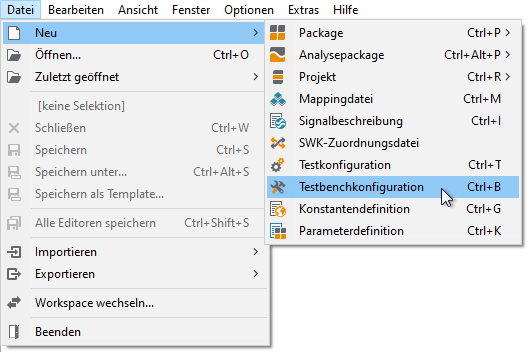
Wählen Sie im Hauptmenü aus.
Klicken Sie auf das Symbol
 in der Toolbar.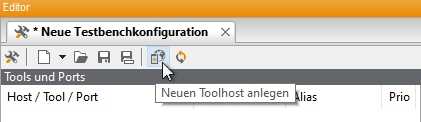
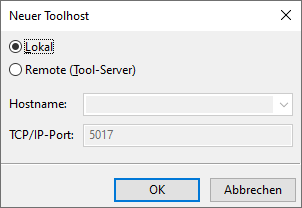
Wählen Sie Lokal aus und bestätigen Sie mit OK.
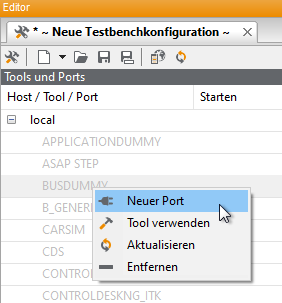
Nun sehen Sie die Liste der gefundenen Tools. Klicken Sie mit der rechten Maustaste auf den Eintrag BUSDUMMY und wählen , um einen neuen Port zu erstellen. Wählen Sie ggf. den Typ und bestätigen wiederum mit OK.
Nun können Sie die Einstellungen des Tools und des Ports bearbeiten. Weitere Informationen hierzu befinden sich unter Tools.
Speichern und schließen Sie die Testbenchkonfiguration.
Weitere Schritte:
Auswählen einer Testbenchkonfiguration
Ziehen Sie die Testbenchkonfiguration aus dem Explorer in das Konfigurationsfenster. Das Dateisymbol auf der rechten Seite des Konfigurationsfensters wird daraufhin in satten Farben angezeigt und der Dateiname der Testbenchkonfiguration wird oberhalb angezeigt.
Erstellen einer neuen Testkonfiguration
Wählen Sie im Hauptmenü aus.
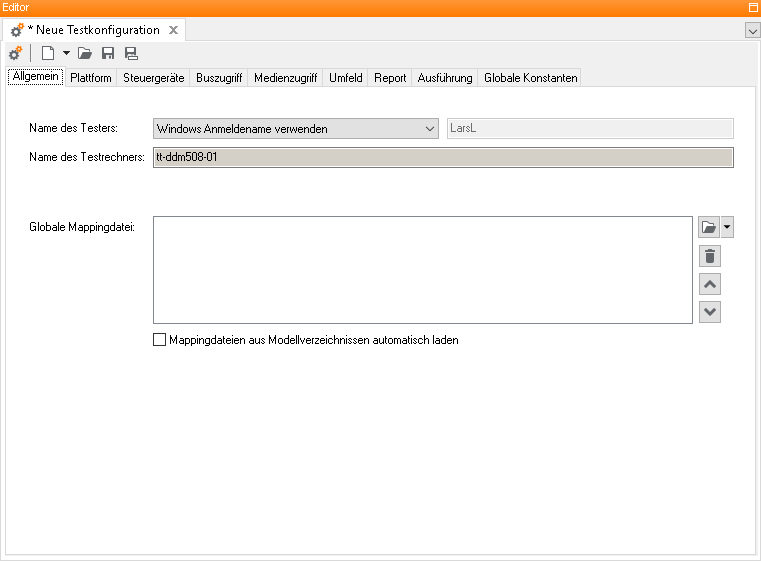
Auf dem neu geöffneten Tab finden Sie mehrere Tabs, um den Prüfaufbau zu konfigurieren. Geben Sie auf dem angezeigten Tab Allgemein Ihren Namen ein.
Um beispielsweise einen neuen Bus zu konfigurieren, klicken Sie auf den Tab Buszugriff.
Klicken Sie auf Neu, wählen ein Bussystem aus und bestätigen den Dialog mit OK.
Wählen Sie nun die beigelegte Busdatenbank (
<workspace>/BUS/powertrain.DBC) aus, indem Sie auf der rechten Seite auf das linke der beiden Symbole ( ) klicken und diese auf
der Festplatte auswählen.
) klicken und diese auf
der Festplatte auswählen.Geben Sie, wenn bereits in der Testbenchkonfiguration erstellt, unter Ports die zu verwendenden Schnittstellen an.
Nachdem Sie alles eingerichtet haben, speichern und schließen Sie die Testkonfiguration.
Detaillierte Informationen über die angezeigten Tabs befinden sich unter: Testkonfigurationseditor.
Info
Sollte die Busdatenbank nicht im Workspace auffindbar sein, wiederholen Sie bitte die Schritte aus Vorbereiten des Workspaces.
Im nächsten Schritt lernen Sie, wie Sie einen Testfall mit ecu.test erstellen.
Weitere Schritte:
Auswählen einer Testkonfiguration
Ziehen Sie die Testkonfiguration aus dem Explorer in das Konfigurationsfenster. Das Dateisymbol auf der linken Seite des Konfigurationsfensters wird daraufhin in satten Farben angezeigt und der Dateiname der Testkonfiguration wird oberhalb angezeigt.