Erstellen eines Packages
Um die folgenden Schritte ausführen zu können, wird davon ausgegangen, dass Sie, wie zuvor beschrieben, eine Testkonfiguration mit einem Buszugriff angelegt haben. Die Verwendung von anderen Schnittstellen verläuft analog.
Nachdem Sie den Play-Knopf im oberen Bereich des Konfigurationsfensters gedrückt haben, lädt ecu.test die Einstellungen der Konfiguration und stellt den Inhalt der angegebenen Datenbank im Aktionsfenster in neuen Tabs dar. Im Beispiel erscheint nun der neue Tab Buszugriff.
Wählen Sie diesen aus, um den Inhalt der angegebenen Busdatenbank zu sehen.
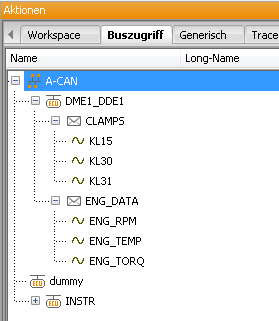
ecu.test stellt den Inhalt in einer Baumansicht dar. Auf oberster Ebene befinden sich die eingerichteten Busse, darunter werden die Botschaften und darunter die jeweiligen Signale dargestellt.
Ein leeres Package erstellen
Wählen Sie im Hauptmenü aus.
Ein neues Signal einfügen und beschreiben
Klicken Sie mit der rechten Maustaste auf das gewünschte Signal.
Wählen Sie aus dem Kontextmenü .
Tragen Sie einen Zahlenwert ein (beispielsweise
0).Schließen Sie den Dialog durch Klick auf OK.
Ein neues Signal einfügen und den Wert speichern
Klicken Sie mit der rechten Maustaste auf das auch zuvor gewählte Signal.
Wählen Sie aus dem Kontextmenü .
Aktivieren Sie Wert speichern und geben Sie im Feld darunter den Namen einer Variablen ein, in der der Wert gespeichert werden soll. Diese wird dann automatisch von ecu.test erstellt.
Unter Bewertung stellen Sie ein, welchen Wert Sie erwarten. Damit wird der Schritt automatisch bewertet.
Schließen Sie den Dialog durch Klick auf OK.
Eine Bedingung einfügen
Wählen Sie den Tab Testschritte im Aktionsfenster.
Öffnen Sie den Teilbaum und klicken Sie anschließend doppelt auf If-Then-Else.
Nun können Sie die Bedingung eingeben. Löschen Sie die Vorgabe (True), drücken Sie die Taste <F8>, um sich die Variablen im Package anzeigen zu lassen und wählen sie mit den <Pfeiltasten> und <Enter> die zuvor bei erstellte Variable aus.
Schreiben Sie dahinter „== 0“, um den Wert mit Null zu vergleichen. Ist der Wert identisch mit Null, wird der THEN-Zweig ausgeführt, anderenfalls der ELSE-Zweig. Sie können den Wert natürlich auch mit jedem anderen Wert vergleichen.
Schließen Sie den Dialog mit OK und klicken Sie im nun auf der rechten Seite eingefügten Schritt auf THEN.
Wählen Sie aus der Schnellzugriffsleiste am linken Rand des Package-Editors den Kommentartestschritt (Symbol ganz unten) aus oder wählen Sie im Aktionsfenster den Tab Testschritte und fügen Sie den Testschritt aus ein.
Geben Sie innerhalb der ‚‘ ein: „Wert ist gleich 0!“ Schließen Sie danach den Dialog mit OK.
Klicken Sie auf ELSE und wiederholen Sie die Schritte 6 und 7. Geben Sie dieses Mal ein: „Wert ist ungleich 0!“.
Testfall ausführen
Klicken Sie oberhalb des Packages auf den grünen Pfeil, um das eben erstellte Package auszuführen. Nach erfolgter Ausführung wechselt ecu.test automatisch auf den Tab Testreport des aktuellen Packages und stellt den Testreport dar. Klicken Sie auf Testfall, um wieder zur Testerstellungsansicht zu wechseln.

Wurde Ihr Testfall nicht mit SUCCESS bewertet, können Sie ihn nun überarbeiten und wieder ausführen, bis dies der Fall ist. Der Testreport gibt Ihnen Auskunft über die Ergebnisse der einzelnen Testschritte und erleichtert damit die Fehlersuche.
Package speichern
Sind Sie zufrieden mit Ihrem ersten Package, dann klicken Sie im Menü auf und geben Sie einen Namen für das Package an. Es erscheint nun auch auf den Tab Workspace und kann von dort später wieder geöffnet werden.