Tab Steuergeräte
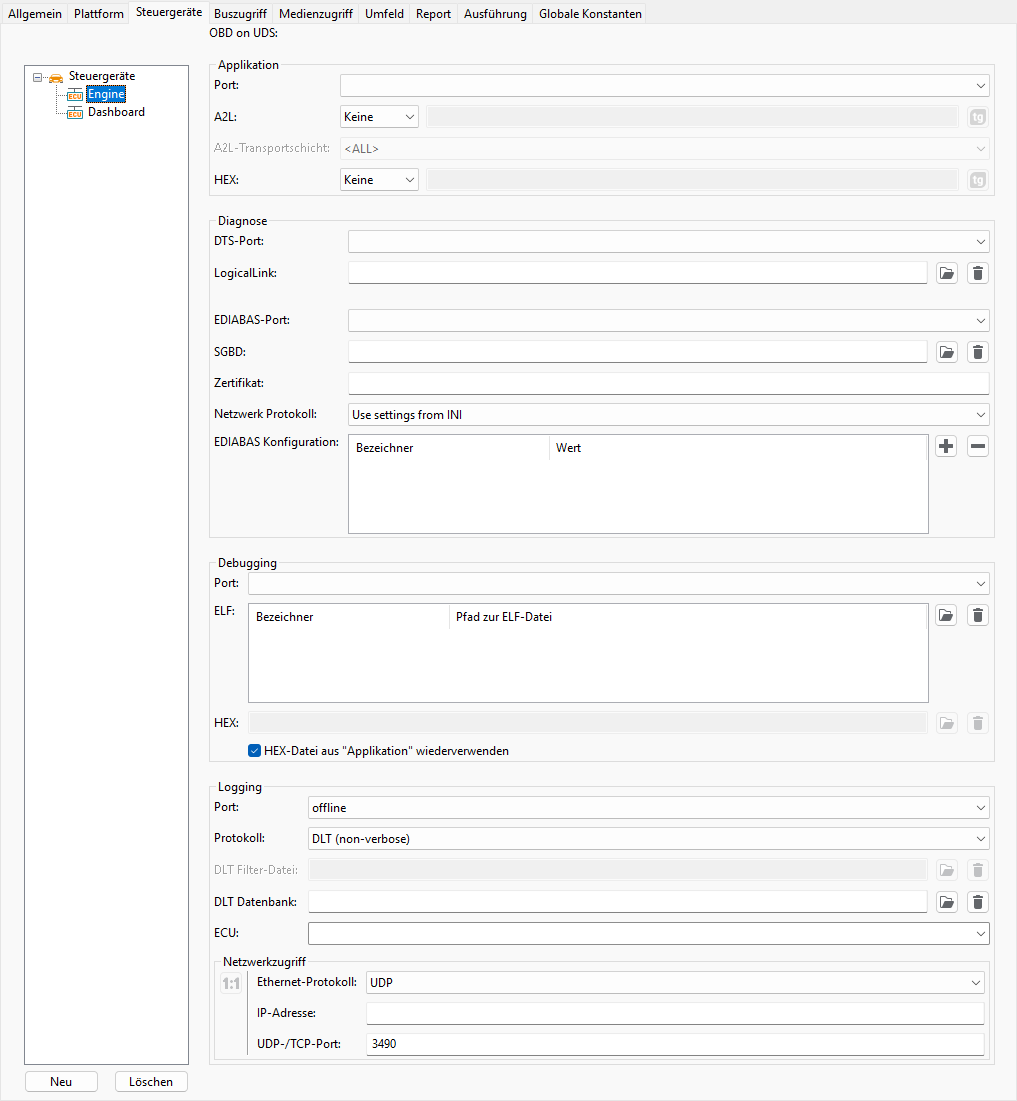
Mit Hilfe des Tabs Steuergeräte lassen sich Zugriffe auf Steuergeräte bzw. Funktionsgruppen konfigurieren.
Der Tab besteht aus zwei Bereichen. Oben links stellt ein Baum die zu nutzenden Steuergeräte dar. Auf der rechten Seite befindet sich die Auswahl von Softwareschnittstellen, mit denen auf die Steuergeräte zugegriffen werden kann.
Mit dem Button Neu kann ein neues Steuergerät hinzugefügt werden. Sobald die Taste betätigt wird, erscheint ein Auswahldialog, mit dessen Hilfe die Art des Steuergerätes festgelegt werden kann. Damit wird gleichzeitig auch der Name festgelegt. Mit Hilfe der linken Maustaste kann zwischen den verschiedenen Steuergeräten gewechselt werden. Mit dem Button Entfernen können bereits eingetragene Steuergeräte entfernt werden.
Im rechten Teil werden die Schnittstellen für den Steuergerätezugriff konfiguriert. Vorhanden sind Felder für die Angabe von Informationen über Datenquellen, die für die Konfiguration und Steuerung der Prüfsoftware notwendig sind. Zum Editieren können die nachstehenden Buttons genutzt werden. Die eben erwähnten Felder sollen hier näher erläutert werden:
Applikation
A2L: Hier wird die
*.a2l-Datei entsprechend dem Programmstand des Steuergerätes angegeben (ASAP2-Standard). Unter Verwendung der Informationen aus dieser Datei kann entweder mittels Applikationsgerät (z. B. CAN Calibration Protocol (CCP) oder Emulator-Tast-Kopf (ETK)) oder mittels aktivem Diagnosestecker (ADS, serielle Schnittstelle über K-Leitung, KWP2000, ISO 9141-2 Standard) auf die Mess- und Verstellgrößen zugegriffen werden. Falls der benutzte Tooladapter eine Online-Abfrage dieser Größen unterstützt, ist die Angabe einer A2L-Datei optional. Diese Funktionalität wird zum Beispiel aktuell von ASAM: XIL unterstützt.A2L-Transportschicht: Die Auswahl einer Transportschicht ist für die Verwendung des Add-on ecu.test calibration erforderlich, damit die richtigen Verbindungseinstellungen ermittelt werden können. Für andere Mess- und Kalibrierwerkzeuge wirkt sich die Auswahl nicht aus und der Standardwert <ALL> kann beibehalten werden. Die Auswahl von <ALL> stellt alle verfügbaren Messraster bereit. Das Feld akzeptiert auch globale Konstanten.
HEX: Hier wird die der
*.a2l-Datei zugehörige*.hex-Datei angegeben.
Info
*.a2l- und *.hex-Dateien können auch via test.guide-Artefakt bezogen
werden. Konfigurieren Sie dazu ein test.guide Depository in den Einstellungen.
Das Depository ist dann als Dateiquelle auswählbar.
Diagnose
Info
Die Diagnosefunktion ist nur mit dem Add-on ecu.test diagnostics verfügbar
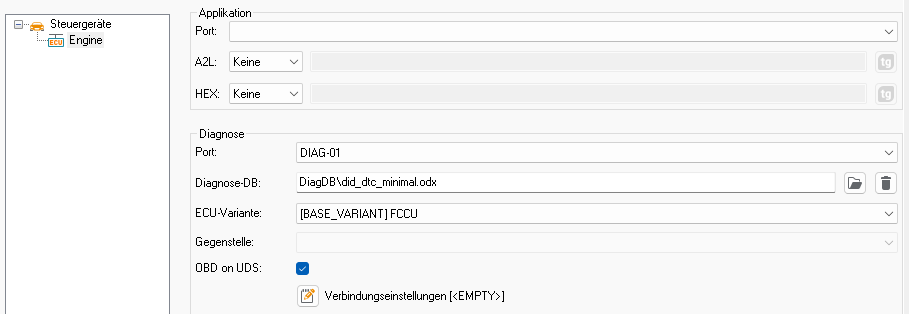
Die Konfiguration der Diagnosefunktionen wird in der Testkonfiguration im Tab Steuergeräte vollzogen. Zunächst muss ein Steuergerät ausgewählt oder hinzugefügt werden. Für dieses Steuergerät kann nun mittels der folgenden Optionen eine Diagnosesession konfiguriert werden. Diese sind im Bereich Diagnose auf der rechten Seite zu finden. Der Name des Steuergeräts, auch SUT genannt, kann als Parameter für Jobs innerhalb eines Testfalls verwendet werden, um auf eine konfigurierte Session zu verweisen.
Port
Der Port stellt die Zuweisung zu einem Tool-Port dar, welcher in der Testbenchkonfiguration hinterlegt wurde. Es werden CAN- und FlexRay-Diagnoseports der hardwarenahen Bus-Anbindungen, sowie DoSoAd- und DoIP-Diagnoseports der Ethernet-Anbindung unterstützt.
Info
Im Fall eines FlexRay-Diagnoseports ist zusätzlich die Konfiguration eines FlexRay-Busports mit gleicher Kontrollernummer und aktivierter Sendebestätigung erforderlich.
Diagnose-DB
Unter der Option Diagnose-DB kann eine Diagnosebeschreibungsdatei, z.B. ODX, hinterlegt werden. Aus dieser Datei werden alle verfügbaren Diagnoseservices ausgelesen und als generische Testschritte zur Verfügung gestellt. Diese erscheinen nach Aktivierung der Testkonfiguration als neuer Tab Diagnose im Aktionsfenster.
ECU-Variante
Eine Diagnose-DB kann verschiedene Steuergerätevarianten enthalten. Um die Übersicht zu behalten kann in dem Dropdown-Menü ECU-Variante eine solche Variante ausgewählt werden. Falls alle Varianten ausgeneriert werden sollen, kann die Option <ALL> ausgewählt werden. Wenn keine Varianten zur Auswahl stehen ist das Menü ausgegraut.
Gegenstelle
Wenn in der Diagnose-DB Gegenstellen hinterlegt sind, werden diese im zugehörigen Dropdown-Menü Gegenstelle angezeigt. Falls keine Gegenstelle existiert, wird diese Option ausgegraut und eine entsprechende Warnung ausgegeben. Wenn eine Gegenstelle ausgewählt werden die, für diese Gegenstelle in der ODX definierten, Parameter der Verbindungseinstellungen automatisch gesetzt. Dabei können bereits angegebene Werte überschrieben werden!
OBD on UDS
Durch die Checkbox OBD on UDS kann ausgewählt werden, ob für den im Feld Port ausgewählten Tool-Port die OBD on UDS Datenbasis geladen werden soll. Dadurch stehen im Tab Diagnose die durch diesen Standard definierten Diagnoseservices zur Verfügung. Diese Option kann alleinstehend oder zusätzlich zu einer in Diagnose-DB angegebenen Beschreibungsdatei verwendet werden.
Verbindungseinstellungen
Unter der Option Verbindungseinstellungen können spezifische Einstellungen für die Diagnosesitzung getätigt werden. Die Einstellungen für CAN-ISO-TP, FR-TP, DoIP und DoSoAd sind dabei nur für entsprechende Tool-Ports gültig. Die möglichen Einstellungen für UDS finden in allen Fällen Anwendung. Falls ein Eintrag für Gegenstelle ausgewählt wurde, wird der Dialog mit Werten aus der Diagnsoe-DB vorbelegt, welche manuell ergänzt oder geändert werden können.
Diagnose(DTS)
LogicalLink
Wenn ein Diagnose(DTS) Port angegeben ist, kann hier ein dem Steuergerät oder der Funktionseinheit zugeordneter LogicalLink selektiert werden. Die verfügbaren LogicalLinks werden aus dem in der Testbench angegebenen Diagnose-Projekt abgefragt und zur Auswahl angeboten.
Diagnose(EDIABAS)
EDIABAS-Port
Der Port stellt die Zuweisung zu einem EDIABAS-Port dar, welcher in der Testbenchkonfiguration hinterlegt wurde.
SGBD
Hier wird die Steuergerätebeschreibungsdatei für das jeweilige Steuergerät angegeben.
Wird der Dateiauswahl-Button ( ) betätigt, erscheint folgende Auswahlliste:
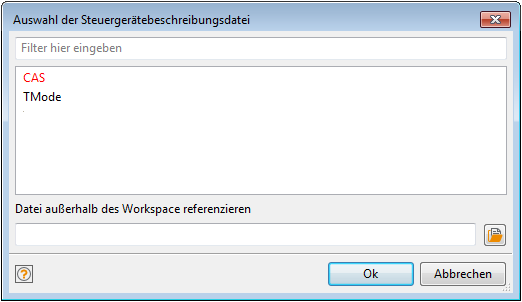
Aus dieser Liste kann eine Steuergerätebeschreibungsdatei (SGBD) gewählt werden. Diese liegt
entweder in einem Online-Format (*.prg oder *.grp) oder einem Offline-Format
(*.xrg) vor. Das Online-Format kann nur mit Hilfe von EDIABAS gelesen
werden.
ecu.test arbeitet intern jedoch mit den Offline-Dateien. Somit wird bei jedem Start der Testumgebung die ausgewählte Steuergerätebeschreibungsdatei mit Hilfe von EDIABAS in ein Offline-Format konvertiert. Diese Datei wird in ecu.test gespeichert. Einmal konvertierte Steuergerätebeschreibungsdateien können im weiteren Verlauf auch ohne bestehender EDIABAS-Verbindung zur Testerstellung genutzt werden.
Bei *.grp Dateien führt ecu.test bei jedem Start der Testumgebung eine erneute
Konvertierung ins Offline-Format durch, da der Inhalt der SGBD vom tatsächlich angeschlossenen
Steuergerät abhängt, und sich folglich zwischen zwei Auslesevorgängen ändern kann, ohne dass die
*.grp-Datei selber sich ändert. Diese Konvertierung wird fehlschlagen wenn das
Steuergerät weder erreichbar ist, noch eine Simulation für es konfiguriert ist.
Die angezeigten Dateien unterscheiden sich nach der Farbe des Eintrags:
Schwarz bedeutet, dass eine Steuergerätebeschreibungsdatei online vorliegt.
Rot werden nur lokal verfügbare Offline-Dateien dargestellt. In diesem Fall kann der erstellte Testfall nicht ausgeführt werden.
Eine lokale Steuergerätebeschreibungsdatei im Online-Format kann mittels des unteren Textfeldes mit einem absoluten Pfad referenziert werden. Beim Konfigurationsstart wird sie dem Tool zur Verfügung gestellt.
Zertifikat
Hier kann der Dateiname ohne Pfad und ohne Extension der Zertifikatsdatei für die S29-Authentifizierung angegeben werden - siehe .ini Einstellung ‚SelectCertificate‘ in EDIABAS. Die Zertifikatsdatei wird von EDIABAS im Pfad für S29-Zertifikate erwartet (SecurityPath).
Network Protocol
Auswahl des EDIABAS Netzwerkprotokolls für die Ferndiagnose, wie es auch als ‚NetworkProtocol‘ in der EDIABAS.ini konfiguriert wird. Falls ‚SSL‘ ausgewählt ist, dann wird automatisch die EDIABAS Konfigurationseinstellung ‚Authentication‘ auf den Wert ‚S29‘ gesetzt. Eine Änderung des Netzwerkprotokolls wird von EDIABAS nur in bestimmten Konfigurationen unterstützt - siehe EDIABAS Dokumentation. Falls EDIABAS die gewählte Einstellung nicht unterstützt, dann wird der Start des Tools mit einem Fehler abgebrochen.
Es handelt sich um eine globale Einstellung in EDIABAS, deshalb sollten alle Steuergeräte die gleiche Einstellung verwenden oder die Einstellung aus der EDIABAS.ini-Datei nicht ändern.
EDIABAS Konfiguration
Hier können weitere Konfigurationseinstellungen vorgenommen werden. Die Namen und Werte können der EDIABAS Dokumentation entnommen werden. Falls EDIABAS die gewählte Einstellung nicht unterstützt, dann wird der Start des Tools mit einem Fehler abgebrochen.
Debugging
Bei Verwendung eines Debugger-Ports können an dieser Stelle die auf den Tool Server Rechner zu übertragenden ELF- und HEX-Dateien angegeben werden.
Es können mehrere ELF-Dateien angegeben werden, welche jeweils über einen allgemeinen Bezeichner identifiziert werden. Der Bezeichner kann frei vergeben werden (). Er wird im Aktionsfenster im Tab Debugging angezeigt und ist Bestandteil des Mappingziels (anstelle des Dateinamens der ELF-Datei) beim Lesen und Schreiben von Symbolen. Damit ist es möglich die ELF-Datei zu ersetzen, ohne dass die Mappingziele ausgetauscht werden müssen.
Die ELF-Dateien werden beim Start der Konfiguration eingelesen und die gefundenen Symbole im Tab Debugging angezeigt.
Es kann eine HEX-Datei angegeben werden, welche in Abhängigkeit des verwendeten Tools automatisch beim Toolstart auf das Target geflasht werden kann. Ist der Haken bei ‚HEX-Datei aus „Applikation“ verwenden‘ gesetzt, dann wird die gleiche HEX-Datei verwendet, welche im Abschnitt Applikation ausgewählt ist.
Logging
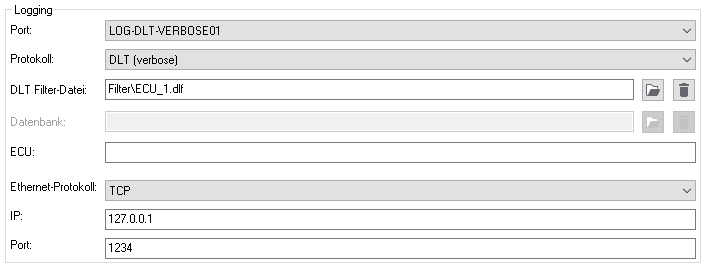
Der Loggingzugriff dient dem Online-Zugriff und -Aufzeichnung im Testfall sowie der Auflösung von Log-Nachrichten in der Traceanalyse.
Als Protokoll wird DLT (Diagnostic Log and Trace) in den beiden Modi verbose und non-verbose
unterstützt. Der Verbose-Modus unterstützt Filter-Dateien im
DLF-Format (.dlf). Für diese Option müssen die für den Online-Zugriff benötigten
Verbindungseinstellungen manuell eingetragen werden. Im Non-Verbose-Modus kann eine entsprechende
DLT-Fibex-Datenbank (.xml) angegeben werden, welche die Verbindungseinstellungen enthält.
Die Funktion der einzelnen Einstellungsparameter können den Tooltips entnommen werden.
Nach dem Start der Konfiguration werden die gefundenen Nachrichten und Argumente im Tab Logging angezeigt.