Tab Plattform
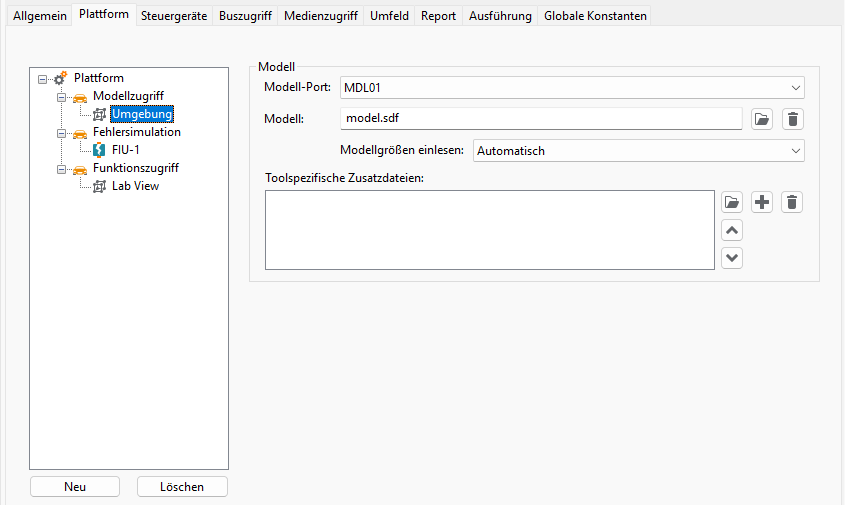
Auf dem Tab Plattform können die verwendeten HiL-/SiL-Modelle, Fehlersimulationen und weitere Funktionszugriffe ausgewählt und konfiguriert werden. Das Vorgehen ist dabei immer das gleiche:
Nachdem mit Neu ein neues Modell, eine neue Fehlersimulation oder ein neuer Funktionszugriff angelegt wurde, können ein entsprechender Port und eine Datei für den Zugriff ausgewählt werden.
Bei der Portauswahl wird jeweils ein Auswahlfeld verwendet, das folgende Einträge enthält:
<Leer>
Es ist kein Port ausgewählt. Dies wird angezeigt wenn noch kein Port gewählt wurde. Außerdem kann der Eintrag wieder angewählt werden, wenn eine Software im HiL-/Fahrzeug-Modus konfiguriert, aber nicht gestartet werden soll.
Bei der Dateiauswahl wird dabei auf den Workspace von ecu.test zugegriffen.
Testschritte zum Zugriff auf Modell, Fehlersimulation und Funktionen benutzen bei der Ausführung den in der Testkonfiguration jeweils ausgewählten Port. Wurde kein Port ausgewählt, scheitert die Ausführung dieser Testschritte mit einem Fehler.
<Verschiedene Ports>
Die weiteren Felder enthalten die Namen der in der aktiven Testbenchkonfiguration angelegten Ports. Diese können dann ausgewählt werden.
Bei der Dateiauswahl werden in diesem Fall auch Dateien angeboten die sich im Suchverzeichnis des zugeordneten Tools befinden.
Konfiguration eines Modellzugriffs
In der Baumstruktur wird unter Modell die Software eingestellt, die nicht vorhandene Komponenten simuliert (Motor, Getriebe etc.). Unter Fehlersimulation wird die Software zur Fehlersimulation ausgewählt.
Für die gewählte Modellsimulationssoftware wird eine Datei angegeben, welche die Schnittstelle beschreibt.
Diese Datei kann direkt in das daneben angeordnete Textfenster eingegeben werden. Anstatt der manuellen
Eingabe kann die Datei über einen Dialog ausgewählt werden, der mit dem nachstehenden Dateiauswahl-Button
( ) geöffnet wird.
Des Weiteren ist es hier möglich, Offline-Modelldateien anzugeben, die im Tab Modell per Rechtsklick
erstellt werden können.
) geöffnet wird.
Des Weiteren ist es hier möglich, Offline-Modelldateien anzugeben, die im Tab Modell per Rechtsklick
erstellt werden können.
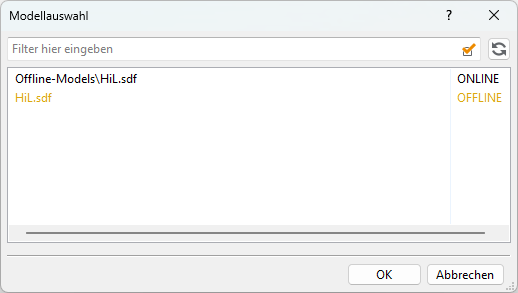
Dialog Auswahl Modell
In diesem Dialog werden die möglichen Beschreibungsdateien zur Auswahl angezeigt. Ein Eingabefeld ermöglicht es die Auswahlliste zu filtern. Die Verwendung der Wildcards ‚?‘ und „*“ sowie die Verknüpfung von Filtern mit „and“ und „or“ ist dabei möglich. In der Auswahlliste werden verschiedene Farben zur Unterteilung verwendet:
Schwarze Einträge stellen Dateien dar, die nur auf dem Remote-Rechner (auf dem die zugeordnete Software läuft) vorhanden sind. Beim Start der Testumgebung werden diese Dateien bei Bedarf lokal auf den Rechner kopiert, auf dem ecu.test gestartet wurde.
Gelb dargestellte Einträge sind Dateien, die bereits lokal auf dem Rechner vorhanden sind, also bereits kopiert wurden.
Info
Um Modelle vom Remote-Rechner abzufragen, muss das Modell-Verzeichnis (Pfad auf dem Remote-Rechner) für das gewünschte Tool in der Testbenchkonfiguration korrekt angegeben sein. Ist dies nicht der Fall oder wurde kein Port ausgewählt, erscheinen nur die gelben, lokal vorhandenen, Dateien.
Soll die ausgewählte Datei wieder aus der Konfiguration entfernt werden, kann dies durch das Löschen
des Eintrages im Textfeld oder mit Hilfe des Löschen-Buttons ( ) erfolgen.
Konfiguration des Einleseverhaltens für Modelle
Über die Einstellung für Modellgrößen einlesen wird das Einlesen der Modellgrößen für den Modelltab gesteuert.
- Automatisch:
Nutzen Sie diese Einstellung um sicherzustellen, dass die Modell-Daten immer aktuell sind, zum Beispiel bei häufigen Änderungen der Modelldatei. Die Modellgrößen werden entweder aus der angegebenen Modelldatei erstellt oder werden vom ausgewähltem Modell-Port gelesen, wenn dieser die Modell-Online-Abfrage unterstützt.
- Aus Cache:
Nutzen Sie diese Einstellung um das Starten der Anwendung durch Verwenden der bereits eingelesenen Modell-Daten aus dem Modell-Cache zu beschleunigen. Sollten für die angegebene Modelldatei oder für die Testkonfiguration und dem angegebenen Modell-Port noch keine Daten im Cache vorhanden sein, so werden die Modellgrößen automatisch neu eingelesen und im Modell-Cache hinterlegt.
- Unterdrücken:
Nutzen Sie diese Einstellung zur Testausführung oder zur Testerstellung mit einer vorhandenen Mappingdatei. Es werden keine Modellgrößen eingelesen. Der Tab Modell bleibt somit leer und es können nur ggf. vorhandene Mappinggrößen verwendet werden. Die Modelldatei wird nur zur Port-Konfiguration verwendet.
Toolspezifische Zusatzdateien
Manche Tools benötigen für gewisse Funktionalitäten eventuell zusätzliche Dateien. Diese können im
Feld Toolspezifische Zusatzdateien angegeben werden. Beispielsweise können hier
*.esi-Dateien für Silver, oder *.sms-Dateien für die
Generierung virtueller Signale angegeben werden.
Des Weiteren können hier Python-Dateien angegeben werden, die Filter und Aliase für Modellgrößen definieren.
Konfiguration einer Fehlersimulation
Für die elektrische Fehlersimulation existieren mehrere Möglichkeiten:
Eine elektrische Fehlersimulation kann auf verschiedene Arten erzeugt werden. Die erste Möglichkeit
ist die Erzeugung der Fehler im Simulationsmodell. Mit Hilfe von z.B. ControlDesk
können Modellvariablen geschrieben und somit Fehler erzeugt werden. Für diesen Zweck ist für die
Schnittstellenbeschreibung eine Konfigurationsdatei (z.B. *.cfg) anzugeben.
Außerdem können Fehler über verschiedene Hardwarekomponenten erzeugt werden, die z. B. Leitungen unterbrechen oder kurzschließen können.
Bei all diesen Simulationen müssen Sie den entsprechenden Port auswählen und danach über den
Dateiauswahlbutton () die mitgelieferte Konfigurationsdatei auswählen.
Dialog Auswahl Fehlersimulation
In diesem Dialog werden die möglichen Beschreibungsdateien zur Auswahl angezeigt. Ein Eingabefeld ermöglicht es die Auswahlliste zu filtern. Die Verwendung der Wildcards ‚?‘ und „*“ sowie die Verknüpfung von Filtern mit „and“ und „or“ ist dabei möglich. In der Auswahlliste werden verschiedene Farben zur Unterteilung verwendet:
Schwarze Einträge stellen Dateien dar, die nur auf dem Remote-Rechner (auf dem die zugeordnete Software läuft) vorhanden sind. Beim Start der Testumgebung werden diese Dateien bei Bedarf lokal auf den Rechner kopiert, auf dem ecu.test gestartet wurde.
Gelb dargestellte Einträge sind Dateien, die bereits lokal auf dem Rechner vorhanden sind, also bereits kopiert wurden.
Befindet sich die gewünschte Beschreibungsdatei weder auf dem Remote-Rechner, noch im lokalen Workspace, so kann sie im unteren Bereich des Dialogs auch explizit als Pfad angegeben werden.
Info
Um Dateien vom Remote-Rechner abzufragen, muss das Verzeichnis zur Suche der Fehlersimulationsdateien (Pfad auf dem Remote-Rechner) für das gewünschte Tool in der Testbenchkonfiguration korrekt angegeben sein. Ist dies nicht der Fall oder wurde kein Port ausgewählt, erscheinen nur die gelben, lokal vorhandenen, Dateien.