Reiter „Testreport“
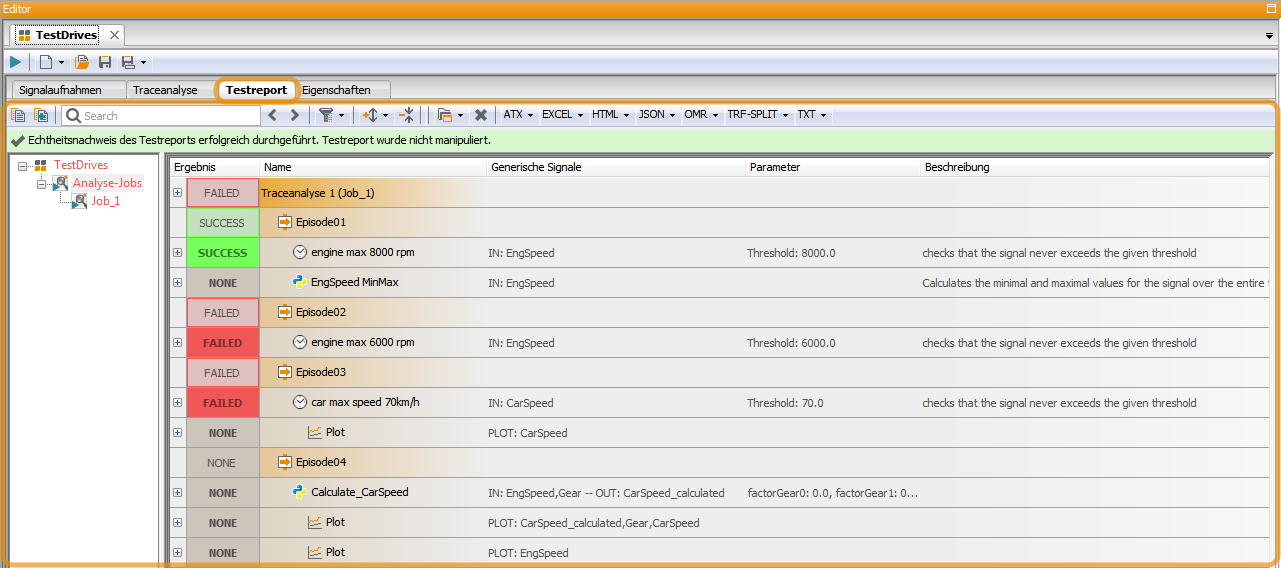
Der Reiter „Testreport“
Im Reiter Testreport wird immer der zuletzt erstellte Testreport angezeigt.
Auf der linken Seite ist der „Packagebaum“ dargestellt. Er bietet eine schnelle Übersicht über das Gesamtergebnis der Analyse (oberste Ebene, „TestDrives“ in der Farbe Rot, entspricht „FAILED“, siehe unten). Außerdem werden darunter die verwendeten Aufnahmen und die eigentliche Auswertung der Traceanalyse angezeigt.
Nach einem Klick auf Traceanalyse zeigt sich der erwähnte Testreport in tabellarischer Form mit folgenden Spalten:
Ergebnis:
Diese Spalte beinhaltet die Bewertung für jedes Element der Traceanalyse. Dabei existieren genau vier mögliche Bewertungen:
„SUCCESS“ (grün bei Traceschritten, positive Bewertung, Spezifikation wurde eingehalten),
„FAILED“ (rot bei Traceschritten, negative Bewertung, Spezifikation wurde verletzt),
„NONE (grau bei Traceschritten, keine Bewertung),
„ERROR“ (dunkelrot bei betroffenen Elementen, ein Fehler ist während der Ausführung aufgetreten).
Name:
Der Name des entsprechenden Elementes.
Generische Signale:
Die verwendeten generischen Signale eines jeden Traceschrittes.
Parameter
Die verwendeten Parameter eines jeden Traceschrittes zusammen mit deren Werten.
Beschreibung:
Die Beschreibung des entsprechenden Elementes.
Manche Elemente (insbesondere die Traceschritte) beherbergen noch weitere Detailinformationen. Diese sind wahlweise durch einen Klick auf das Plus-Symbol in der ersten Spalte oder einen Doppelklick auf die entsprechende Zeile zugänglich.
Oberhalb des Testreports stehen in einer Symbolleiste verschiedene weitere Funktionen zur Verfügung (von links nach rechts):

Aktive Zeile kopieren / Alle Zeilen kopieren:
Mithilfe der ersten Option wird der Inhalt der aktuell ausgewählten Testreportzeile in die Zwischenablage kopiert. Dies kann beispielsweise sehr hilfreich sein, um längere Texte oder Python-Objekte besser auswerten zu können.
Die zweite Schaltfläche kopiert alle Zeilen des gerade angezeigten Testreports in die Zwischenablage, um diese beispielsweise in anderen Programmen weiterverwenden zu können.
Text suchen („Search“):
Durch Eingabe eines Suchtextes und Drücken von <Enter> springt trace.check an die erste Stelle im Testreport, an der der Suchtext vorkommt. Mit den beiden Pfeilen rechts neben dem Eingabefeld kann zum letzten oder zum nächsten Suchergebnis gesprungen werden.
Anzeigefilter:
Mithilfe des Anzeigefilters wird festgelegt, welche Schritte angezeigt werden sollen. Somit kann man den Testreport beliebig filtern und so den eigenen Anforderungen entsprechend aufbereiten. Beispielsweise können nur fehlgeschlagene Schritte eingeblendet werden.
Die ausgewählten Filter sind dabei oder-verknüpft. Möchte man Filterbedingungen und-verknüpfen oder weitere Filterkriterien erstellen, so kann dies über einen Klick auf den Button selbst bzw. über den Eintrag Anzeigefilter konfigurieren des Buttonmenüs geschehen.
Die Filtereinstellungen werden in den Einstellungen abgelegt und können somit für alle Packages verwendet werden. Diese Einstellungen sind auch über das Menü erreichbar.
Als zweite Filteroption bietet das Buttonmenü einen Schieberegler, welche die Details eines Reporteintrags filtert. Die Abstufungen lassen sich in ihrer Reihenfolge nach belieben Verschiebung. Beim Verschieben des Reglers werden alle genannten Einträge unterhalb der aktuellen Selektion nicht mehr angezeigt.
Info
Über den Button Anzeigefilter können zwei separat arbeitende Filter eingestellt werden. Der erste bestimmt, ob ein Reporteintrag angezeigt wird. Der zweite Filter bestimmt, welche Details eines angezeigten Reporteintrages zu sehen sind.
Erweiterungsfilter Alle ausklappen:
Mithilfe des Erweiterungsfilters wird festgelegt, welche Traceschritte aufgeklappt werden sollen. Dabei werden dieselben Filter wie beim Anzeigefilter verwendet. Weitere Filter werden daher ebenso in den Filtereinstellungen festgelegt. Ein Klick auf die Schaltfläche selbst, führt dazu, dass alle Einträge ausgeklappt werden.
Alle einklappen:
Ein Klick auf die Schaltfläche bewirkt, dass alle Reporteinträge eingeklappt werden. Der aktuell aktive Erweiterungsfilter wird zurückgesetzt.
Reportverzeichnis öffnen:
Klickt man auf diese Schaltfläche, öffnet sich der Windows-Explorer mit dem Testreportverzeichnis. Auf oberster Ebene liegt dabei immer die angezeigte Testreportdatenbank (
report.trf). Für jedes ausgeführte Package existiert ein Unterordner, der die ggf. kopierten Aufnahmen enthält. Gegebenenfalls existieren darüber hinaus weitere Verzeichnisse, die generierte Testreports, beispielsweise im Text- oder HTML-Format, enthalten.Reportverzeichnis löschen:
Mithilfe dieser Schaltfläche kann der aktuelle Testreport mit allen eventuell vorhandenen Aufnahmen gelöscht werden.
verschiedene Testreports generieren:
Mit den Schaltflächen HTML, TXT, können die entsprechenden Zielformate erstellt werden. Somit kann ein benutzerdefinierter Testreport unter Zuhilfenahme der Filter generiert werden. Derzeit stehen die Ausgabeformate Text und HTML zur Verfügung, welche im Testkonfigurationseditor im Tab „Report“ konfiguriert werden können.
Report Viewer
Um erstellte Testreports auch außerhalb von trace.check auswerten zu können, befindet sich der eigenständige „Report Viewer“ im Installationspaket von trace.check und lässt sich über das Startmenü öffnen.